Кабинеты
Кто настраивает: администратор системы.
Кабинет - это набор разделов в левой панели под конкретную работу: у ресепшена - записи, клиенты, сообщения и касса, у специалиста - свои записи и задачи, у владельца - отчёты. Кабинеты привязываются к ролям: сотрудник видит кабинеты своих ролей, а в каждом кабинете - только разделы, на которые у него есть права.
Права дают роли (см. «Роли и права»), кабинет ничего не разрешает и не запрещает - он только раскладывает разделы, чтобы в панели не было лишнего.
Список кабинетов
Откройте «Администрирование» → «Кабинеты» (рис. 1). В списке - название, роли, число разделов и порядок. Два кабинета с пометкой «Системный» есть всегда:
- «Администратор системы» - вся система: все разделы, на которые у пользователя есть права. Его состав не настраивается.
- «Пользователь» - общий кабинет для всех пользователей: записи, клиенты, сообщения, задачи и другие разделы ежедневной работы. Его состав можно менять.
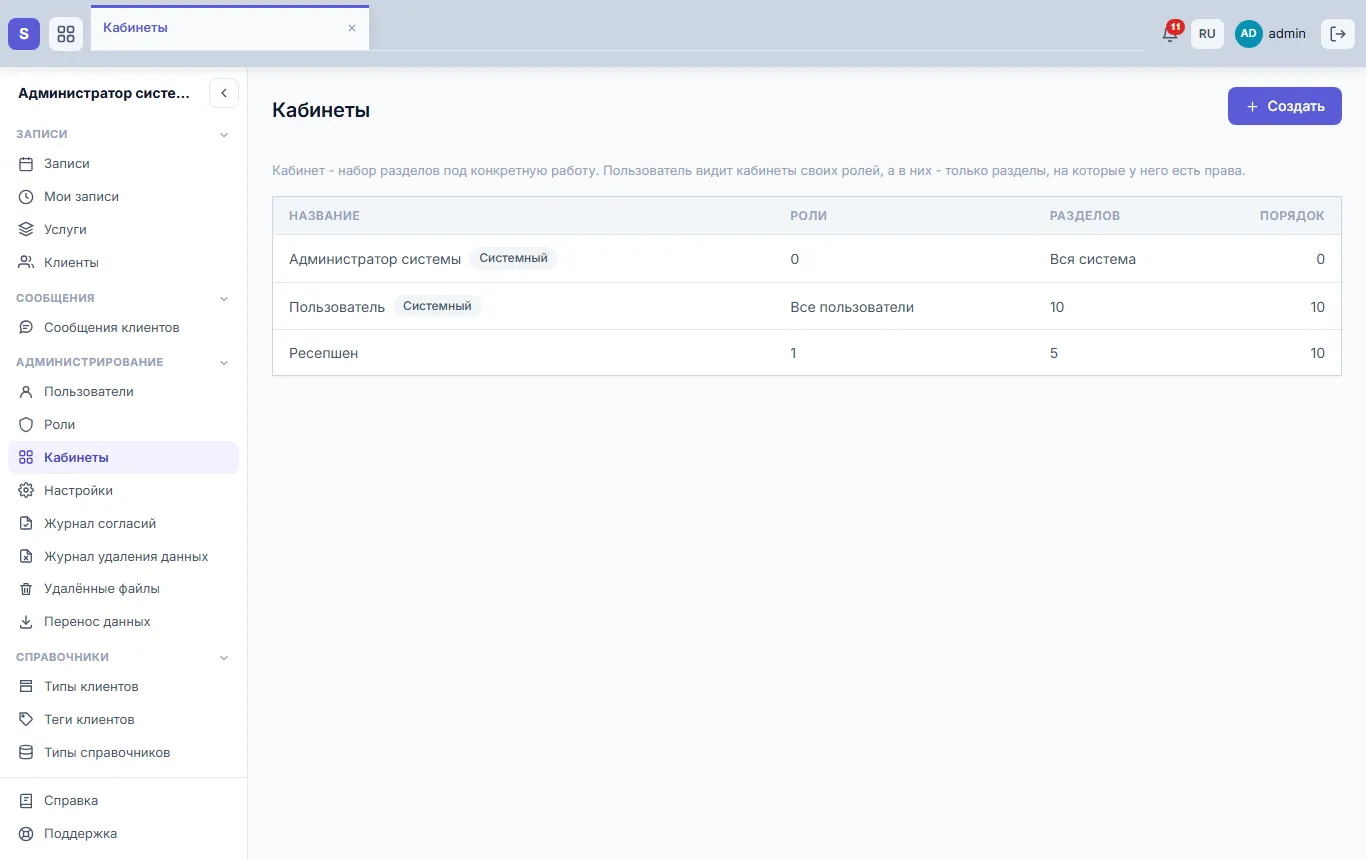
Рис. 1. Список кабинетов
Создать кабинет
- Нажмите «Создать».
- Заполните «Название», например «Ресепшен». «Порядок» - место в списке кабинетов: меньшее число выше.
- В блоке «Роли» отметьте роли, которым доступен кабинет. Отметка «Открывать при входе» - кабинет откроется сам, когда человек с этой ролью войдёт в систему. Если кабинет нужен всем, отметьте «Доступен всем пользователям».
- В блоке «Разделы» нажмите «Добавить группу», назовите группу (например, «Записи и клиенты»), выберите раздел в списке и нажмите «Добавить раздел». Добавьте так все нужные разделы и группы (рис. 2).
- Нажмите «Сохранить».
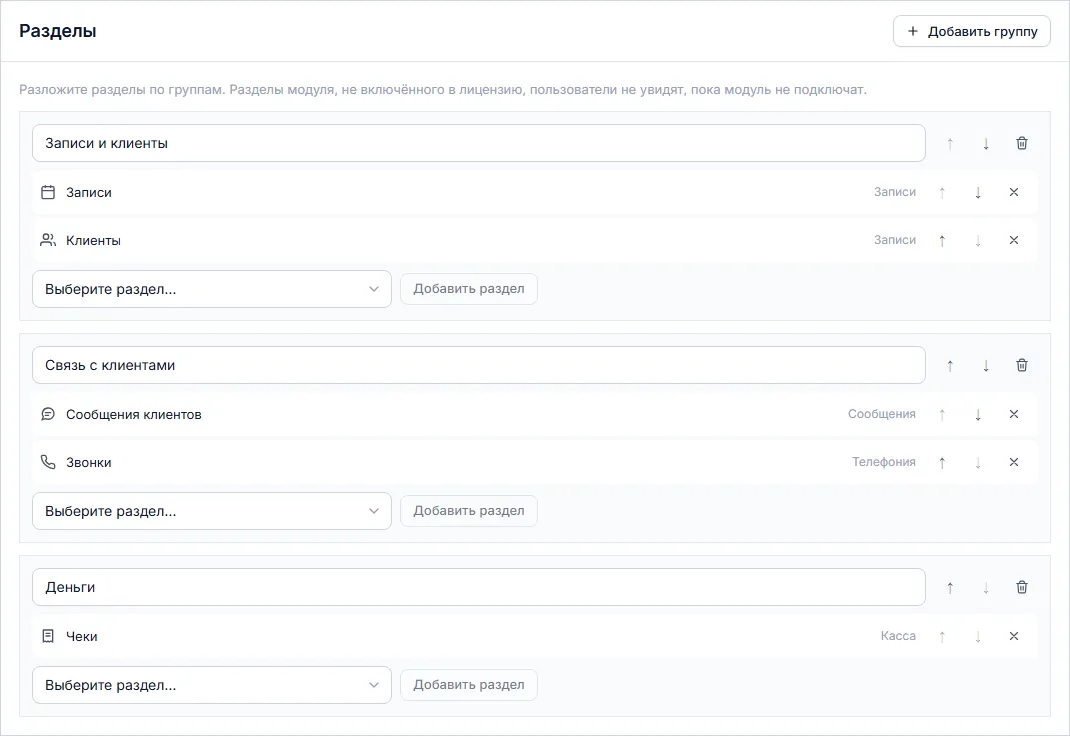
Рис. 2. Разделы кабинета: группы и добавление раздела
Стрелки ↑ и ↓ меняют порядок групп и разделов, корзина удаляет группу, крестик убирает раздел из группы. В списке разделов есть и разделы модулей, которые ещё не подключены, - с пометкой «модуль не подключён». Их можно добавить заранее: пользователи увидят их, когда модуль подключат.
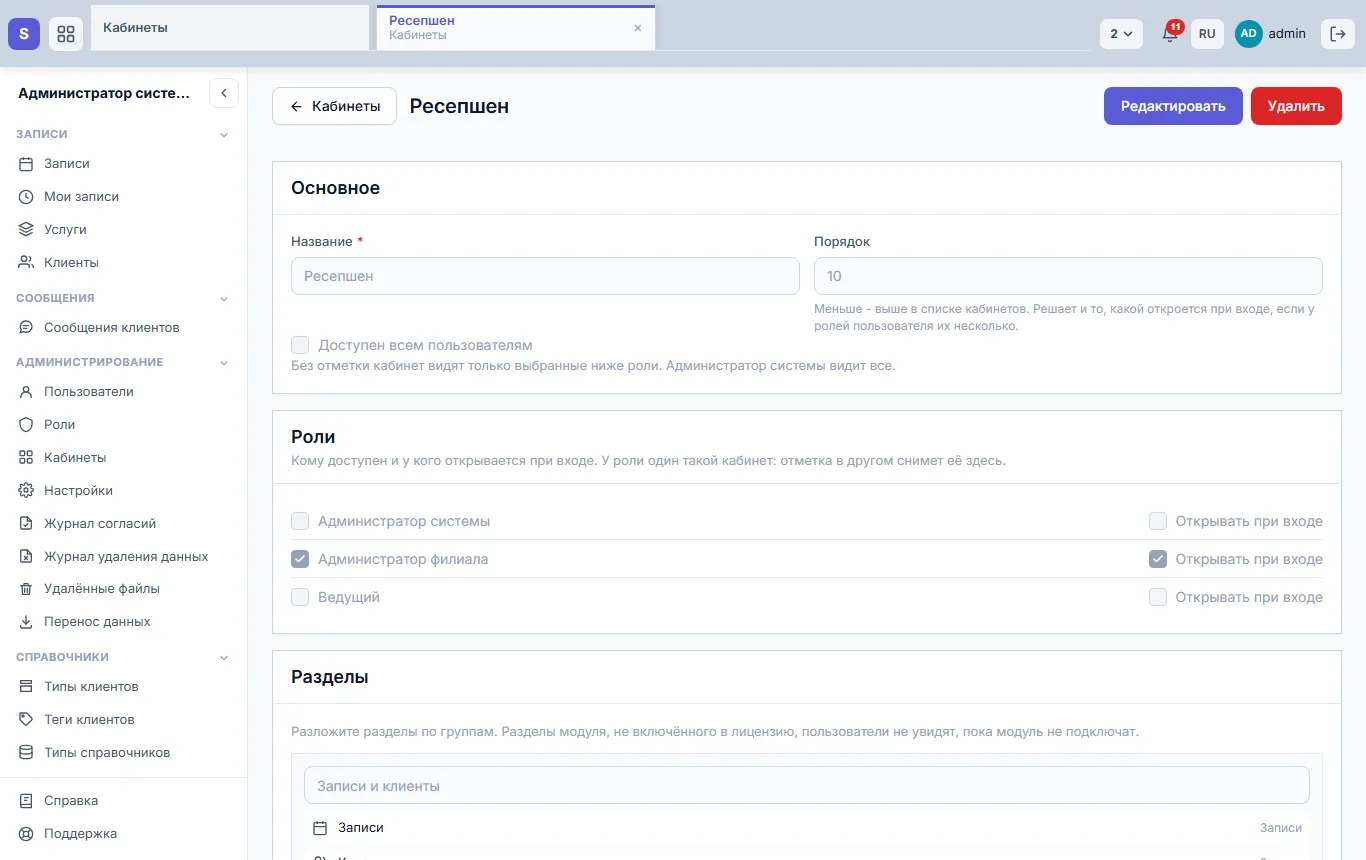
Рис. 3. Карточка кабинета
Что видит сотрудник
В левой панели - группы и разделы кабинета (рис. 4). Разделы, на которые у роли нет прав, не показываются: если роль ресепшена не видит кассу, раздела «Продажи» в его кабинете не будет, даже если он добавлен в состав.
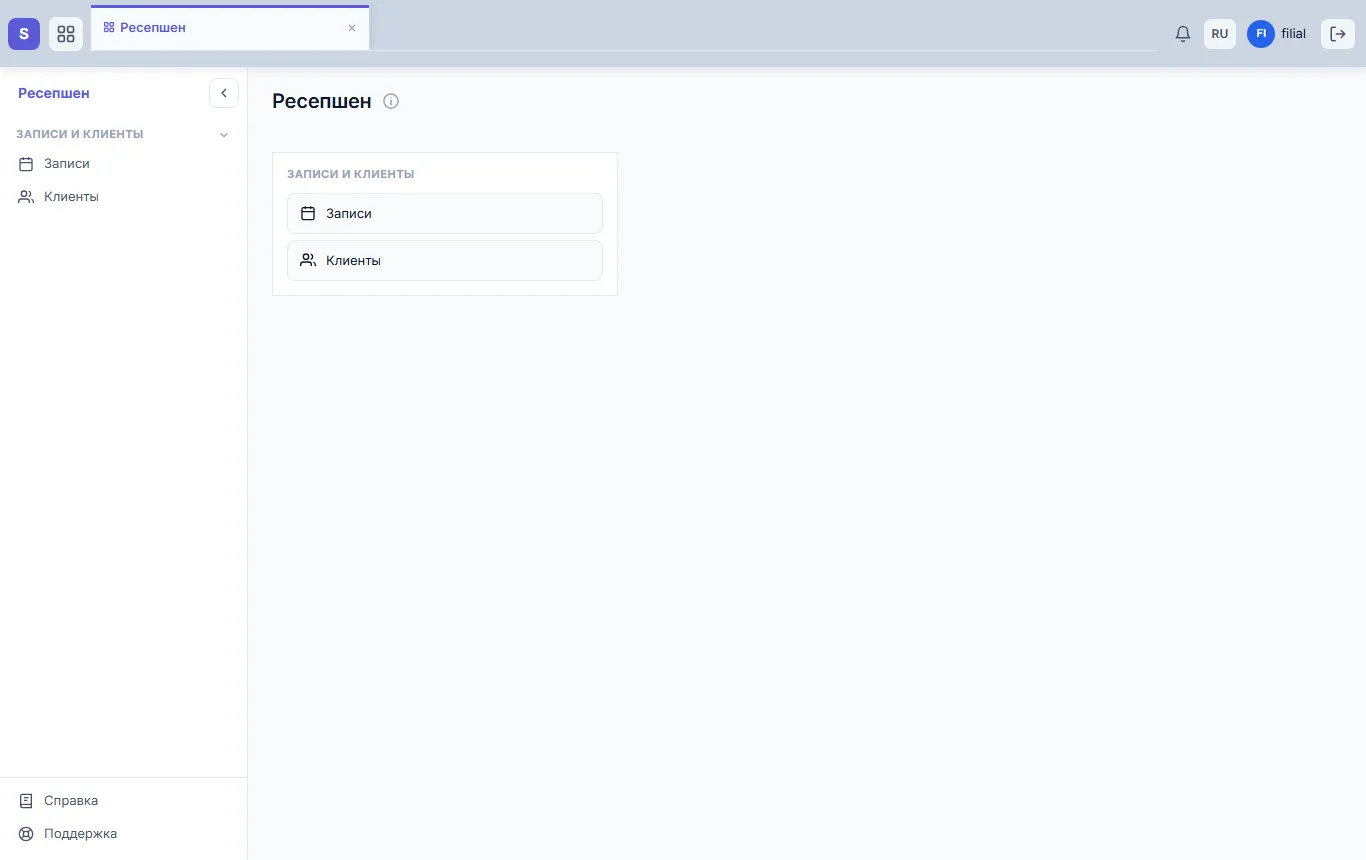
Рис. 4. Кабинет «Ресепшен» у сотрудника: только разделы, на которые есть права
Переключить кабинет - кнопка с квадратиками слева вверху (рис. 5). В списке - кабинеты ролей пользователя, кабинет, который открывается при входе, отмечен «при входе». Администратор системы видит все кабинеты и пункт «Настроить кабинеты…».
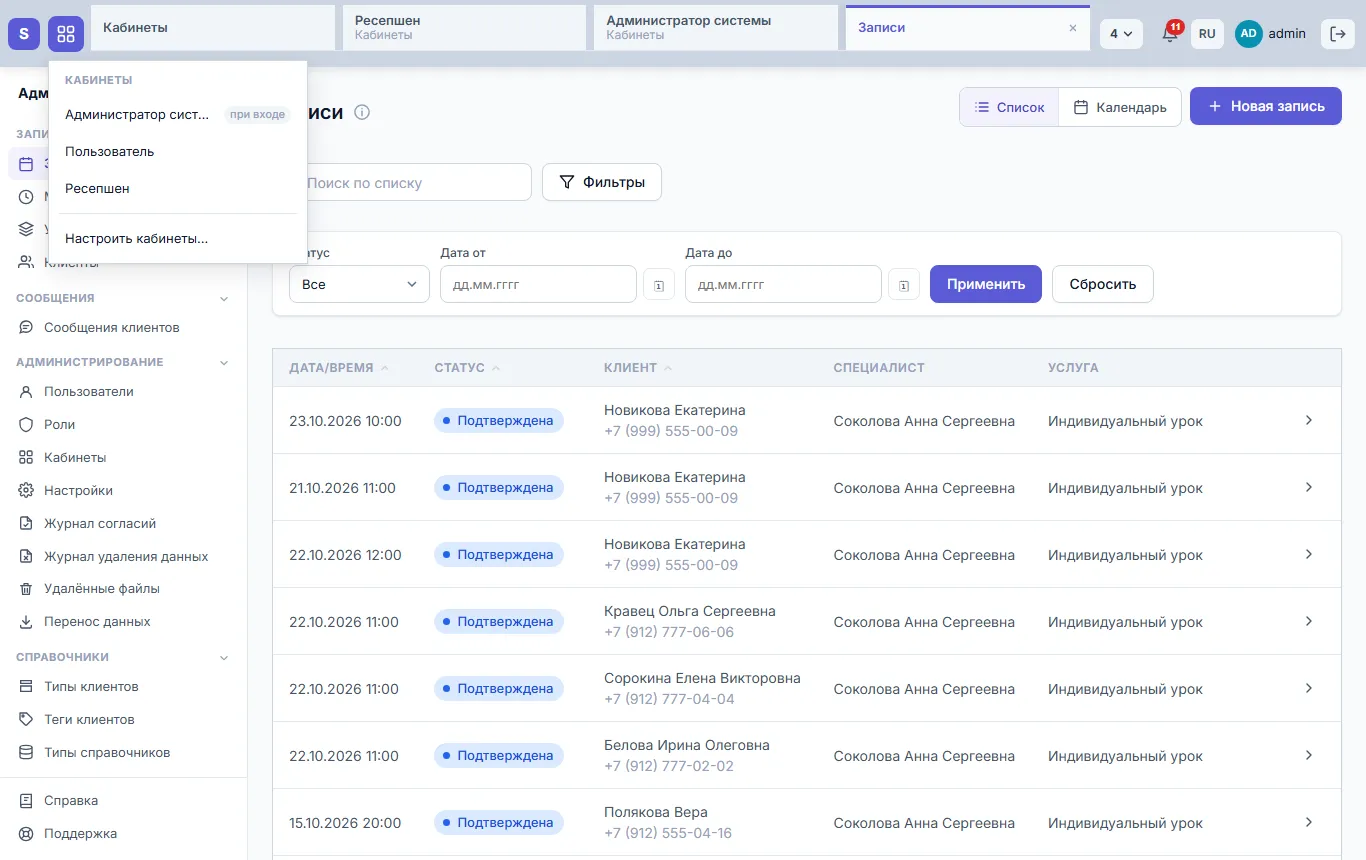
Рис. 5. Переключение кабинетов
Какой кабинет открывается при входе
Тот, у которого для роли пользователя стоит «Открывать при входе». У одной роли такой кабинет один: если отметить «Открывать при входе» в другом кабинете, в прежнем отметка снимется. Если у пользователя несколько ролей с разными такими кабинетами, откроется тот, у которого меньше «Порядок».
Кабинет «Администратор системы»
Этот кабинет показывает всю систему, его состав не меняется (рис. 6). Можно поменять название, порядок и роли, которые его видят. Удалить системные кабинеты нельзя, остальные удаляются кнопкой «Удалить» в карточке.

Рис. 6. Кабинет «Администратор системы»: состав - вся система
Частые вопросы
Сотрудник не видит раздел, хотя он есть в кабинете. У ролей сотрудника нет права «Чтение» на этот раздел, или модуль раздела не подключён. Проверьте права роли.
Раздел открыт правами, но его нет в левой панели. Раздела нет в кабинетах сотрудника. Добавьте его в кабинет роли - или сотрудник может открыть раздел по ссылке.
У сотрудника открывается не тот кабинет. Проверьте отметку «Открывать при входе» у его ролей и «Порядок» кабинетов.
См. также
Не нашли ответ? Напишите на alert.system@bk.ru или в «Поддержку» из системы.