Новая запись
Кто работает: администратор, ресепшен. Нужно право: «Записи» - запись.
Форма новой записи - запись клиента сотрудником: по звонку, при визите, в переписке. Такая запись сразу подтверждена: договорённость с клиентом уже есть, подтверждать её ещё раз не нужно.
Как открыть форму
- «Записи» → «Новая запись» справа вверху (рис. 1).
- Нажать на пустое место в календаре - время и специалист подставятся сами.
- В карточке клиента, в блоке «История записей», - «Новая запись»: клиент уже выбран.
- В карточке записи - «Копировать»: тот же клиент, услуга и специалист, остаётся выбрать время.
- В карточке звонка - «Записать клиента», если подключена телефония.
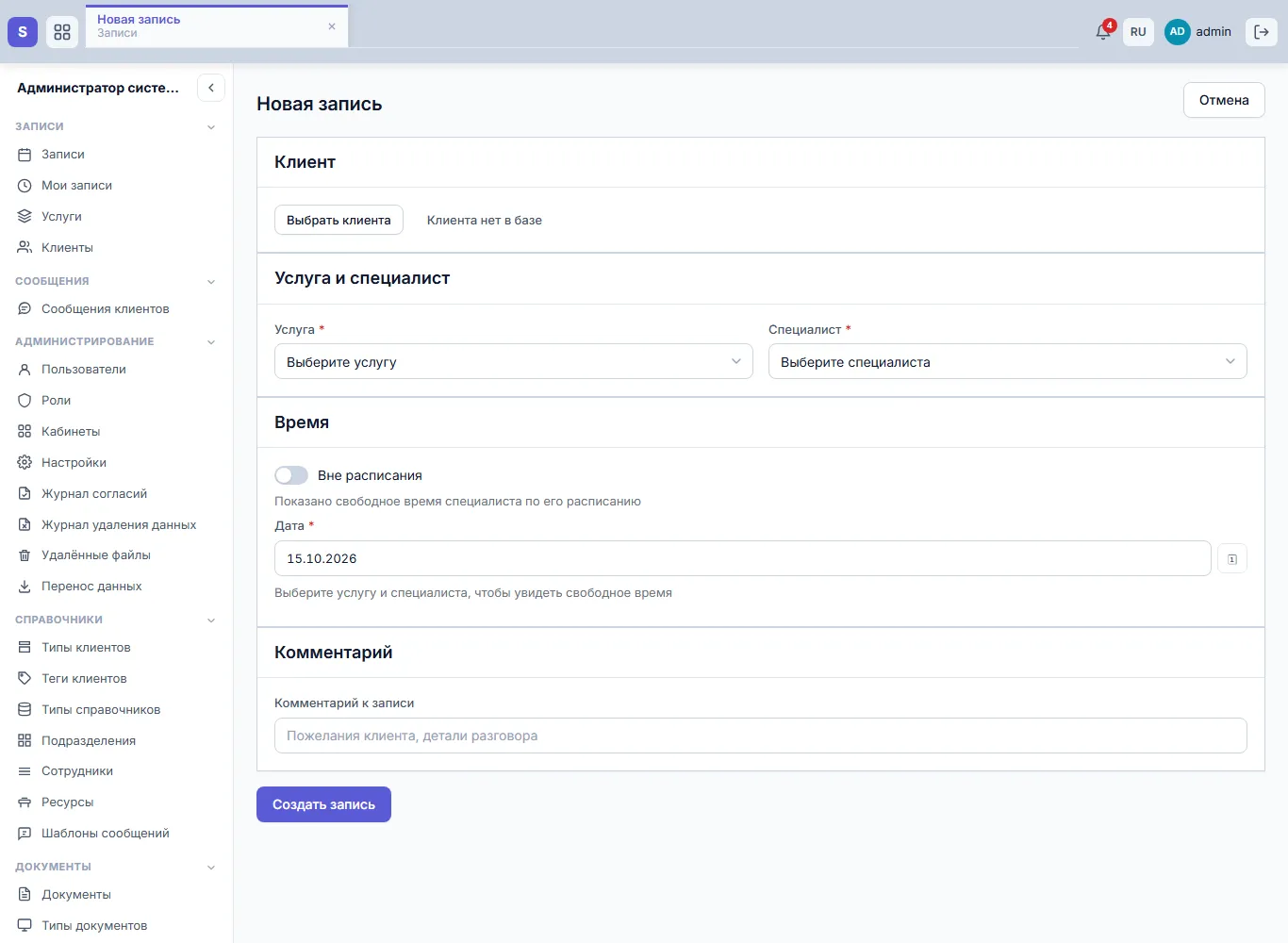
Рис. 1. Форма новой записи
Клиент
- «Выбрать клиента» - поиск по имени или телефону среди клиентов (рис. 2). Нажмите на строку - клиент выбран. Рядом появится «Открыть карточку клиента»: карточка откроется отдельной вкладкой, введённое в форме не пропадёт.
- «Клиента нет в базе» - поля нового клиента: фамилия, имя, отчество, телефон, почта (рис. 3). Карточка клиента заведётся сама при создании записи.
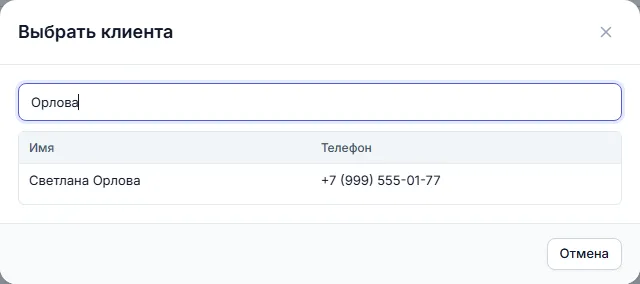
Рис. 2. Поиск клиента по фамилии
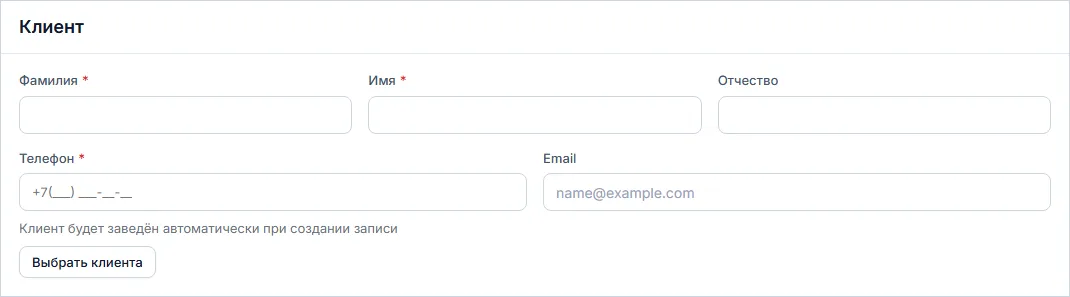
Рис. 3. Новый клиент прямо в форме записи
Пошагово - в статьях «Записать клиента из базы» и «Записать нового клиента».
Если в системе опубликован документ согласия на обработку персональных данных, под клиентом есть поле «Согласие на обработку ПД»: отметьте, если клиент дал согласие устно по телефону или письменно. Подробнее - в статье «Согласие на обработку персональных данных».
Услуга и специалист
Сначала выберите услугу: в списке специалистов останутся только те, кто её оказывает. Какие услуги оказывает специалист, отмечается в его карточке.
Время
Укажите дату - под ней появится свободное время специалиста по его расписанию (рис. 4). Время нарезано длительностью услуги и уже учитывает другие записи. Нажмите на нужное (рис. 5).
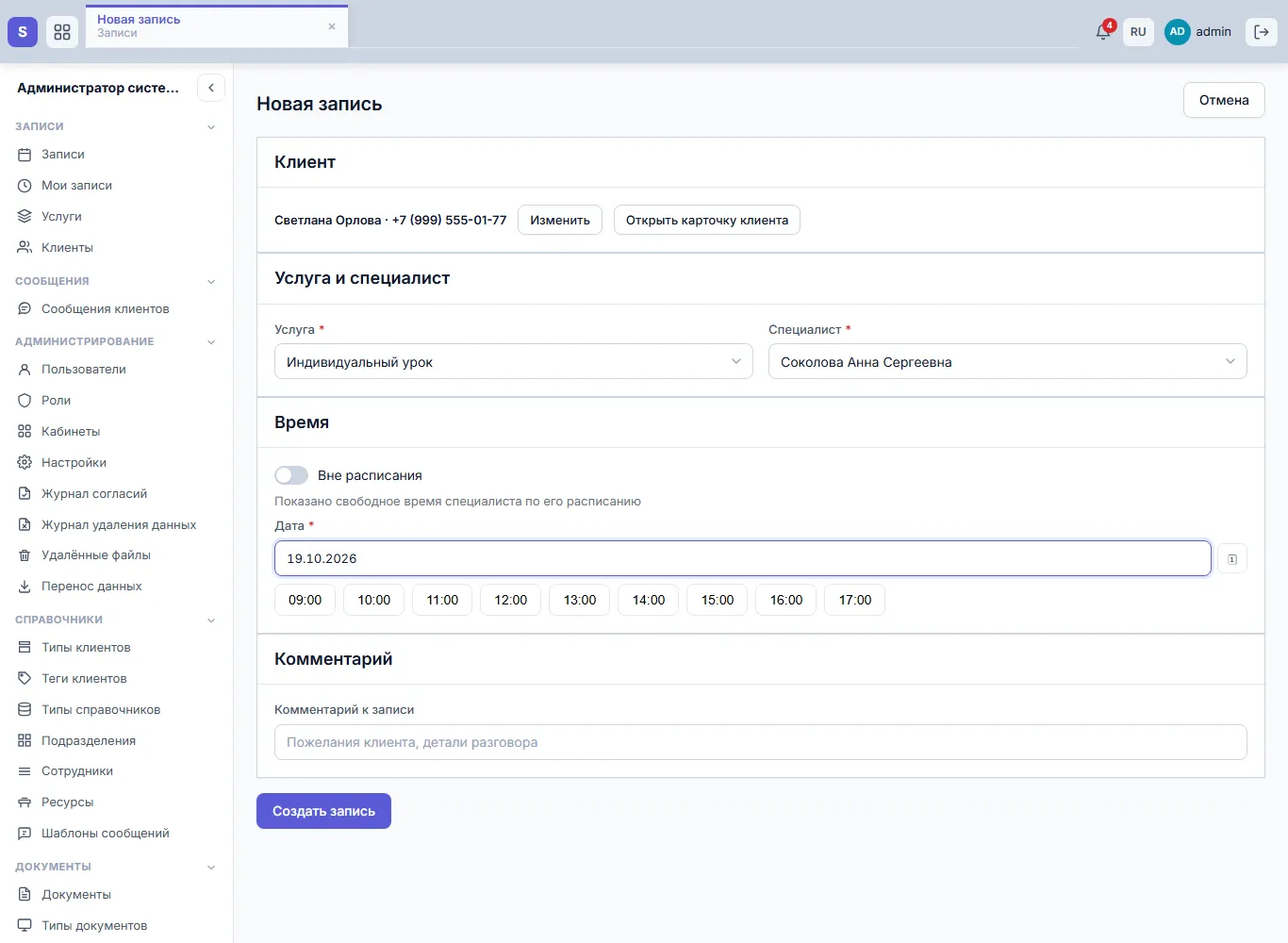
Рис. 4. Свободное время специалиста на выбранную дату
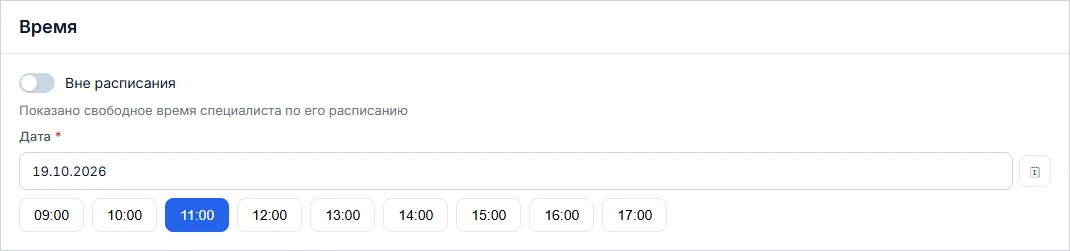
Рис. 5. Выбрано время 11:00
- «На эту дату свободного времени нет» - у специалиста нет расписания на этот день или всё занято. Выберите другую дату.
- На плитке группового занятия видно, сколько мест свободно. Тогда в форме появляется поле «Мест (человек)» - сколько человек записать одной записью.
- Нужно время, которого нет в расписании, - включите «Вне расписания» и задайте начало и длительность вручную. Подробнее - в статье «Записать вне расписания».
Комментарий
Пожелания клиента или детали разговора. Комментарий виден в карточке записи.
Создать запись
Нажмите «Создать запись» (или Ctrl+S). Откроется карточка новой записи в статусе «Подтверждена». Если форму открыли из карточки клиента или звонка, вкладка формы закроется и вы вернётесь туда, откуда пришли.
Если для клиента настроены уведомления (Telegram, MAX, ВКонтакте, почта), ему уйдёт сообщение о записи и придут напоминания. Подробнее - в статье «Уведомления о записях».
Если запись не создаётся
| Сообщение | Что делать |
|---|---|
| «Заполните отмеченные поля» | Заполните поля, подсвеченные красным: клиент, услуга, специалист, время |
| «Выбранного времени нет в расписании специалиста» | Пока вы заполняли форму, время заняли или расписание изменилось. Выберите другое время или включите «Вне расписания» |
| «Клиент уже записан к этому специалисту на это время» | Вторая такая запись не нужна. Если с клиентом придут ещё люди, увеличьте число мест в его записи; другого человека записывайте отдельным клиентом |
| «Свободных мест не хватает: осталось N» | В групповом занятии осталось меньше мест, чем вы указали. Уменьшите число мест или выберите другое время |
| «Время занято: пересекается с другими записями специалиста» | Бывает только при записи вне расписания. Выберите другое время или нажмите «Записать всё равно» |
См. также
- Настроить индивидуальную запись - если у специалиста нет свободного времени совсем
- Записать компанию на несколько мест
Не нашли ответ? Напишите на alert.system@bk.ru или в «Поддержку» из системы.