Подключить MAX
Кто настраивает: администратор системы. Раздел есть, если подключён модуль «MAX».
Бот организации в мессенджере MAX присылает клиентам уведомления и напоминания о записях, принимает их сообщения и показывает «Мои записи». Сотрудникам бот присылает новые заявки и напоминания о их записях.
Подключить бота
- Создайте бота на платформе MAX для бизнеса и получите токен: раздел «Чат-боты» → «Интеграция» → «Получить токен». Для этого организацию нужно подтвердить на платформе MAX.
- Откройте «Настройки» → «Интеграция с MAX» (рис. 1) и нажмите «Редактировать».
- Вставьте токен в поле «Токен бота» (рис. 2). Кнопка «Проверить» покажет, к какому боту он относится.
- Нажмите «Сохранить». Имя бота подставится само (рис. 3).
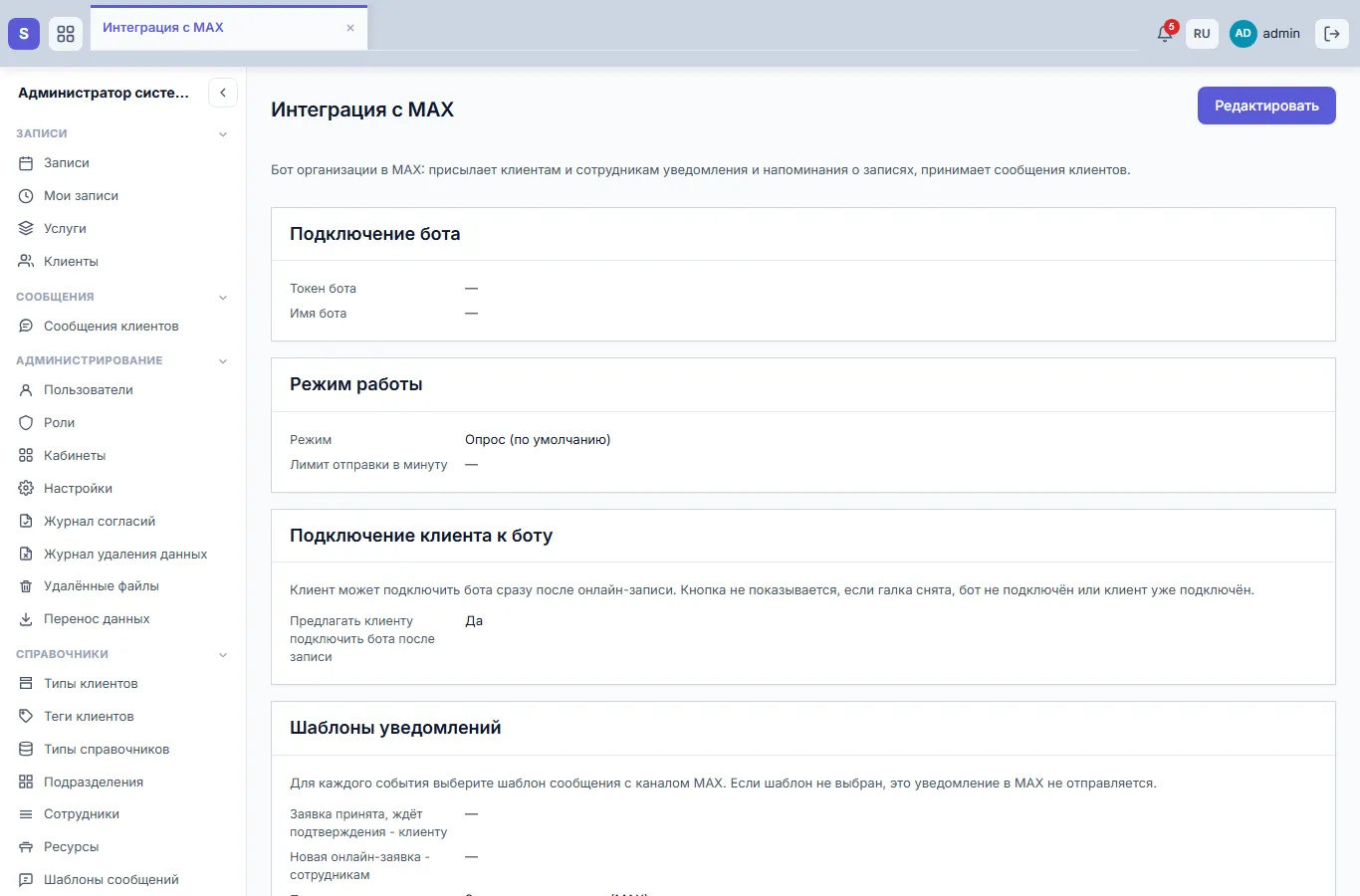
Рис. 1. Интеграция с MAX до подключения
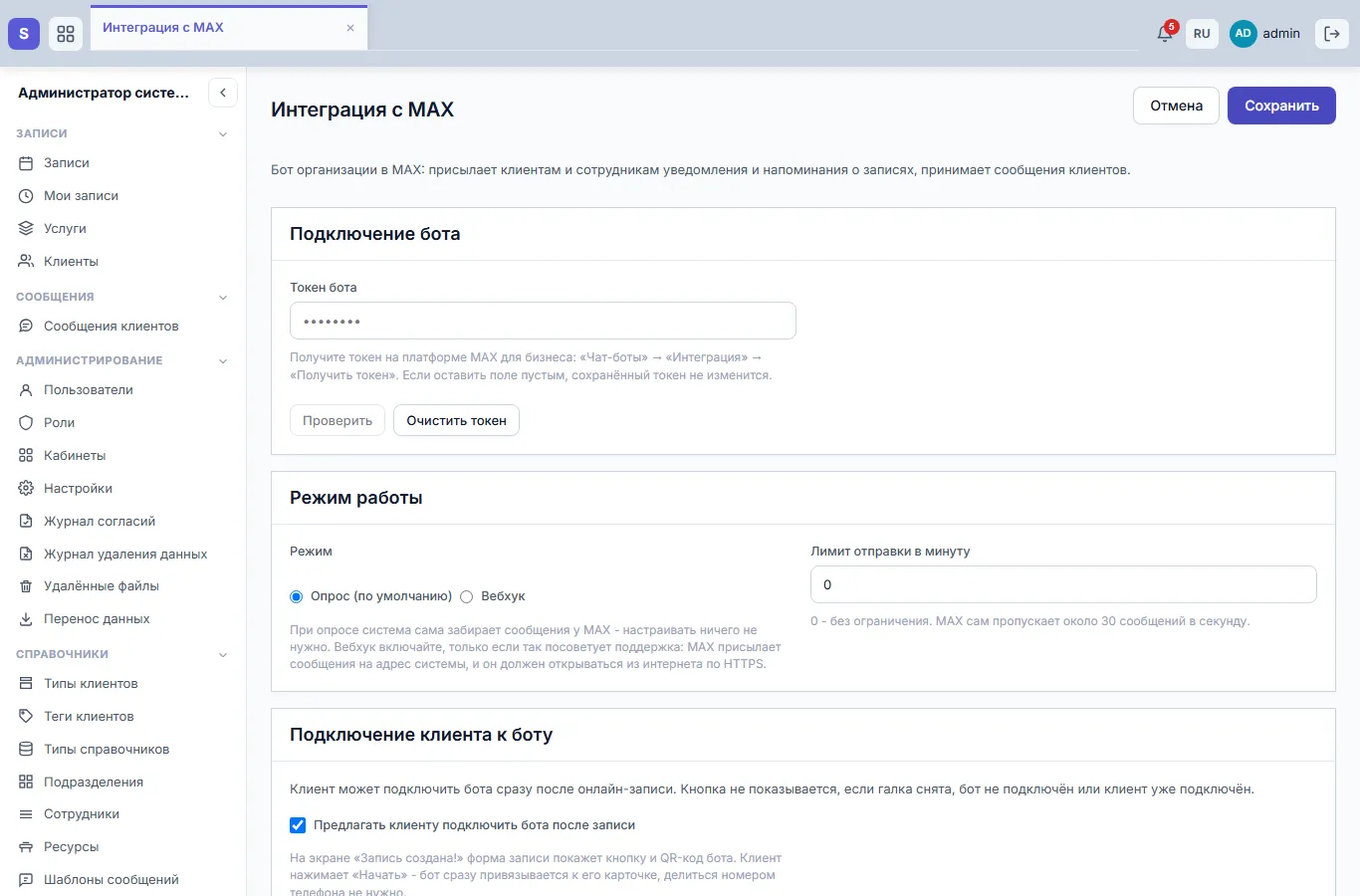
Рис. 2. Токен бота и режим работы
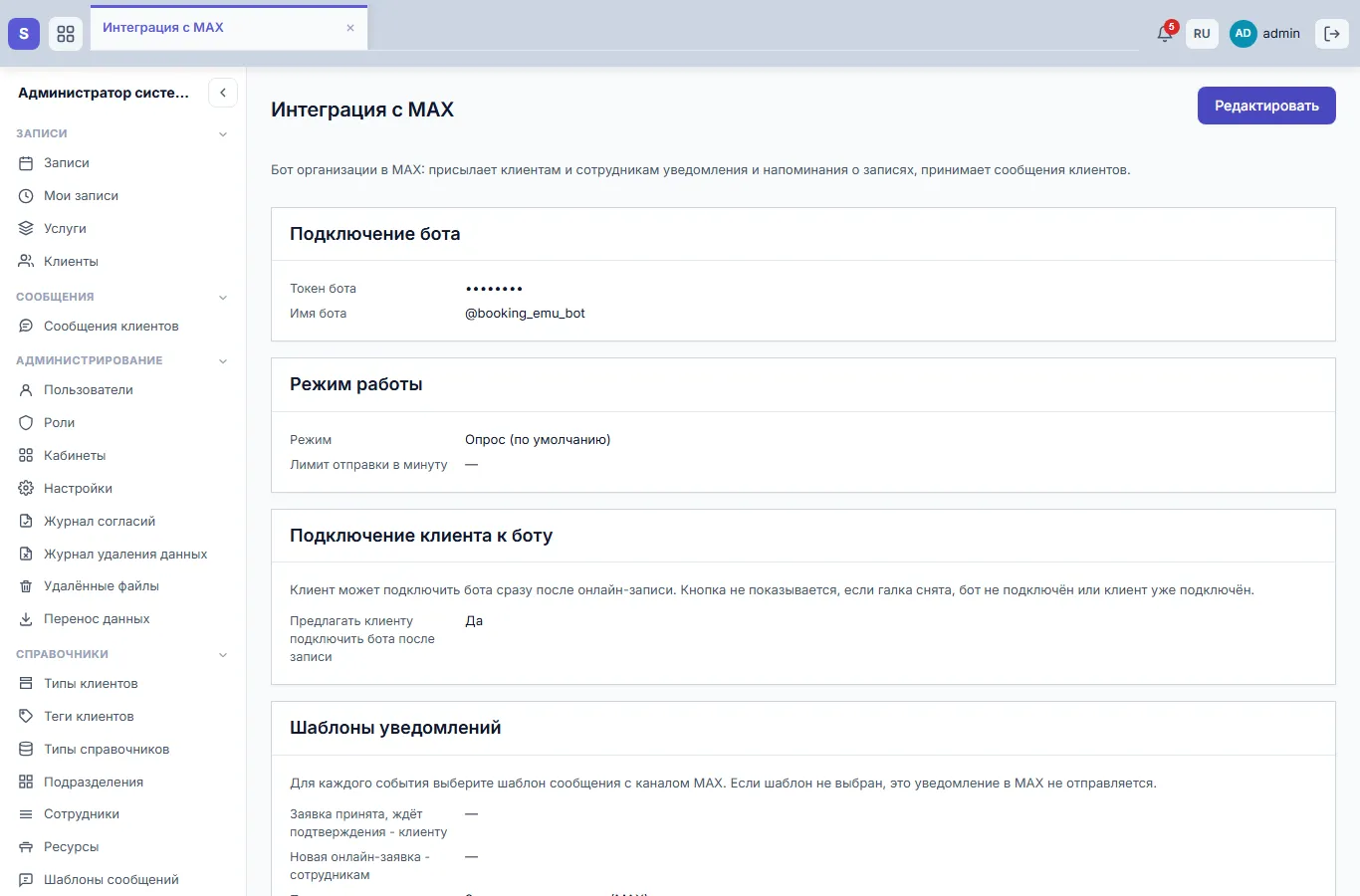
Рис. 3. Бот подключён
Режим работы оставьте «Опрос (по умолчанию)»: система сама забирает сообщения у MAX, ничего настраивать не нужно. Режим «Вебхук» включайте, только если так посоветует поддержка.
Выбрать, какие уведомления отправлять
В блоке «Шаблоны уведомлений» для каждого события выберите шаблон сообщения с каналом MAX (рис. 4): заявка принята, подтверждение, отмена, перенос, напоминание - клиенту; новая заявка, подтверждение, отмена, напоминание - специалисту; приветствие при привязке и подтверждение отписки. Если шаблон не выбран («не отправлять»), это уведомление в MAX не уходит. Шаблоны заводятся в справочнике «Шаблоны сообщений» - см. «Шаблоны сообщений».
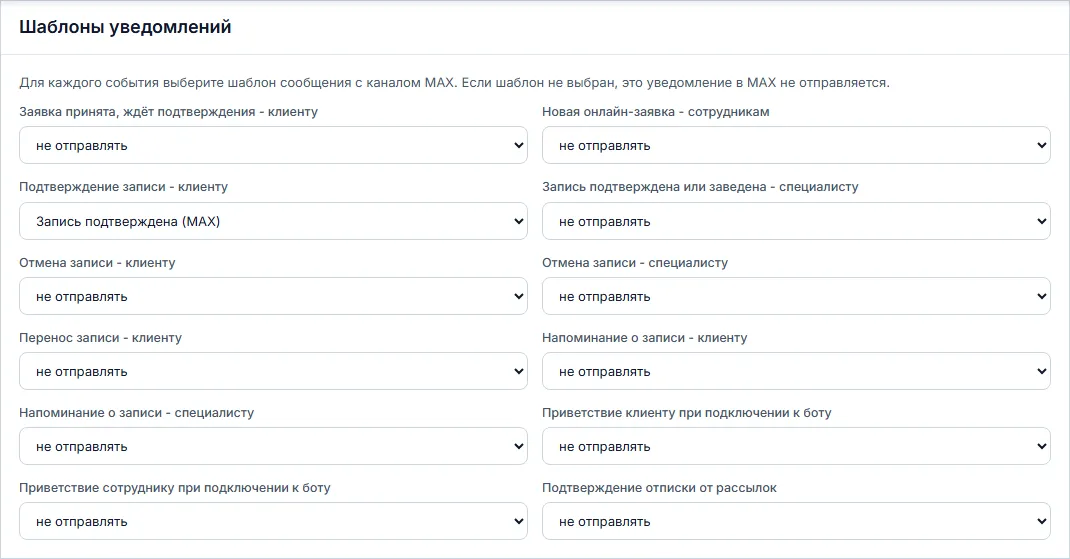
Рис. 4. Шаблоны уведомлений MAX
Напоминания о записи настраиваются там же, в блоке «Напоминания о записях» - см. «Напоминания о записи».
Как клиент подключается к боту
- После онлайн-записи. В блоке «Подключение клиента к боту» включите галку «Предлагать клиенту подключить бота после записи» (рис. 5): на экране «Запись создана!» клиент увидит кнопку и QR-код бота. Нажал «Начать» - бот привязан к его карточке, и уведомления по этой записи придут уже в MAX.
- Сам открыл бота и нажал «Начать». Бот попросит поделиться контактом: по номеру телефона система найдёт карточку клиента, а если клиента нет - заведёт новую. Какой тип ставить такой карточке, выберите в поле «Тип нового клиента» блока «Подключение клиента к боту» - см. «Типы клиентов». Ссылка на бота есть в карточке непривязанного клиента, блок «MAX», - её можно переслать клиенту.

Рис. 5. Кнопка бота после онлайн-записи
У привязанного клиента в карточке, в блоке «MAX», видно имя в MAX и дату привязки (рис. 6). «Отвязать» снимает привязку - уведомления в MAX перестанут приходить.

Рис. 6. Клиент подключён к боту
В боте у клиента есть кнопка «📅 Мои записи»: список ближайших записей с кнопкой отмены. Команда /stop отписывает клиента от рассылок; уведомления и напоминания о записях продолжают приходить. Отписать клиента по его просьбе может и сотрудник - кнопкой в карточке клиента, см. «Согласие на рассылки и отписки».
Как подключить сотрудника
- Откройте карточку пользователя сотрудника, блок «Мессенджеры», и нажмите «Подключить MAX».
- Появятся одноразовая ссылка и QR-код (рис. 7). Отправьте ссылку сотруднику или дайте отсканировать код - ссылка действует 15 минут.
- Сотрудник открывает бота по ссылке и нажимает «Начать» - бот привязан к его учётной записи.
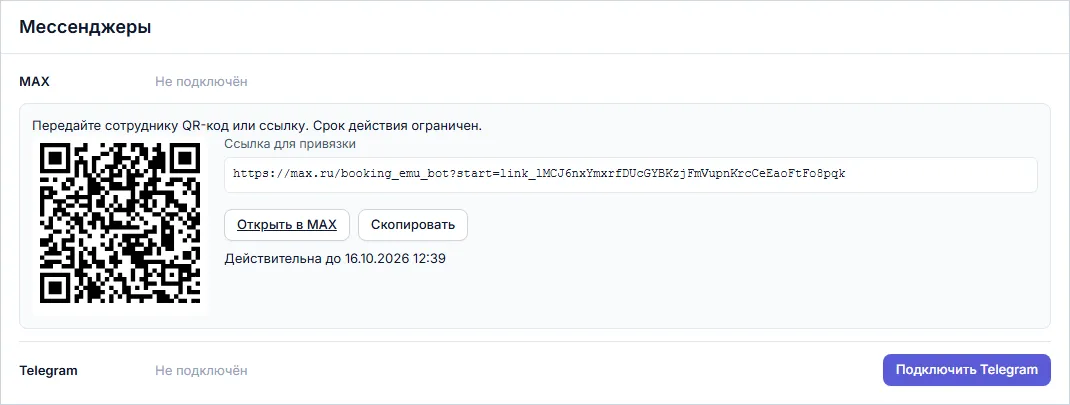
Рис. 7. Ссылка для привязки сотрудника
Где видно, что ушло
- Карточка клиента - «История MAX-уведомлений»: дата, статус («Отправлено» или «Ошибка») и текст так, как его получил клиент (рис. 8).
- Карточка записи - блок «Уведомления»: все сообщения и напоминания по этой записи во всех каналах (рис. 9).
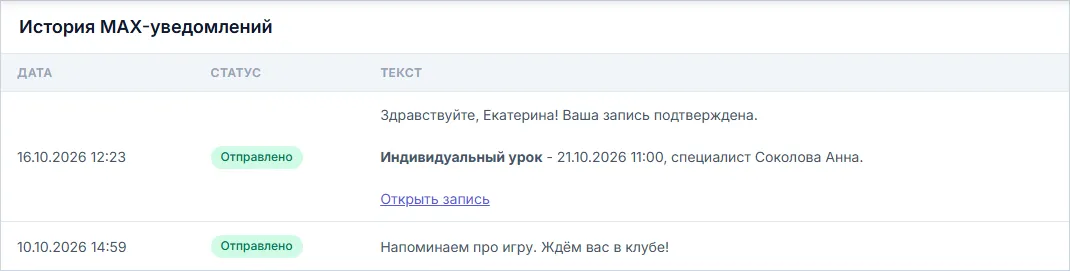
Рис. 8. История MAX-уведомлений клиента
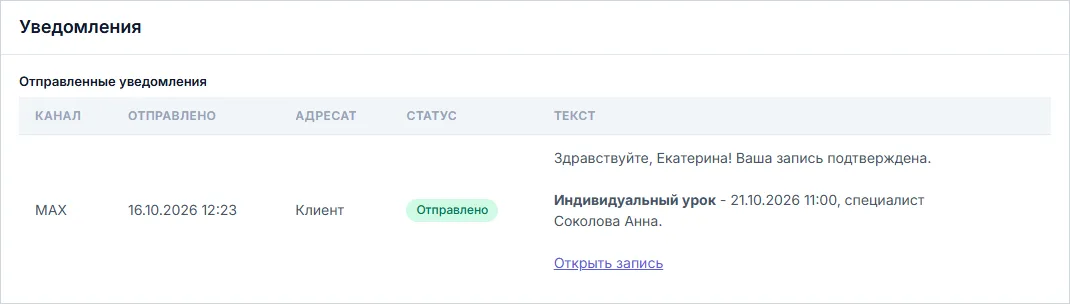
Рис. 9. Уведомления по записи
Сообщения, которые клиент пишет боту, попадают в раздел «Сообщения клиентов» - см. «Сообщения клиентов».
Частые вопросы
Клиенту не пришло уведомление. Проверьте: клиент привязан к боту (блок «MAX» в карточке), для этого события выбран шаблон, бот не заблокирован клиентом (пометка «Бот заблокирован»). Если подключено несколько мессенджеров, проверьте приоритет каналов - см. «Уведомления о записях».
«Бот заблокирован». Клиент остановил бота в MAX. Когда он снова напишет боту, пометка снимется.
Ссылка для сотрудника не работает. Она одноразовая и действует 15 минут - создайте новую.
См. также
Не нашли ответ? Напишите на alert.system@bk.ru или в «Поддержку» из системы.