Google Календарь: ключ организации
Кто настраивает: администратор системы. Раздел есть, если подключён модуль «Синхронизация календаря».
Ссылка-подписка для Яндекс Календаря, iCloud и Outlook работает без настройки. Google Календарь подключается иначе: Google пускает к календарю только через «приложение Google», и организация заводит его сама в Google Cloud. После этого специалисты подключают Google Календарь одной кнопкой, а записи появляются в нём в течение минуты.
Своё приложение нужно потому, что Google без проверки пускает в одно приложение не больше 100 аккаунтов за всё время. У каждой организации - свои 100 мест.
Что нужно заранее
- Аккаунт Google организации - лучше рабочий, а не личный аккаунт кого-то из сотрудников.
- 15-20 минут и вход в систему под администратором системы.
Если у организации корпоративная почта на Google (Google Workspace), на шаге 3 выберите тип «Internal» - тогда не будет ни предупреждения Google, ни лимита в 100 аккаунтов.
Шаг 1. Адрес возврата и домен
Откройте «Настройки» → «Синхронизация календаря» (рис. 1). В блоке «Google Календарь: ключ организации» - «Адрес возврата» и «Домен» с кнопками «Скопировать». Они понадобятся на шагах 5 и 6.
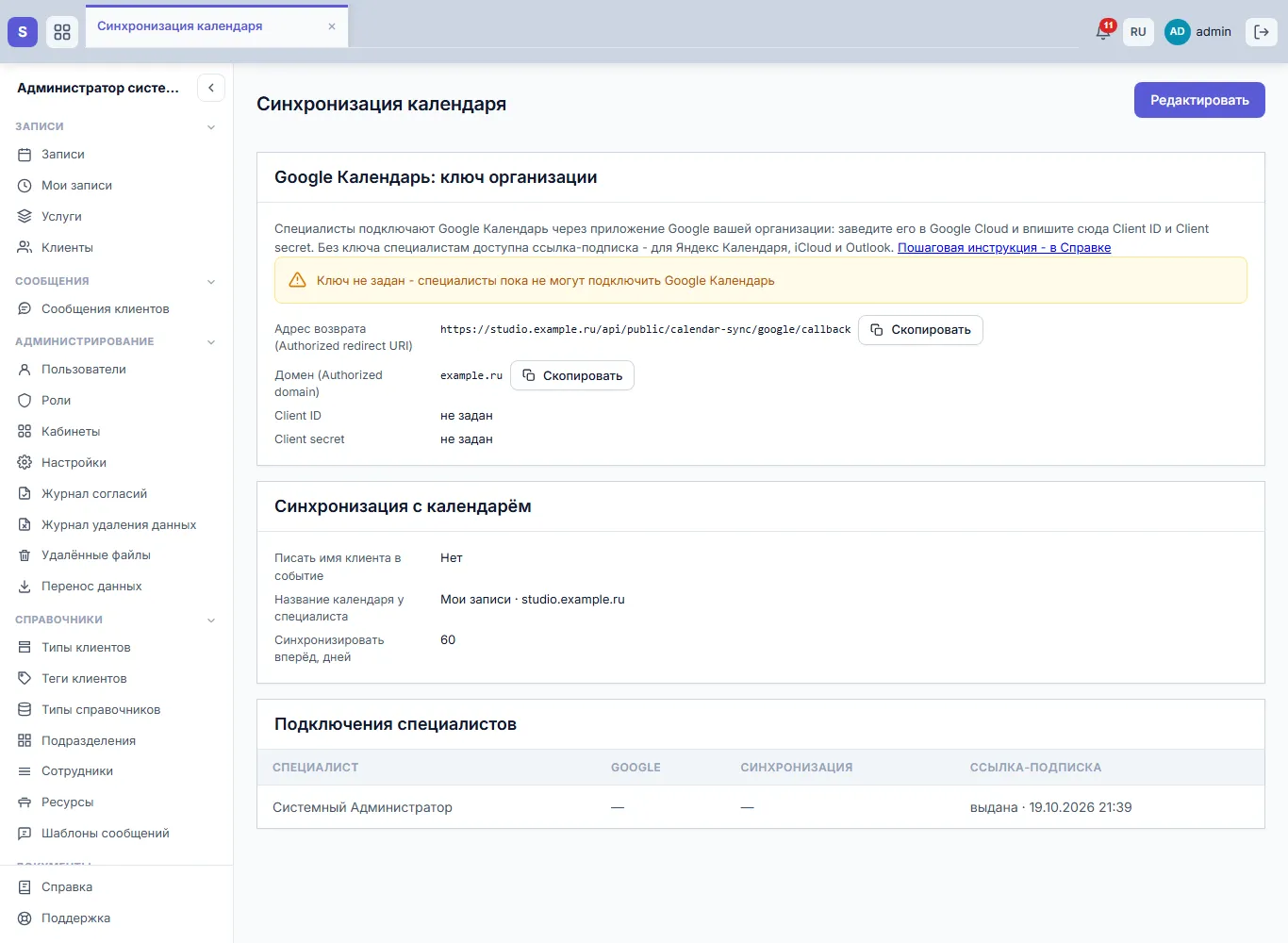
Рис. 1. Ключ Google не задан
Шаг 2. Проект и Google Calendar API
- Откройте
https://console.cloud.google.com/projectcreate, войдите аккаунтом Google организации, впишите название проекта, например «Календарь организации», и нажмите Create. Дальше проверяйте, что вверху страницы выбран этот проект. - Откройте
https://console.cloud.google.com/apis/library/calendar-json.googleapis.comи нажмите Enable. Должна открыться страница Google Calendar API со статусом Enabled (рис. 2).
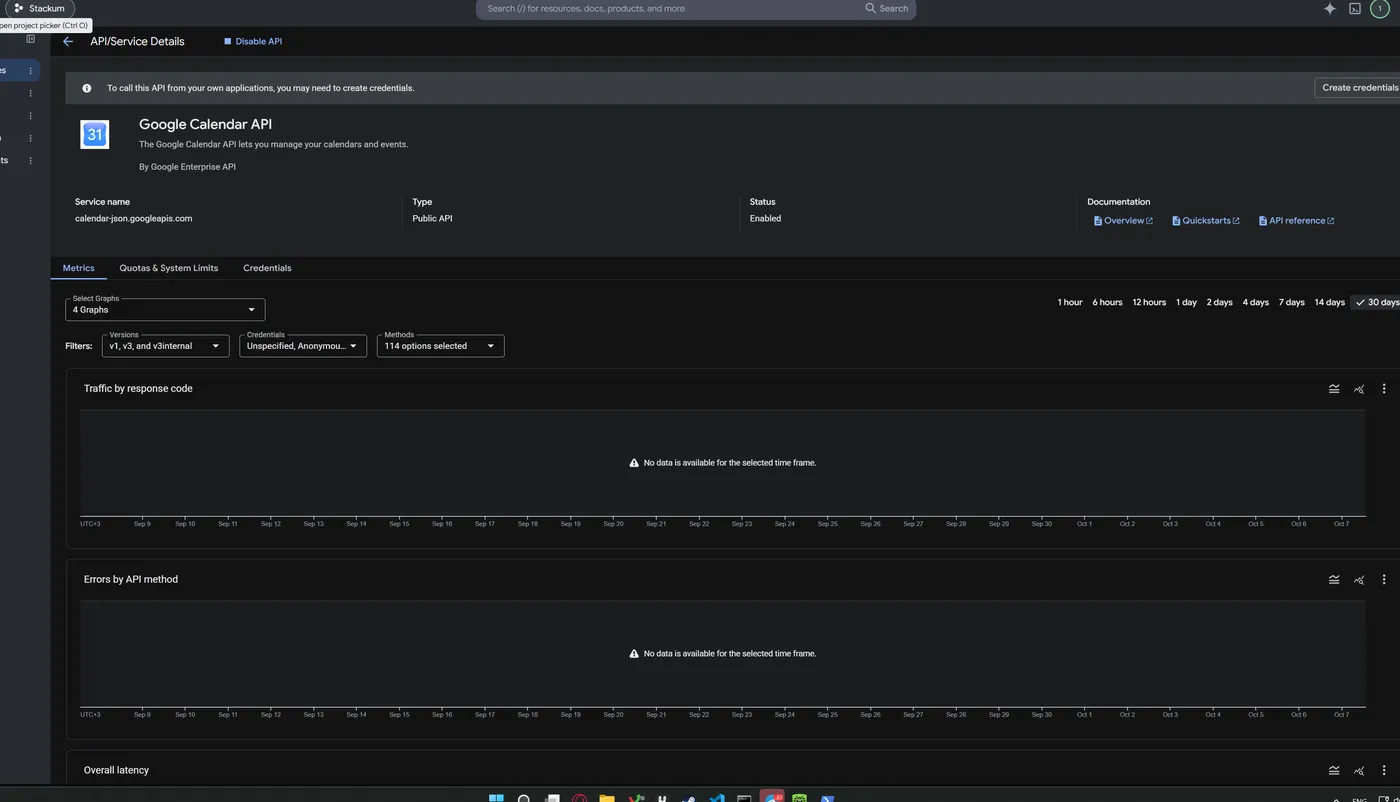
Рис. 2. Google Calendar API включён
Шаг 3. Экран согласия
Откройте https://console.cloud.google.com/auth/overview и нажмите Get started:
- App name - название, которое специалист увидит в окне Google, например название организации;
- User support email - почта организации;
- Audience - External (рис. 3); Internal - только при Google Workspace;
- Contact information - почта организации, согласитесь с условиями и нажмите Create.
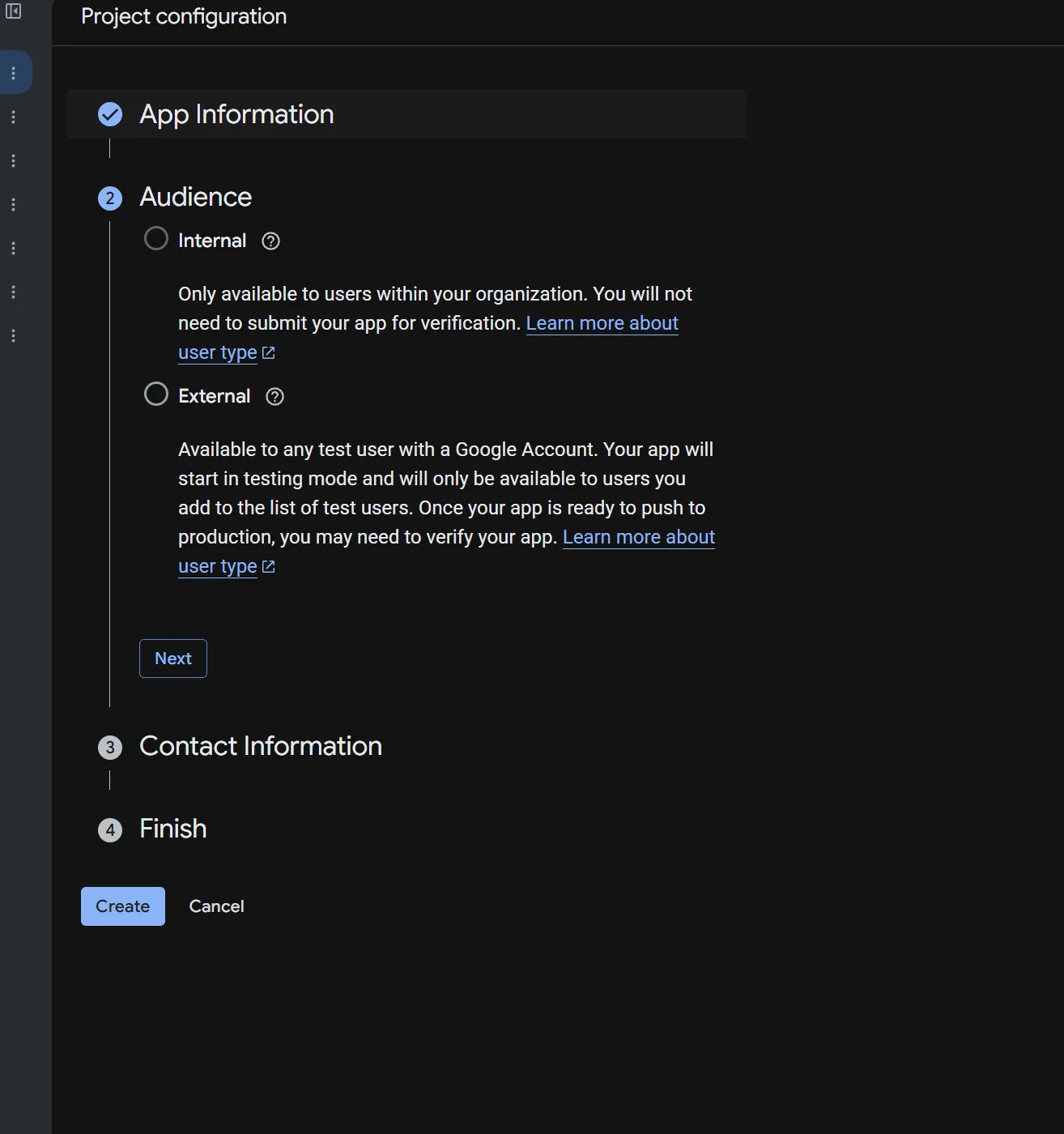
Рис. 3. Тип приложения External
Шаг 4. Разрешение на календарь
Откройте https://console.cloud.google.com/auth/scopes и нажмите Add or remove scopes (рис. 4):
- На первой странице таблицы отметьте
openidи.../auth/userinfo.email. - Внизу, в поле Manually add scopes, вставьте строку
https://www.googleapis.com/auth/calendar.app.createdи нажмите Add to table. - Строка появится в таблице среди разрешений Google Calendar API - она должна быть отмечена (рис. 5).
- Нажмите Update, затем Save внизу страницы.
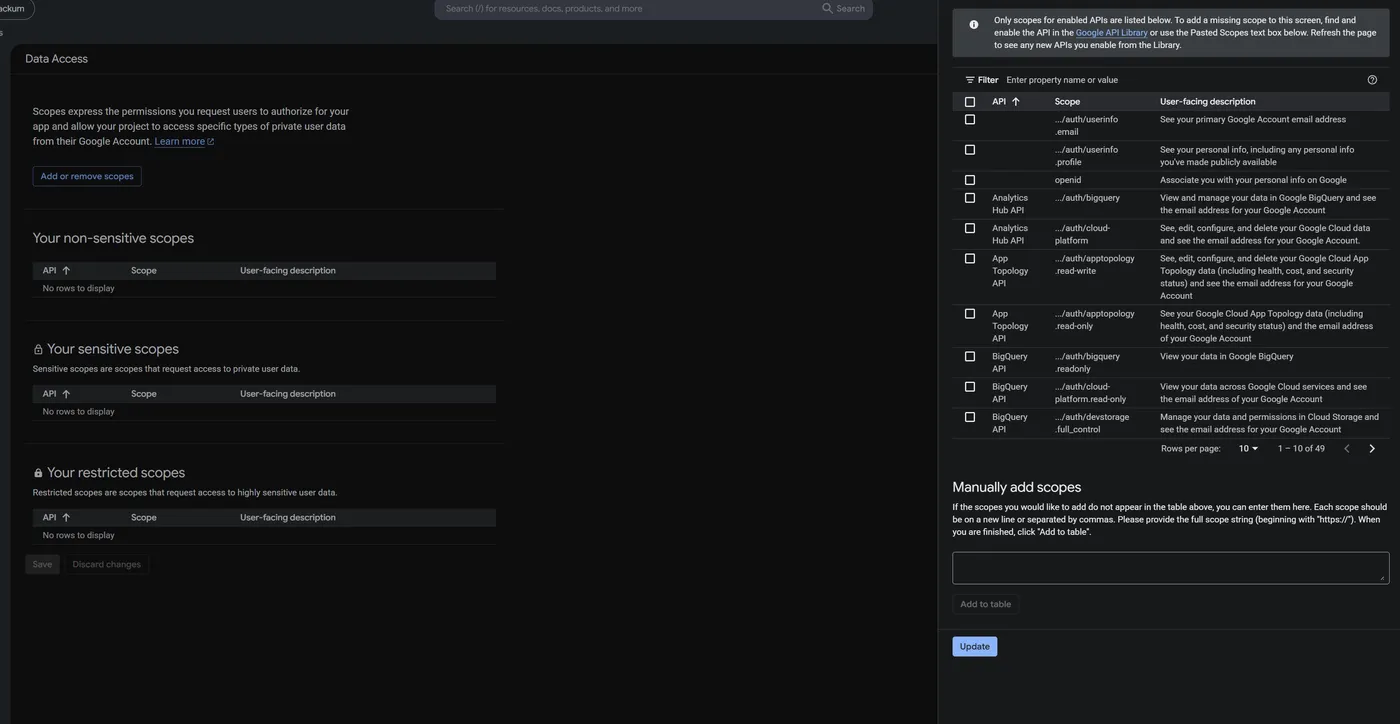
Рис. 4. Разрешения приложения
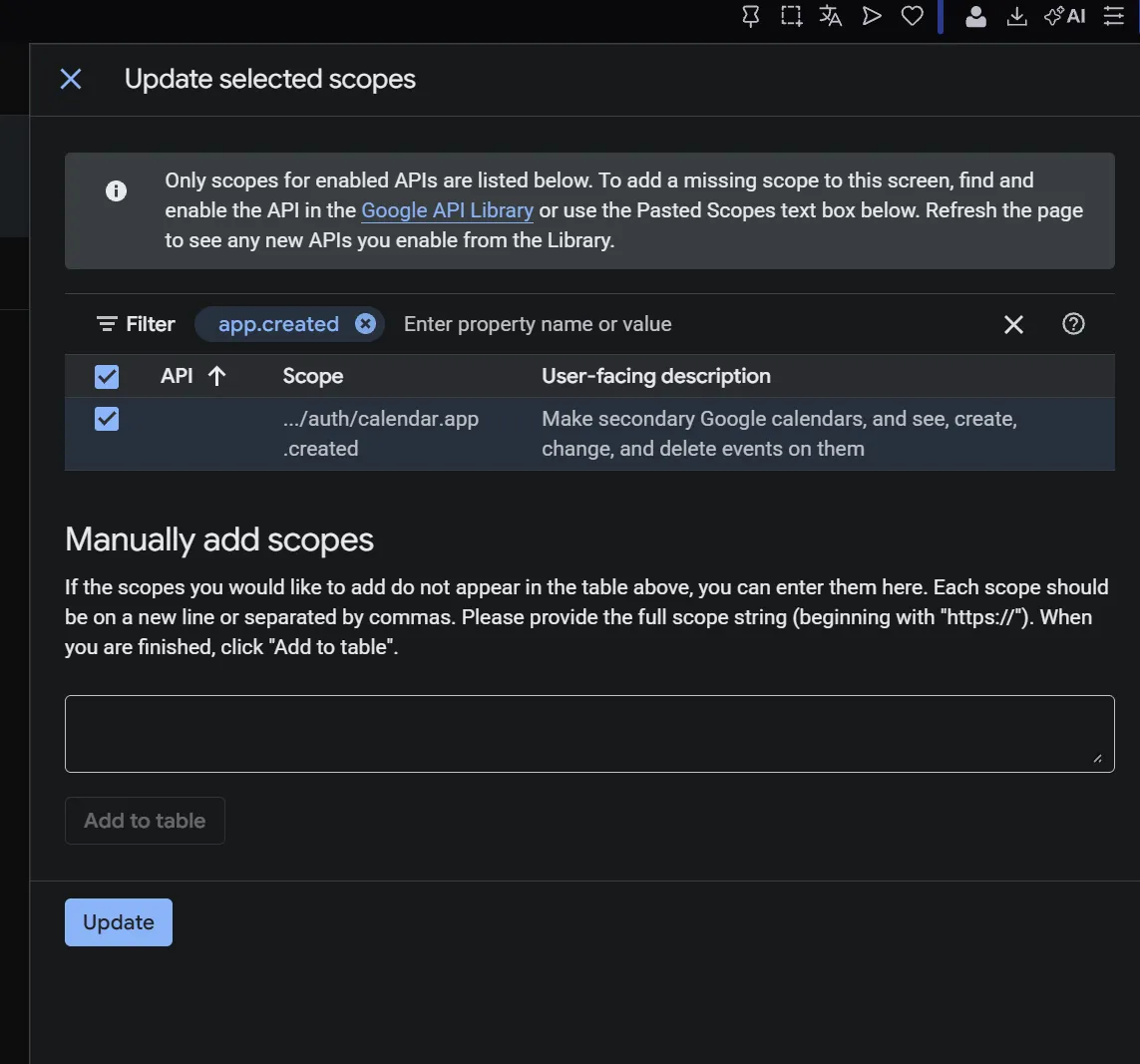
Рис. 5. Разрешение calendar.app.created добавлено
Другие разрешения календаря не отмечайте: с этим приложение создаёт свой календарь и видит только его, остальные календари специалиста ему недоступны.
Шаг 5. Оформление
Откройте https://console.cloud.google.com/auth/branding (рис. 6):
- Application home page - сайт организации или адрес вашей системы;
- Application privacy policy link -
https://stackum.ru/privacy: без этой ссылки Google не даст опубликовать приложение; - Authorized domains - «Домен» из настроек системы (шаг 1);
- Developer contact information - почта организации.
Логотип не загружайте: с логотипом Google потребует проверку, а она идёт днями. Нажмите Save.
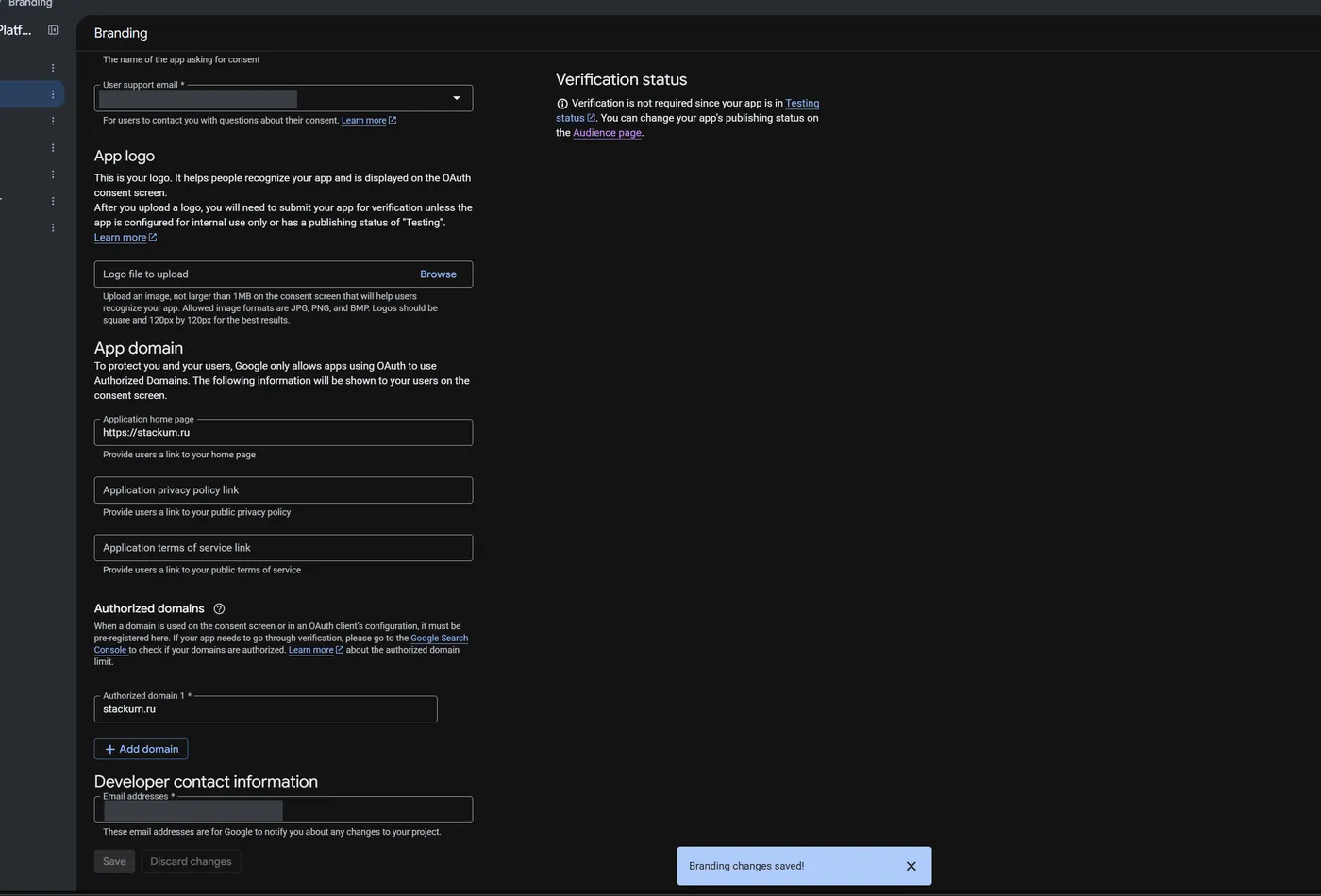
Рис. 6. Оформление приложения
Шаг 6. Ключ приложения
Откройте https://console.cloud.google.com/auth/clients/create:
- Application type - Web application (рис. 7);
- Name - любое, его видит только администратор;
- Authorized JavaScript origins - не заполняйте;
- Authorized redirect URIs → Add URI → вставьте «Адрес возврата» из настроек системы (шаг 1) (рис. 8);
- галку «Use this client for an AI-powered agent» не ставьте и нажмите Create.
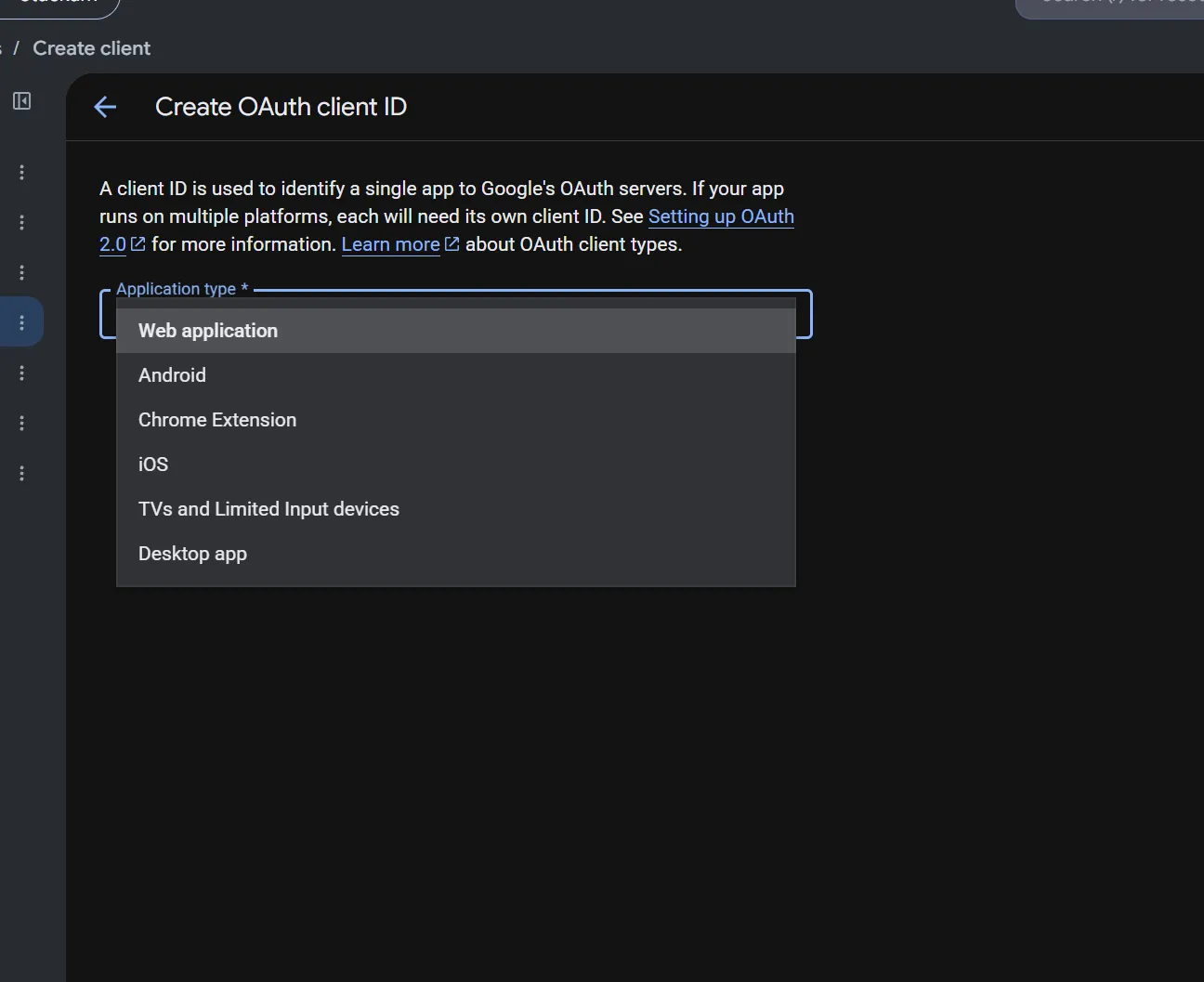
Рис. 7. Тип ключа Web application
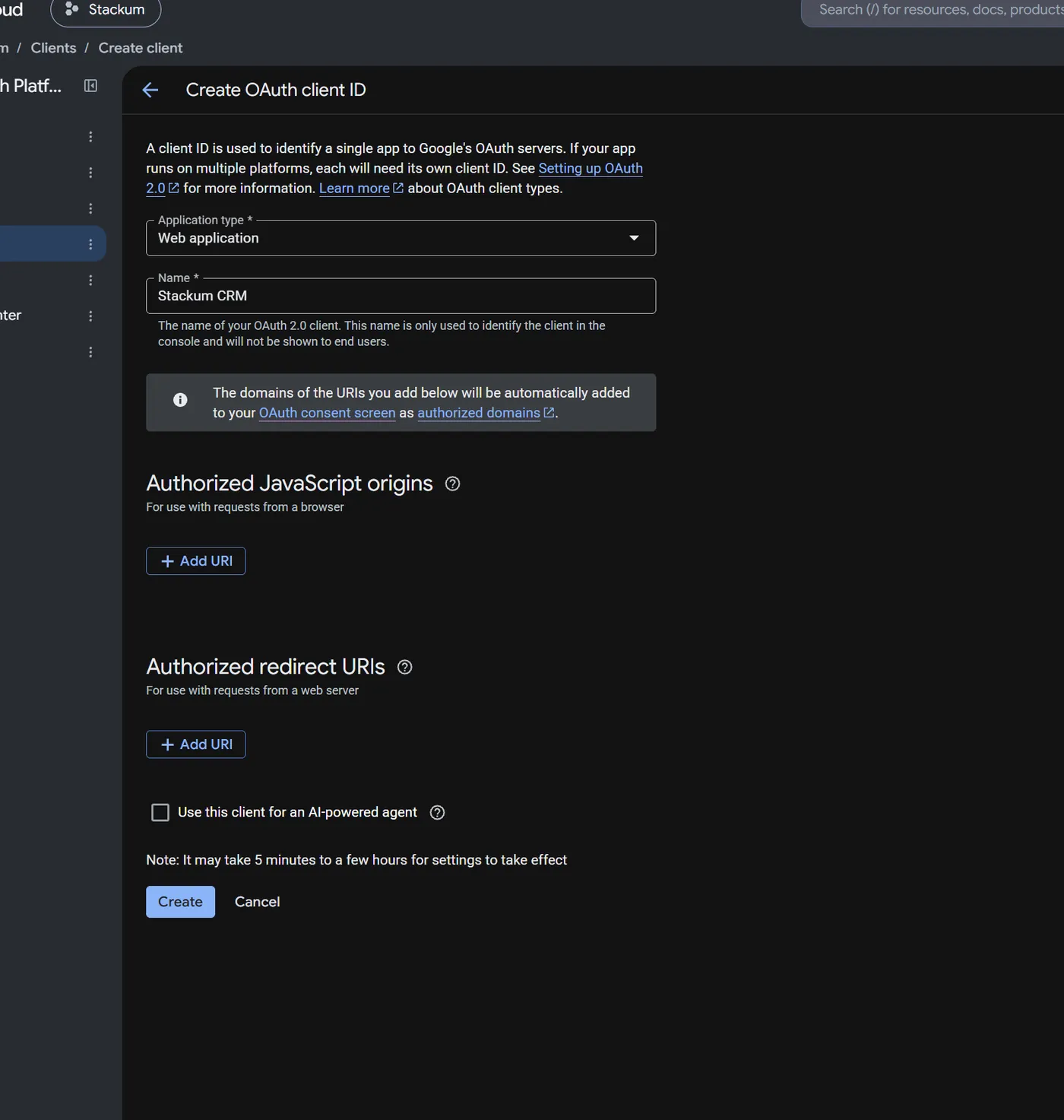
Рис. 8. Форма ключа
Откроется окно с Client ID и Client secret (рис. 9). Сразу нажмите Download JSON или скопируйте оба значения: секрет Google показывает один раз.
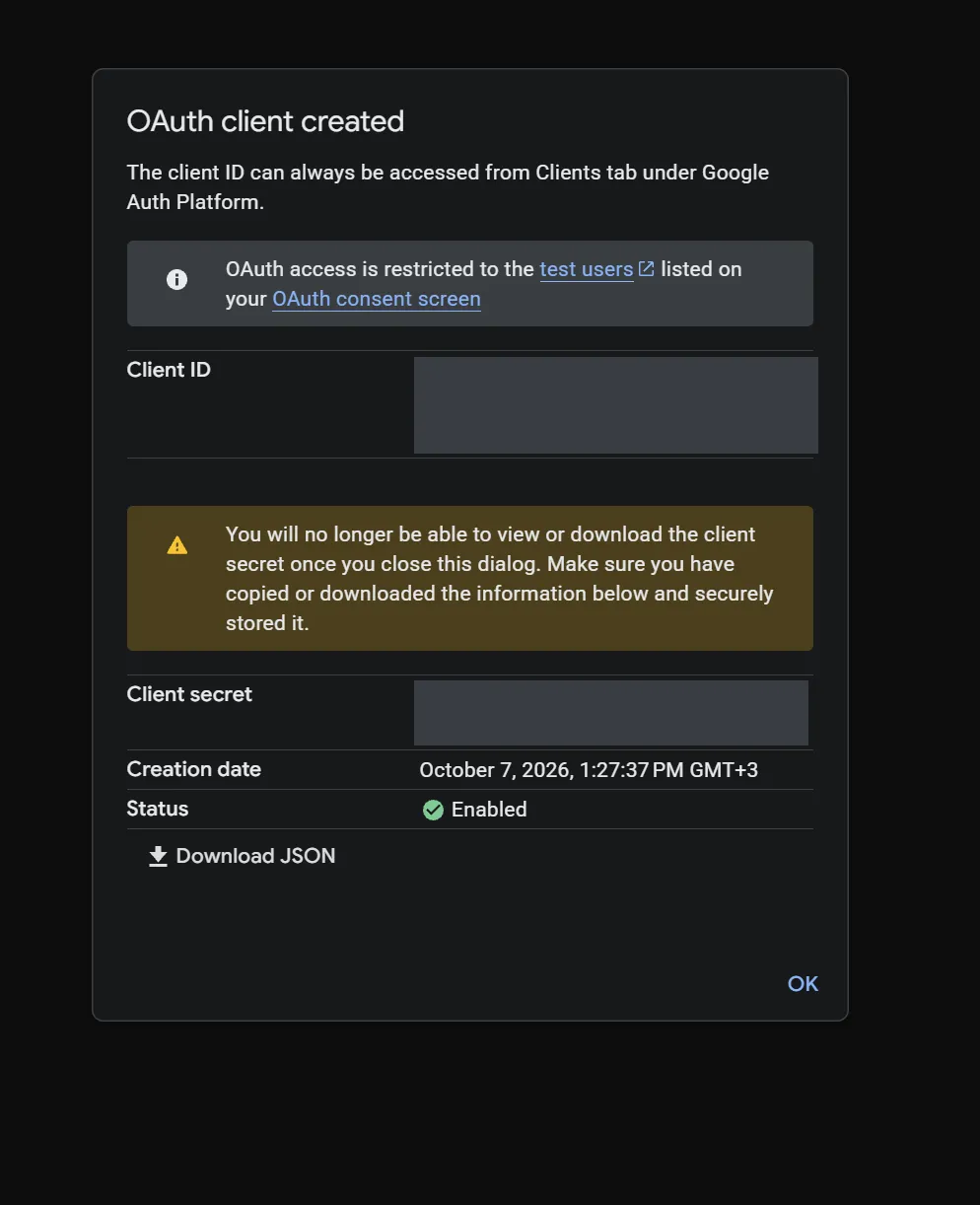
Рис. 9. Ключ создан
Шаг 7. Опубликовать приложение
Откройте https://console.cloud.google.com/auth/audience, нажмите Publish app и Confirm. Статус сменится с Testing на In production (рис. 10).
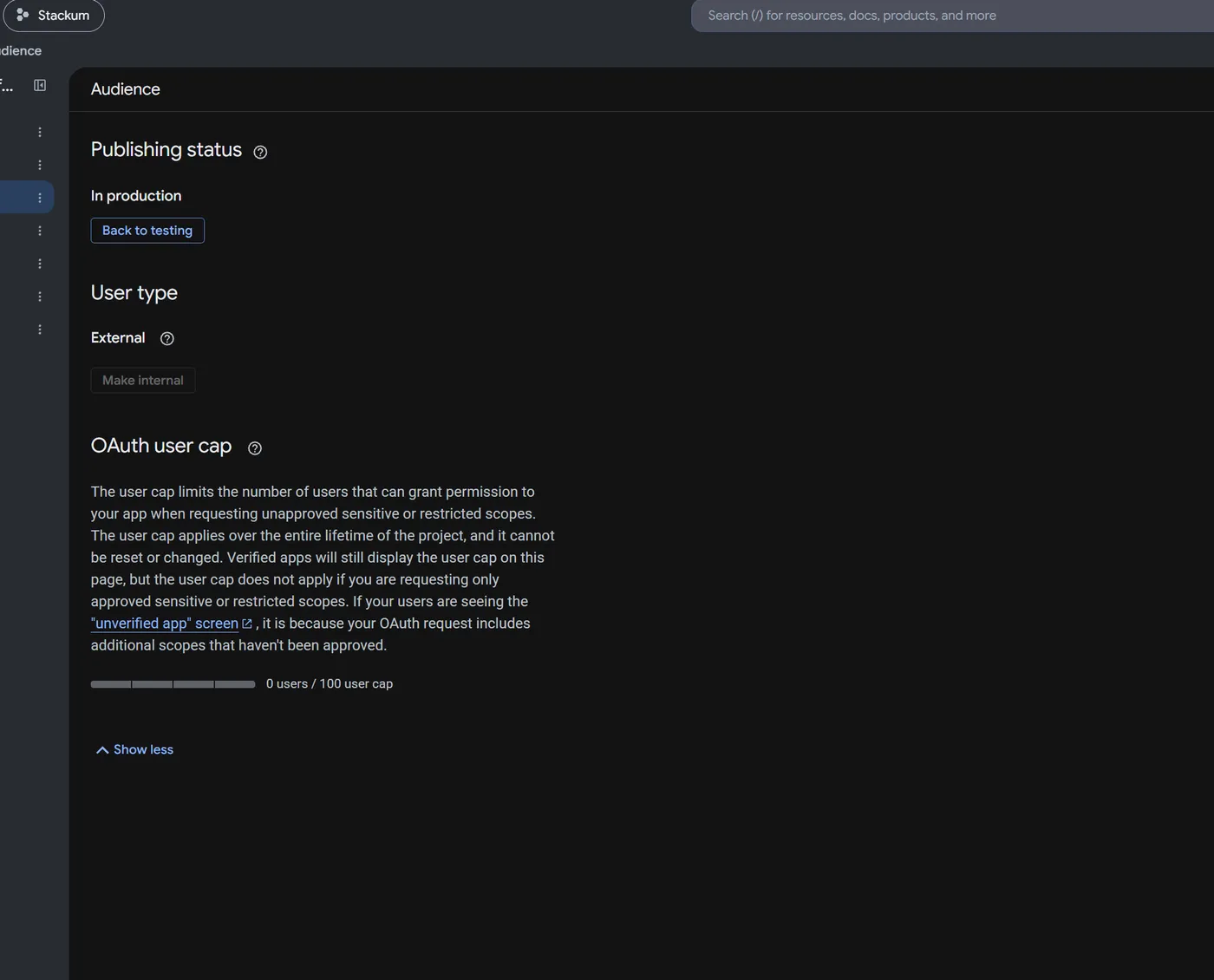
Рис. 10. Приложение опубликовано
Без публикации подключение у специалистов будет отваливаться раз в 7 дней. Если кнопка Publish app серая, на шаге 5 не заполнен адрес сайта или ссылка на политику конфиденциальности.
Шаг 8. Вписать ключ в систему
- В «Настройках» → «Синхронизация календаря» нажмите «Редактировать».
- Впишите Client ID и Client secret (рис. 11).
- Нажмите «Проверить ключ»: система спросит Google и сразу ответит «Ключ верный» или что именно не так.
- Нажмите «Сохранить». Появится зелёная надпись «Работает ключ организации» (рис. 12).
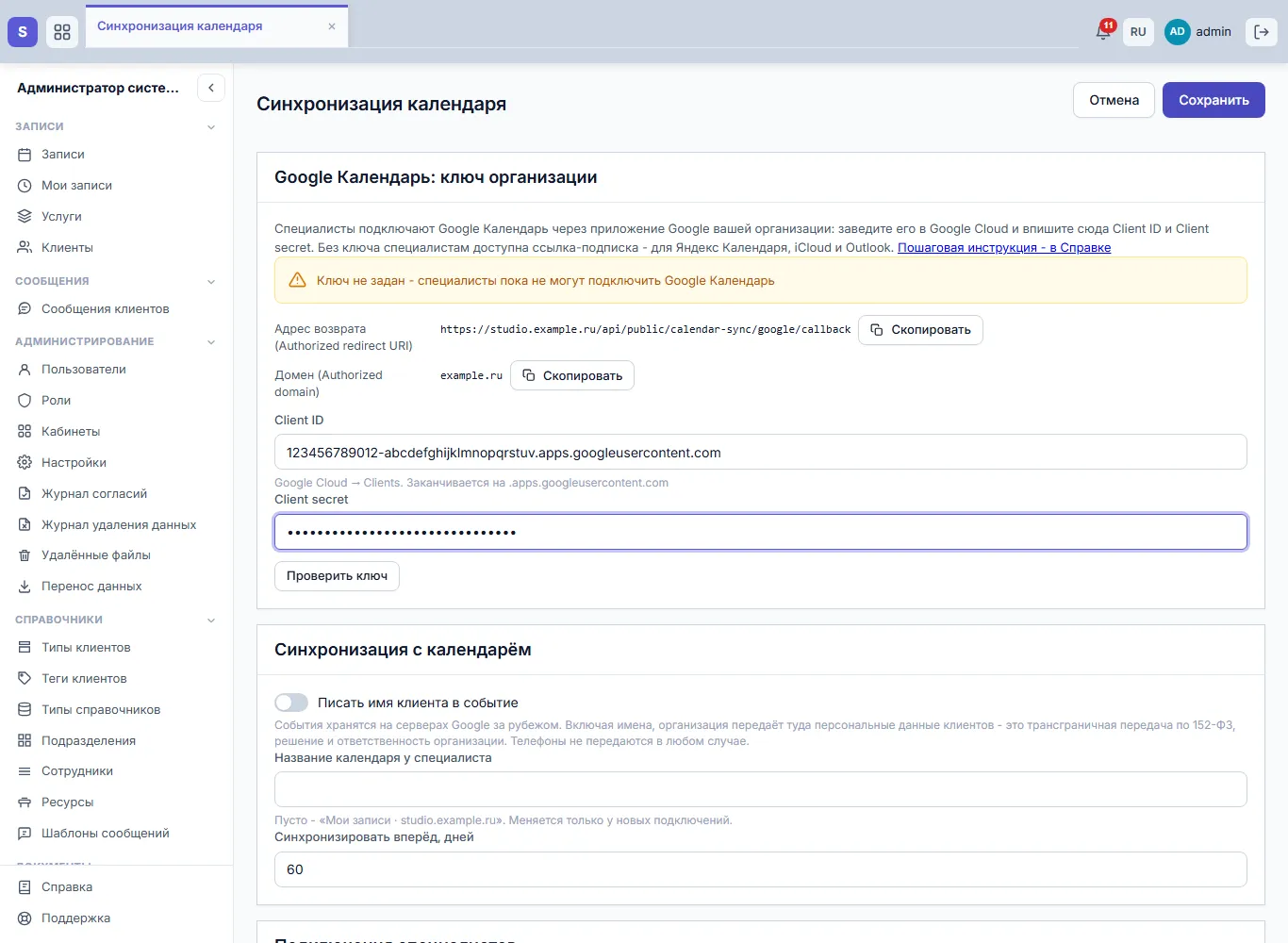
Рис. 11. Ключ Google в настройках
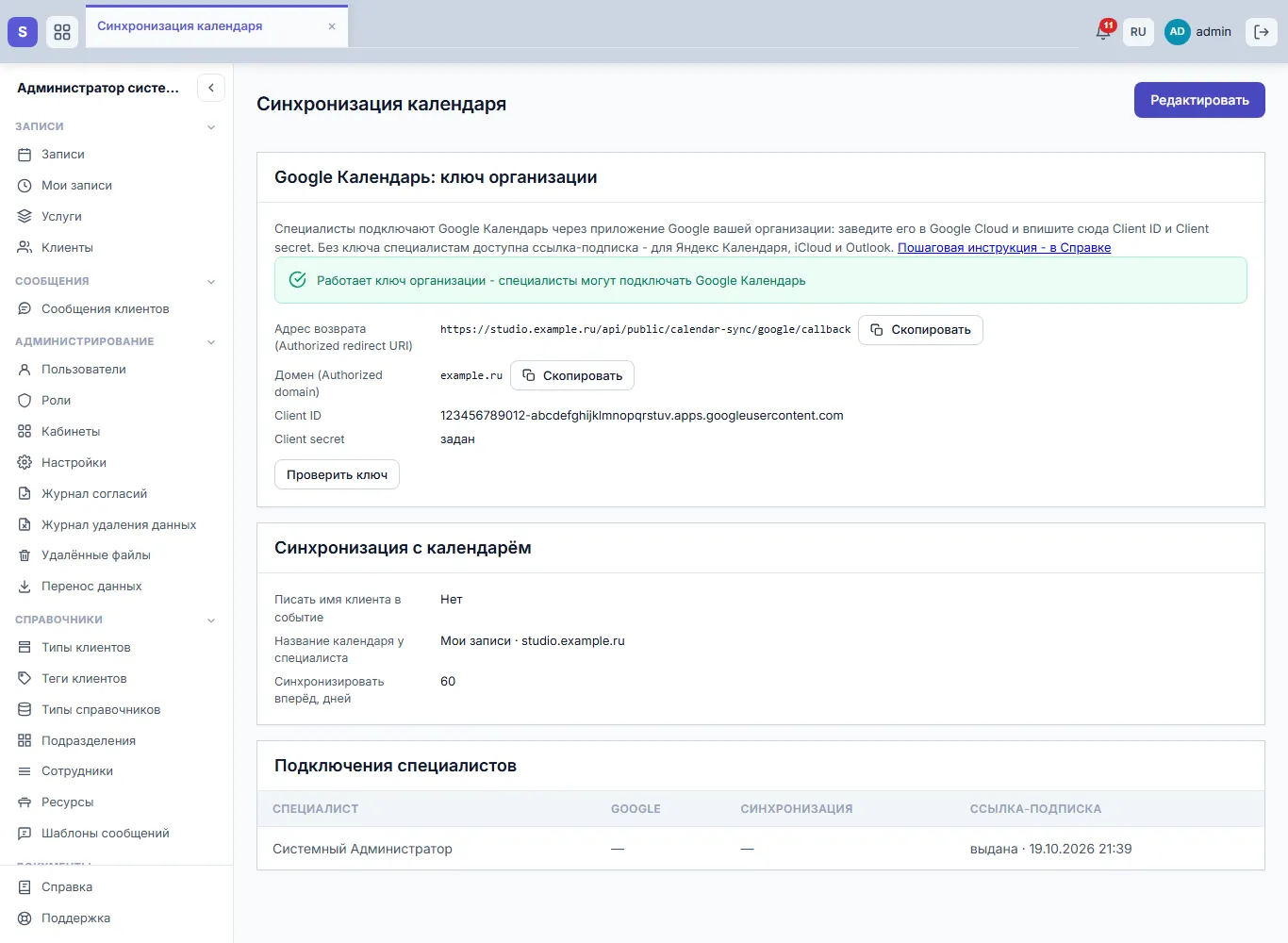
Рис. 12. Ключ организации работает
После сохранения секрет не показывается - только «задан». Чтобы сменить ключ, впишите новый Client ID и новый секрет. «Удалить ключ» в режиме правки останавливает синхронизацию у всех подключивших специалистов - система спросит подтверждение.
Дальше специалисты подключаются сами - см. «Записи в календаре специалиста».
Другие настройки на странице
- «Писать имя клиента в событие» - по умолчанию выключено. События Google хранятся на серверах за рубежом: включая имена, организация передаёт туда персональные данные клиентов. Включайте, только если это разрешено вашими документами о персональных данных.
- «Название календаря у специалиста» - как будет называться отдельный календарь в Google и подписка.
- «Синхронизировать вперёд, дней» - на сколько дней вперёд записи попадают в календарь.
- «Подключения специалистов» - кто подключил Google и ссылку-подписку и как прошла последняя синхронизация.
Частые вопросы
«Ключ не подходит: Приложения с таким Client ID в Google нет». Client ID скопирован не целиком - он заканчивается на .apps.googleusercontent.com.
«Client secret не подходит к этому Client ID». Секрет от другого ключа или выпущен заново - возьмите актуальный в Google Cloud → Clients.
В окне Google «Ошибка 400: redirect_uri_mismatch». В ключе Google (шаг 6) нет адреса возврата из настроек системы или он вписан с ошибкой: лишний «/» в конце, http вместо https.
Подключение у специалистов отваливается раз в неделю. Приложение осталось в режиме Testing - опубликуйте его (шаг 7).
После смены ключа специалистам пришло «подключите календарь заново». Так и должно быть: прежние разрешения выданы старому ключу.
Google пишет, что лимит пользователей исчерпан. В одно приложение без проверки Google пускает 100 аккаунтов за всё время. Нужна проверка приложения у Google или новое приложение.
См. также
Не нашли ответ? Напишите на alert.system@bk.ru или в «Поддержку» из системы.