Подключить телефонию
Кто настраивает: администратор системы. Раздел есть, если подключён модуль «Телефония».
Телефония связывает систему с вашей облачной АТС. После подключения:
- все звонки попадают в журнал «Звонки»;
- при входящем звонке у сотрудника сама открывается карточка звонка с клиентом и его записями;
- клиенту можно позвонить, нажав на его номер в системе.
Что нужно заранее
- Облачная АТС с интеграцией с CRM. Сейчас система работает с виртуальной АТС МГТС и совместимыми с ней. Если вашей АТС нет в списке, напишите в поддержку.
- Из веб-кабинета АТС, из раздела интеграции с CRM: адрес API и токен доступа.
- В «Настройках» системы задан публичный адрес системы - на него АТС будет присылать звонки.
Подключить АТС
- Откройте «Настройки» → «Телефония» и нажмите «Редактировать».
- В поле «АТС» выберите свою АТС (рис. 1).
- В поле «Адрес API АТС» вставьте адрес из веб-кабинета АТС целиком. Обычно он заканчивается на /sys/crm_api.wcgp.
- В поле «Токен доступа» вставьте токен из того же раздела.
- Отметьте «Показывать записи разговоров», если АТС записывает разговоры и сотрудникам нужно их слушать в карточке звонка.
- Нажмите «Проверить подключение». Должно появиться «Подключение работает» и число абонентов на АТС.
- Нажмите «Сохранить».
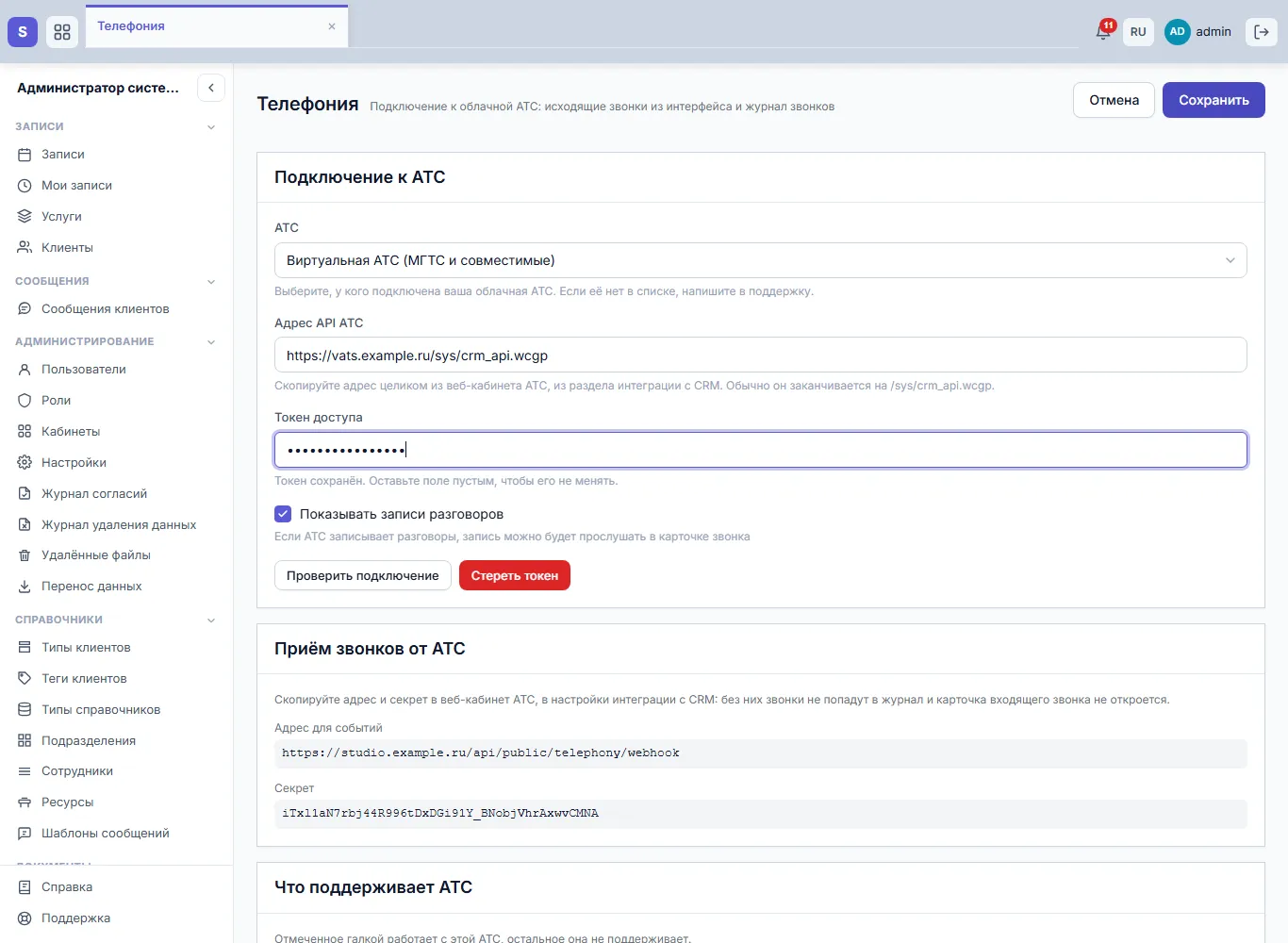
Рис. 1. Подключение к АТС
Если проверка не прошла, система пишет, что исправить: например, «По этому адресу нет API АТС» - адрес вставлен не целиком, «АТС не приняла токен доступа» - скопируйте токен заново.
Передать АТС адрес для звонков
После сохранения на странице появится блок «Приём звонков от АТС» с адресом и секретом (рис. 2). Скопируйте оба значения в веб-кабинет АТС, в настройки интеграции с CRM. Без этого звонки не попадут в журнал и карточка входящего не откроется.
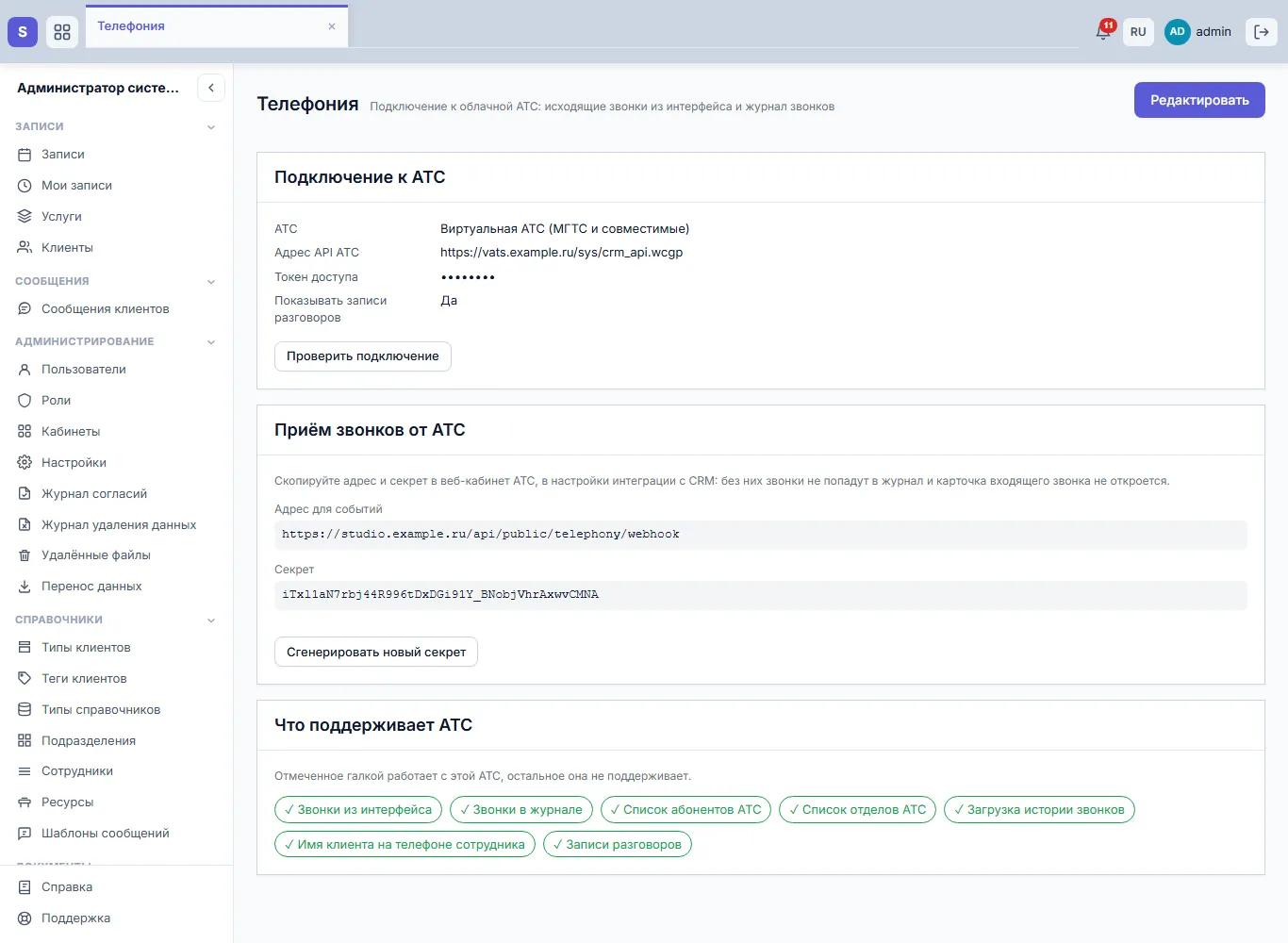
Рис. 2. Телефония подключена
Если вместо адреса написано «Не задан публичный адрес системы», задайте его в «Настройки» → «Публичный адрес системы», и адрес появится.
Кнопка «Сгенерировать новый секрет» меняет секрет сразу. Старый перестаёт подходить: вставьте новый в веб-кабинет АТС, иначе звонки перестанут попадать в журнал.
Блок «Что поддерживает АТС» показывает, что работает с выбранной АТС: отмеченное галкой работает, остальное АТС не поддерживает.
Привязать сотрудников к абонентам АТС
Чтобы входящий звонок открывался у нужного сотрудника, а сам сотрудник мог звонить клиентам из системы, укажите в его карточке абонента АТС:
- Откройте «Сотрудники» и карточку сотрудника.
- В блоке «Телефония» выберите абонента в списке «Выбрать из АТС» (рис. 3). Логин и внутренний номер подставятся сами.
- Нажмите «Сохранить» в этом блоке.
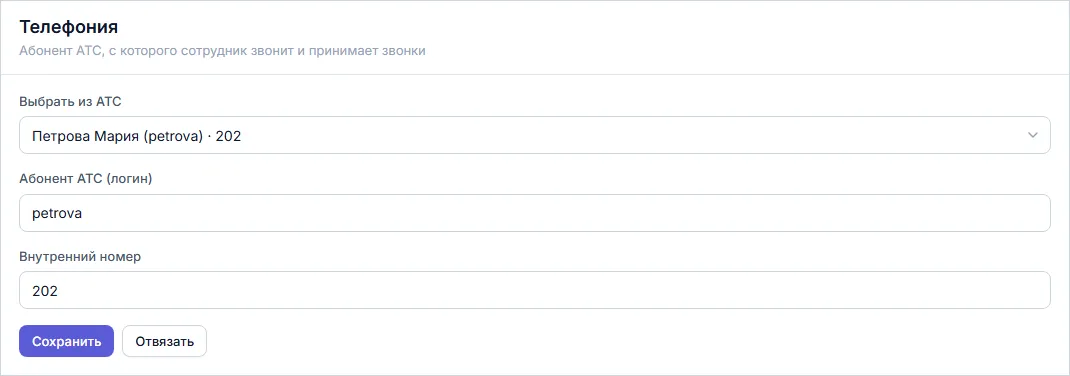
Рис. 3. Абонент АТС в карточке сотрудника
Если списка нет, впишите «Абонент АТС (логин)» и «Внутренний номер» из веб-кабинета АТС вручную. «Отвязать» убирает связь: сотрудник перестанет получать входящие на свой номер и звонить из системы.
Дать права ролям
В карточке роли, в строке «Телефония» (см. «Роли и права»):
- просмотр - журнал и карточки звонков;
- правка - комментарий к звонку и блок «Телефония» в карточке сотрудника;
- «Звонить из интерфейса» - звонок клиенту нажатием на номер;
- «Видеть все входящие» - карточка открывается при любом входящем звонке, в том числе на общий номер. Дайте это право тем, кто отвечает на общий номер. Оно включается отдельно, в «По полям».
Отключить телефонию
Нажмите «Редактировать» и «Стереть токен», подтвердите. Звонки из системы перестанут работать, пока токен не вставят снова. Чтобы отключить АТС совсем, выберите в поле «АТС» значение «Не выбрана» и сохраните. Уже полученные звонки останутся в журнале.
Частые вопросы
Проверка проходит, а звонков в журнале нет. Проверьте, что адрес и секрет из блока «Приём звонков от АТС» вставлены в веб-кабинет АТС без лишних пробелов. Если секрет меняли, вставьте новый.
Звонки в журнале есть, а карточка у сотрудника не открывается. В карточке сотрудника не указан абонент АТС или указан чужой. Звонок на общий номер получают только те, у кого есть право «Видеть все входящие».
«АТС не отвечает по этому адресу». Проверьте адрес API: его копируют целиком из веб-кабинета АТС. Если адрес верный, АТС может быть временно недоступна - попробуйте позже.
См. также
Не нашли ответ? Напишите на alert.system@bk.ru или в «Поддержку» из системы.