Расписание сотрудника
Кто настраивает: администратор. Нужно право: «Сотрудники», запись.
Расписание говорит системе, когда специалист принимает клиентов и где: по нему форма онлайн-записи и новая запись в бэкофисе предлагают свободное время. Без расписания к специалисту можно записать только вручную, «вне расписания».
Открыть расписание
В карточке сотрудника нажмите «Расписание». На странице три блока (рис. 1):
- Правила доступности - рабочие окна, которые повторяются по дням недели;
- Исключения - выходной или другие часы в конкретный день;
- Разовые слоты - отдельная сессия на конкретную дату вне обычного графика.
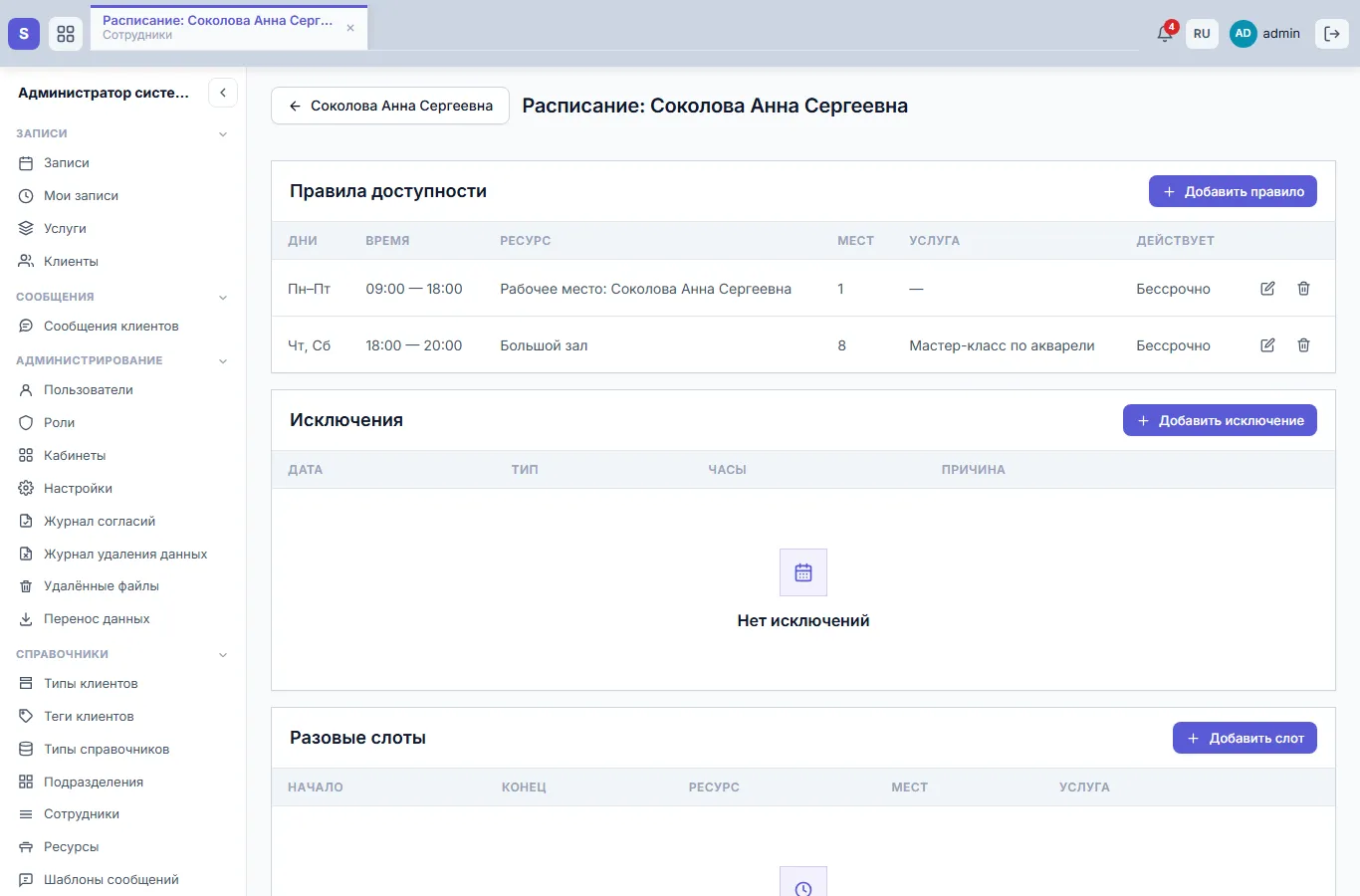
Рис. 1. Расписание специалиста
Часы расписания - по времени организации (часовой пояс задаётся в настройках).
Добавить рабочее окно
- Нажмите «Добавить правило» (рис. 2).
- Отметьте дни недели.
- Укажите начало и конец рабочего окна, например 10:00 и 19:00.
- Если правило временное, задайте «Действует с» и «Действует до» - например, летний график. Пусто - бессрочно.
- Услуга - оставьте «Любая», чтобы в окне записывались на все услуги специалиста. Выберите услугу, если окно только под неё: например, групповое занятие по четвергам в большом зале.
- Выберите ресурс - кабинет, кресло, стол или зал, где специалист работает в это время. Он обязателен: по нему считаются места и занятость.
- Нажмите «Создать».
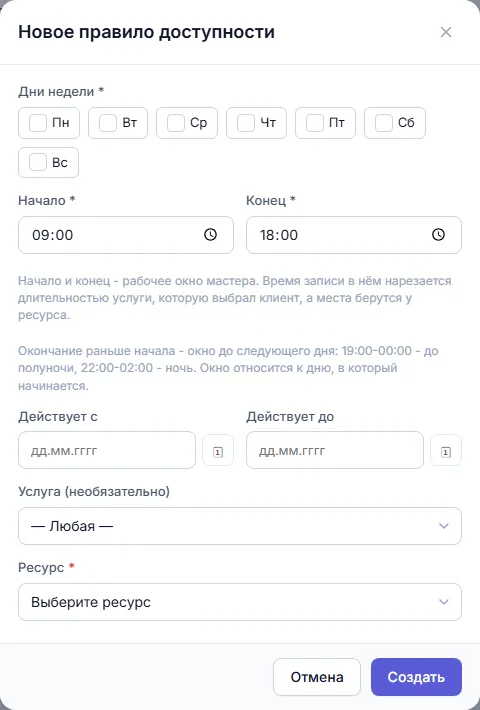
Рис. 2. Новое правило доступности
Время записи в окне нарезается длительностью услуги, которую выбрал клиент: в окне с 10:00 до 14:00 на услугу в 60 минут клиент увидит 10:00, 11:00, 12:00 и 13:00, а на услугу в 120 минут - 10:00 и 12:00. Сколько человек может записаться на одно время, решает ресурс: у кресла мастера одно место, у зала на групповое занятие - восемь.
Окно может идти через полночь: если конец раньше начала, окно заканчивается на следующий день (19:00-00:00 - до полуночи, 22:00-02:00 - ночная смена). Такое окно относится к дню, в который начинается.
Рабочее место специалиста одной кнопкой
Если к специалисту ещё не прикреплён ни один ресурс, под полем «Ресурс» появится кнопка «Создать рабочее место мастера» (рис. 3). Она подходит тем, кто принимает клиентов по одному: парикмахер, массажист, врач. Система заведёт ресурс «Рабочее место: ФИО» на одно место, прикрепит к нему специалиста и сразу выберет его в правиле (рис. 4).
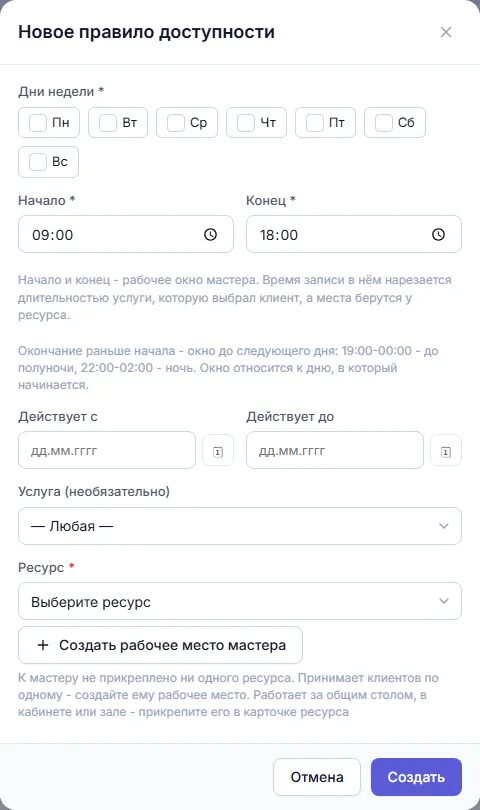
Рис. 3. У специалиста нет ресурсов
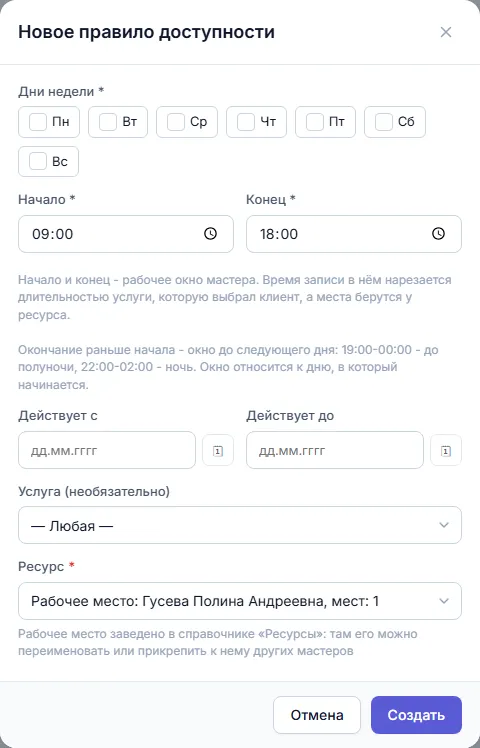
Рис. 4. Рабочее место создано и выбрано
Рабочее место появится в справочнике «Ресурсы»: там его можно переименовать, например в «Кабинет 3». Если специалист работает за общим столом, в кабинете или зале, прикрепите его к этому ресурсу в карточке ресурса - см. «Ресурсы: кабинеты, столы, залы».
Выходной или другие часы в конкретный день
- В блоке «Исключения» нажмите «Добавить исключение».
- Выберите дату.
- Выберите тип: «Выходной» - в этот день специалист не принимает; «Особые часы» - в этот день он работает в другие часы, укажите начало и конец (рис. 5).
- Если нужно, напишите причину: отпуск, больничный, обучение. Её видят сотрудники в расписании.
- Нажмите «Создать».
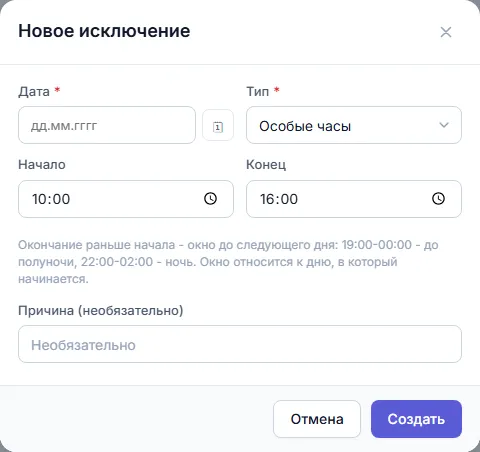
Рис. 5. Особые часы на дату
На один день у специалиста одно исключение. Исключение не отменяет уже созданные записи этого дня - их нужно перенести или отменить отдельно.
Разовая сессия вне графика
Когда специалист выходит один раз сверх обычного графика - мастер-класс в субботу, дополнительный приём, - добавьте разовый слот: «Добавить слот», дата, начало и конец, услуга (или «Любая») и ресурс (рис. 6). Разовый слот - одна сессия в пределах суток; если конец раньше начала, сессия заканчивается на следующий день. Длительность услуги на разовый слот не влияет: начало и конец заданы явно.
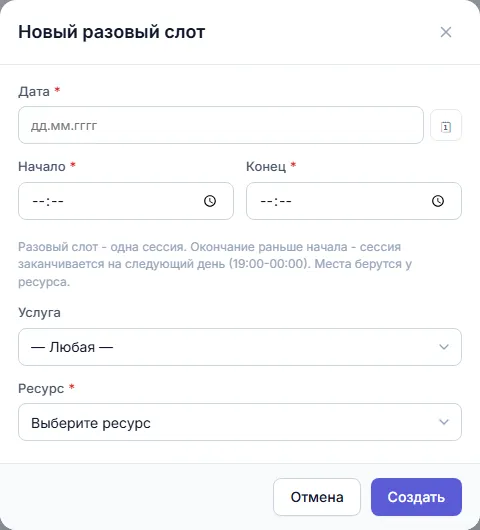
Рис. 6. Новый разовый слот
Изменить или удалить
Значок карандаша в строке открывает окно правки, корзина удаляет правило, исключение или слот. Изменение расписания не трогает уже созданные записи: они остаются на своём времени, а новое расписание действует для новых записей.
Частые вопросы
Время не показывается в форме записи. Проверьте: есть правило на этот день недели, оно действует на эту дату, ресурс правила включён, у услуги задана длительность, в этот день нет исключения «Выходной», время не занято. Ещё проверьте, что специалист оказывает эту услугу и у него есть учётная запись.
Время одного специалиста занято, хотя у него записей нет. Ресурс общий для всех специалистов: если другой специалист записал клиента за тот же кабинет или стол, ресурс в это время занят. Дайте специалистам разные ресурсы или проверьте записи по ресурсу в календаре.
Нельзя сохранить правило: «Выберите ресурс». Ресурс обязателен. Если ресурсов у специалиста нет, создайте рабочее место кнопкой под полем или прикрепите специалиста к ресурсу.
См. также
Не нашли ответ? Напишите на alert.system@bk.ru или в «Поддержку» из системы.