Фискализация: чеки на кассе
Кто настраивает: администратор системы. Кто работает: кассиры. Раздел есть, если подключены модули «Касса» и «Фискализация».
По закону о кассах (54-ФЗ) на оплату нужно выдать кассовый чек. Фискализация отправляет чек из системы на вашу онлайн-кассу: касса печатает его и передаёт в налоговую через оператора фискальных данных (ОФД). Кассиру не нужно вбивать позиции в кассу вручную.
Как это устроено
Касса подключается к компьютеру на ресепшене, на нём работает программа KkmServer. Система отправляет ей чек прямо из браузера кассира. Поэтому пробивать чеки можно только с того компьютера, где стоит KkmServer, или из той же сети.
Банковским терминалом система не управляет: оплату картой клиент проводит на терминале, а кассир в системе подтверждает, что она прошла.
Что нужно заранее
- Онлайн-касса, зарегистрированная в налоговой, с фискальным накопителем и договором с ОФД.
- Программа KkmServer на компьютере ресепшена, касса подключена к ней. Как установить программу и подключить кассу, написано на сайте KkmServer.
- Лицензия KkmServer - её покупают у разработчика программы, она привязывается к ИНН организации. В стоимость модуля она не входит. Ссылка на покупку есть на странице настроек.
Настроить
- Откройте «Настройки» → «Фискализация» (рис. 1) и нажмите «Редактировать».
- «Кассовый сервер»: адрес KkmServer - обычно
http://localhost:5893. Пользователь и пароль - только если в KkmServer включена авторизация. - «Касса»: впишите ИНН организации, на которую зарегистрирована касса. «Номер устройства» и «Ожидание ответа» обычно оставляют пустыми.
- «Параметры чека» (рис. 2):
- «Ставка НДС по умолчанию» - для позиций, у которых своя ставка не задана. Ставку отдельной услуги задают в справочнике «Услуги», товара - в его карточке на складе;
- «Система налогообложения» - обязательно, если касса зарегистрирована на несколько систем налогообложения; иначе оставьте «Как настроено в кассе»;
- «Не печатать бумажный чек» - чек уйдёт клиенту в электронном виде; для этого у клиента в карточке должен быть телефон или email;
- «Отладочный режим» - только для проверки на принтере чеков без фискального накопителя. Чеки в этом режиме не фискальные и юридической силы не имеют, поэтому система спрашивает подтверждение и, пока режим включён, показывает предупреждение вверху страницы.
- Нажмите «Сохранить».
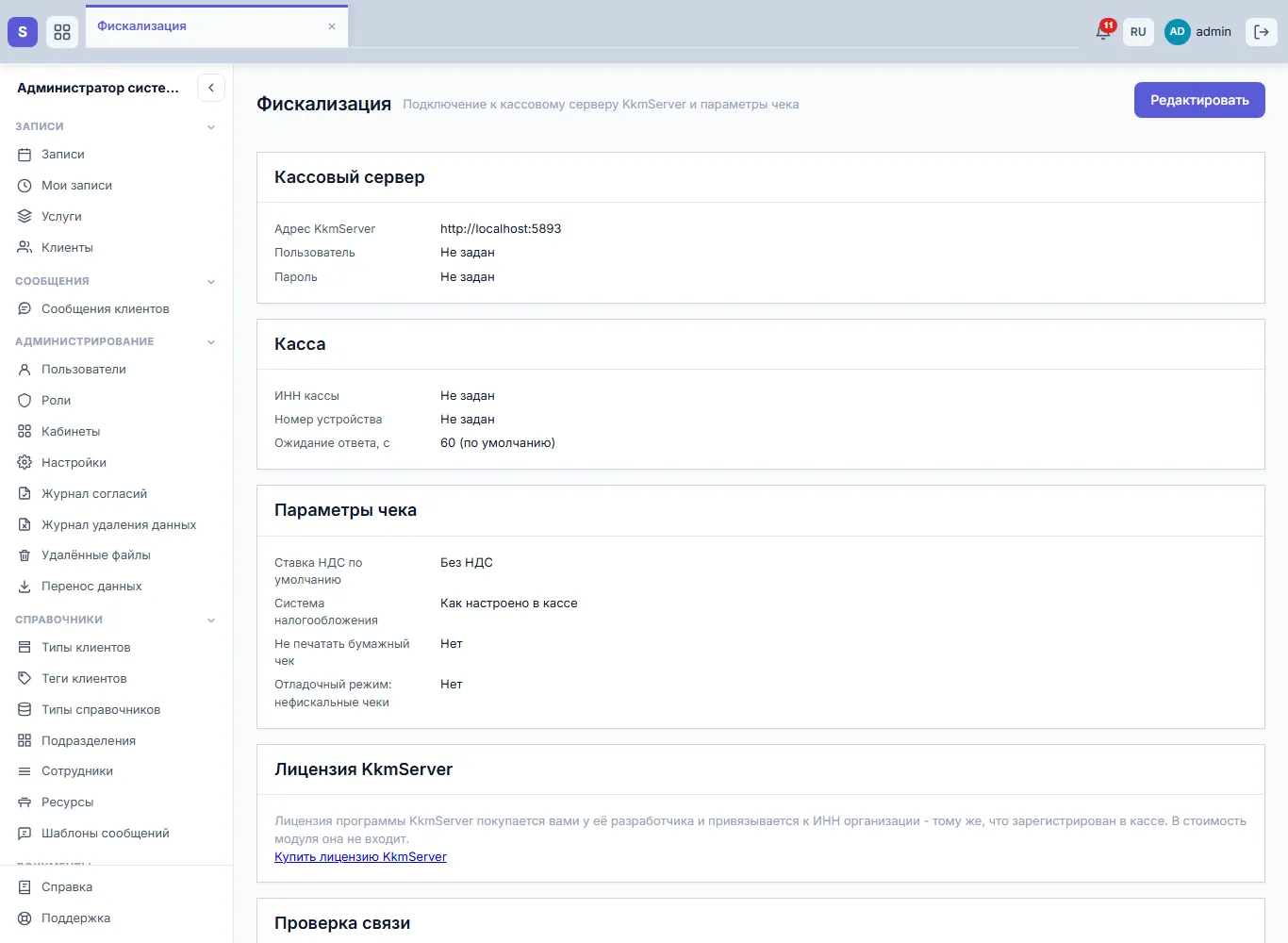
Рис. 1. Настройки фискализации
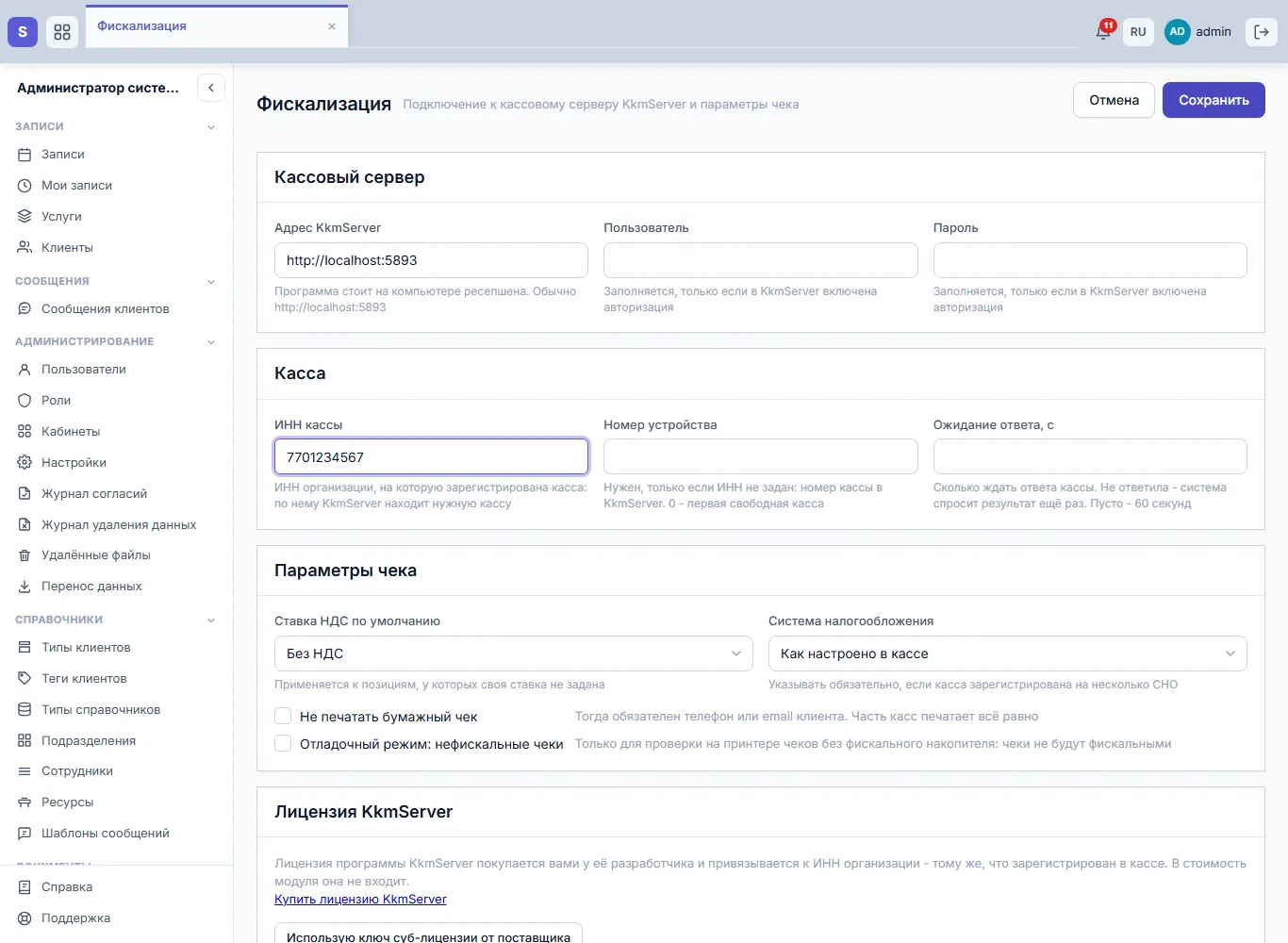
Рис. 2. Правка настроек фискализации
Проверить связь
Сядьте за компьютер кассира и в блоке «Проверка связи» нажмите «Проверить связь». Запрос уходит из этого браузера: проверять с другого компьютера бессмысленно. Если всё в порядке, появится «Касса ответила» и сведения о кассе: организация, ИНН, номер фискального накопителя и до какого числа он действует, состояние смены, ОФД. Если номера фискального накопителя нет, система предупредит, что касса не зарегистрирована и чеки не будут фискальными.
«Не удалось связаться с кассовым сервером» - проверьте, что KkmServer запущен на этом компьютере, а адрес и пароль в настройках верные.
Пробить чек
- Примите оплату в карточке чека - см. «Карточка чека: оплата, скидки, возвраты». До оплаты кнопки «Пробить чек» нет.
- В блоке «Фискализация» нажмите «Пробить чек».
- Если клиент платил картой, сверьте сумму с экраном банковского терминала и нажмите «Оплата прошла, пробить» (рис. 3).
- Касса напечатает чек. В блоке появится «Пробит», фискальный признак, номер документа и смена, а ссылка «Открыть чек у ОФД» открывает электронный чек (рис. 4).
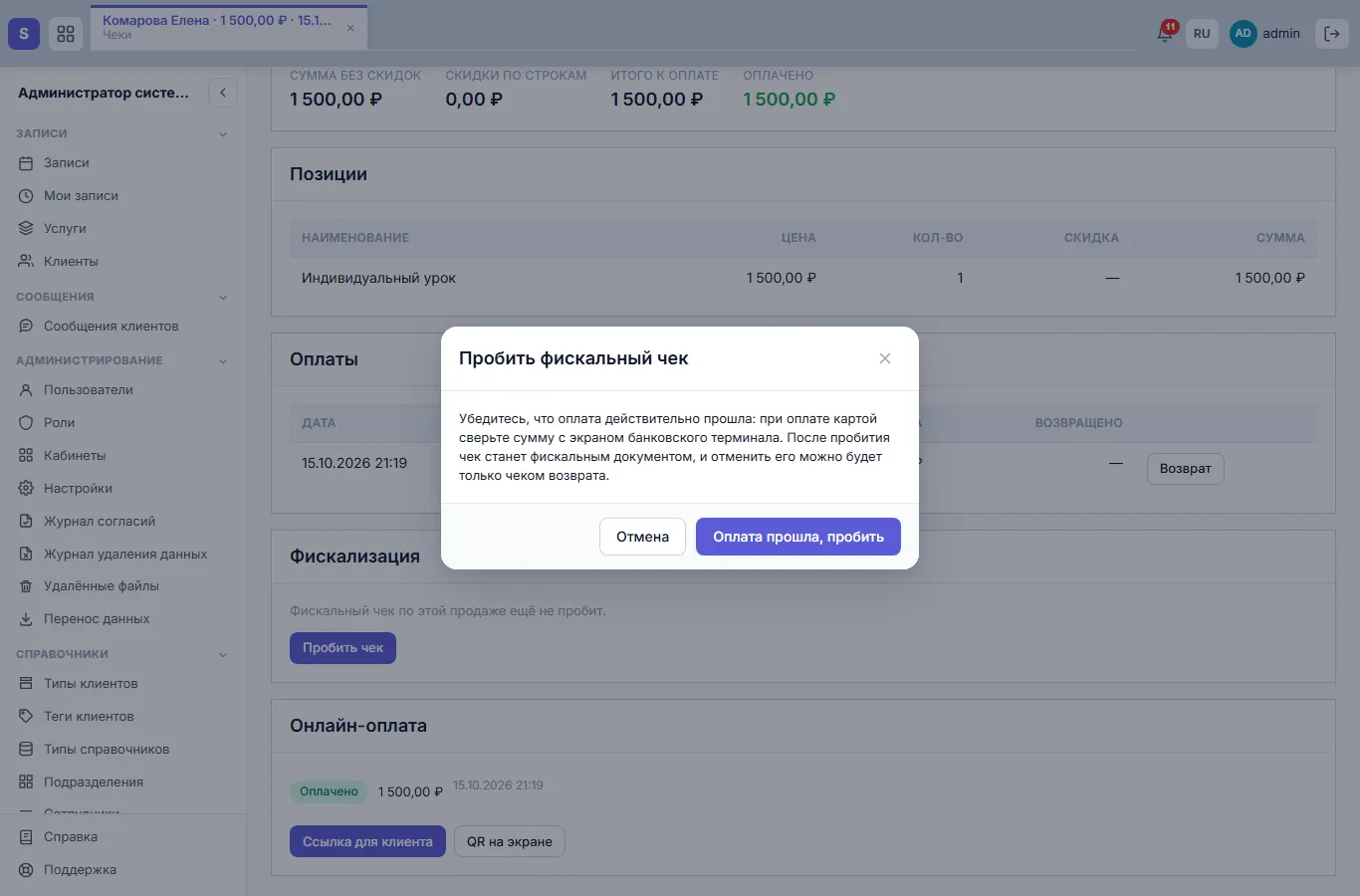
Рис. 3. Подтверждение перед пробитием
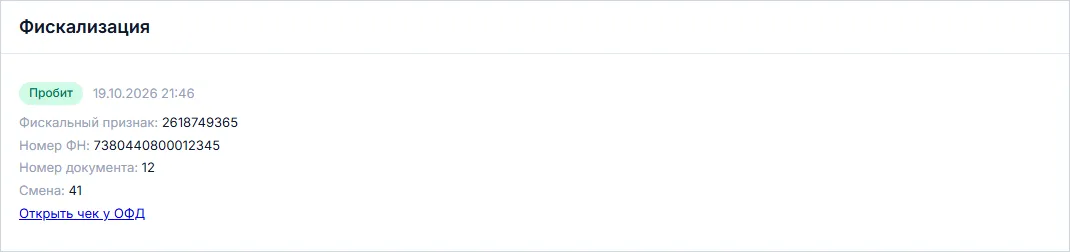
Рис. 4. Чек пробит
Пробитый чек - фискальный документ: отменить его можно только чеком возврата.
Онлайн-предоплата в чеке на кассе идёт зачётом аванса: деньги пришли до визита, и чек на них уже пробил платёжный сервис - см. «Онлайн-оплата и предоплата».
Если касса не ответила
Если касса не ответила, в блоке будет «Нет ответа от кассы» (рис. 5). Команда могла до кассы не дойти, а могла дойти, но ответ потерялся.
- Посмотрите, напечатался ли чек.
- Если не напечатался, нажмите «Отправить ещё раз». Повторная отправка безопасна: тот же чек касса второй раз не пробьёт.

Рис. 5. Нет ответа от кассы
Если касса отказала, в блоке будет «Ошибка» и причина - например, смена открыта больше 24 часов или закончилась бумага. Устраните причину на кассе и нажмите «Повторить».
Частые вопросы
Нет кнопки «Пробить чек». По чеку ещё не приняли оплату, чек по этой продаже уже пробит, или у вашей роли нет права на фискализацию - см. «Роли и права».
«Не удалось связаться с кассовым сервером» при пробитии. Вы работаете не с того компьютера, где стоит KkmServer, или программа не запущена.
На чеке печатается отметка об отсутствии лицензии. У KkmServer нет лицензии. Купите её у разработчика программы по ссылке на странице настроек.
«Смена открыта больше 24 часов - чек не пробить». Закройте смену на кассе (отчёт о закрытии смены) и откройте новую.
См. также
Не нашли ответ? Напишите на alert.system@bk.ru или в «Поддержку» из системы.