Пользователи
Кто настраивает: администратор системы.
Пользователь - это учётная запись для входа в систему: логин, пароль, статус и роли. Каждый пользователь - одновременно сотрудник: ФИО, телефоны, почта, должность и фото хранятся в карточке сотрудника и видны и там, и в карточке пользователя. Поэтому завести пользователя - значит завести и сотрудника; отдельно сотрудника для этого создавать не нужно.
Список пользователей
Откройте «Администрирование» → «Пользователи» (рис. 1). В списке - ФИО, логин, роли и статус. Поиск сверху ищет по ФИО и логину, «Фильтры» отбирают по статусу и ролям.
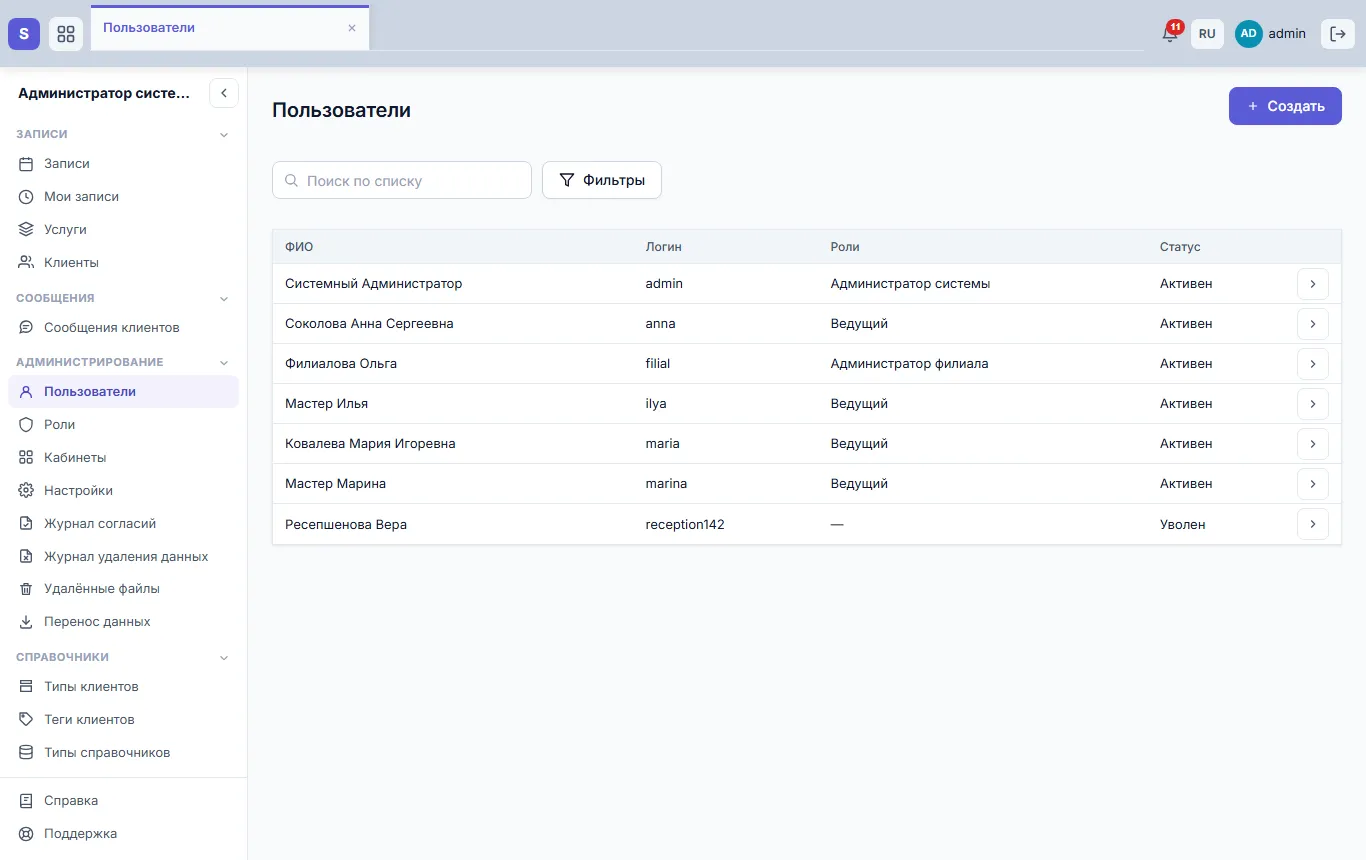
Рис. 1. Список пользователей
Завести пользователя
- Нажмите «Создать».
- Заполните «Фамилию» и «Имя» - без них пользователя не сохранить, «Логин» и «Пароль» - с ними человек войдёт в систему.
- При желании добавьте отчество, телефоны, почту, фото, дату рождения, должность и руководителя.
- В блоке «Роли» отметьте роли - от них зависит, что человек видит и может делать. Звёздочкой отмечена роль с полным доступом.
- Нажмите «Сохранить» (рис. 2).
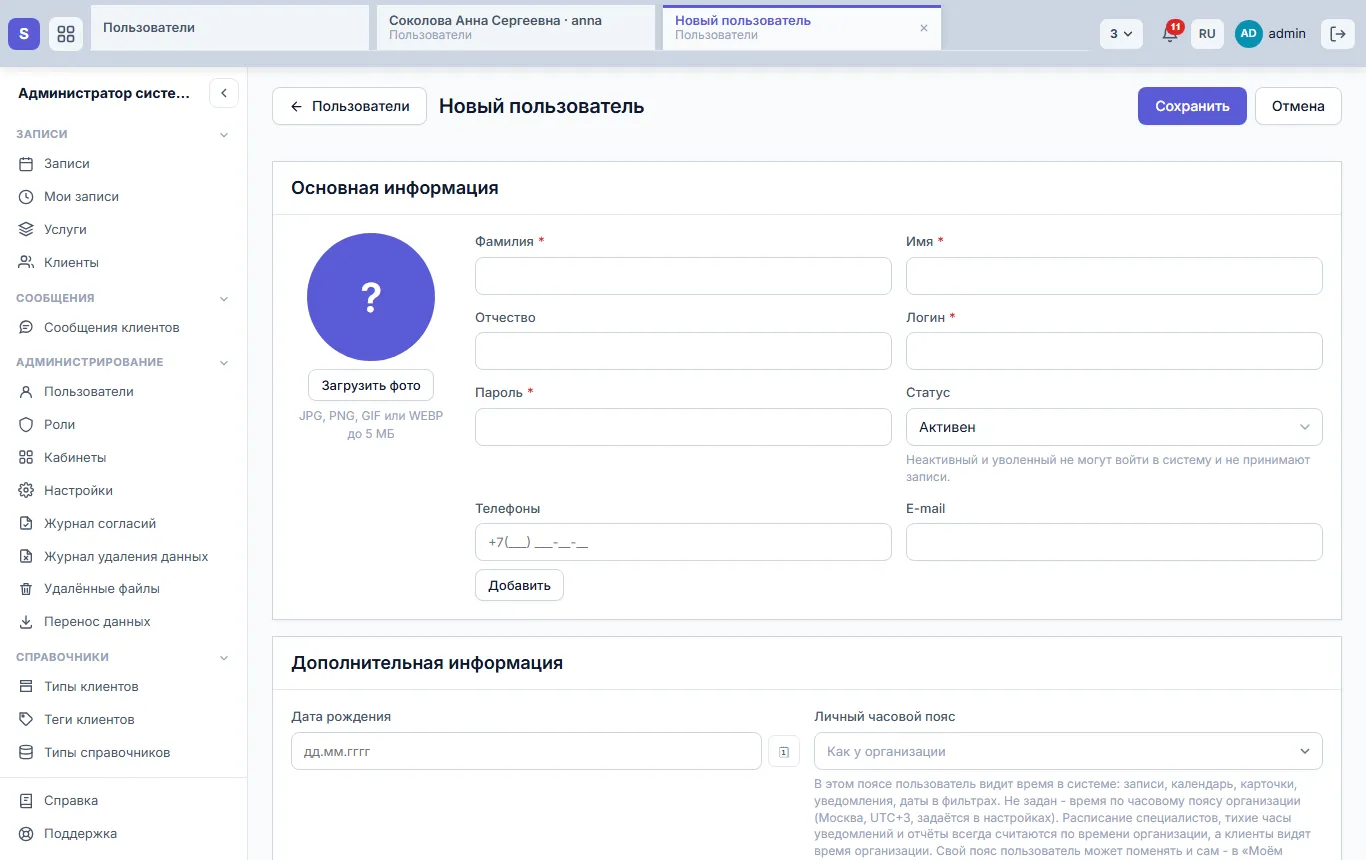
Рис. 2. Новый пользователь
Вместе с пользователем появляется сотрудник с теми же ФИО и контактами. Если человек оказывает услуги, откройте его карточку сотрудника кнопкой «Карточка сотрудника» и добавьте услуги и расписание - см. «Сотрудники».
Карточка пользователя
В карточке (рис. 3):
- «Основная информация» - ФИО, логин, статус, телефоны и почта. Телефон нажимается: звонок через телефонию или с телефона.
- «Дополнительная информация» - дата рождения, личный часовой пояс, должность, руководитель.
- «Роли» - назначенные роли.
- «Мессенджеры» - подключение Telegram и MAX для уведомлений сотруднику (если мессенджеры подключены в системе).
- «Сменить пароль» - задать новый пароль.
Вверху - кнопки «Карточка сотрудника», «История» (кто и что менял) и «Редактировать».
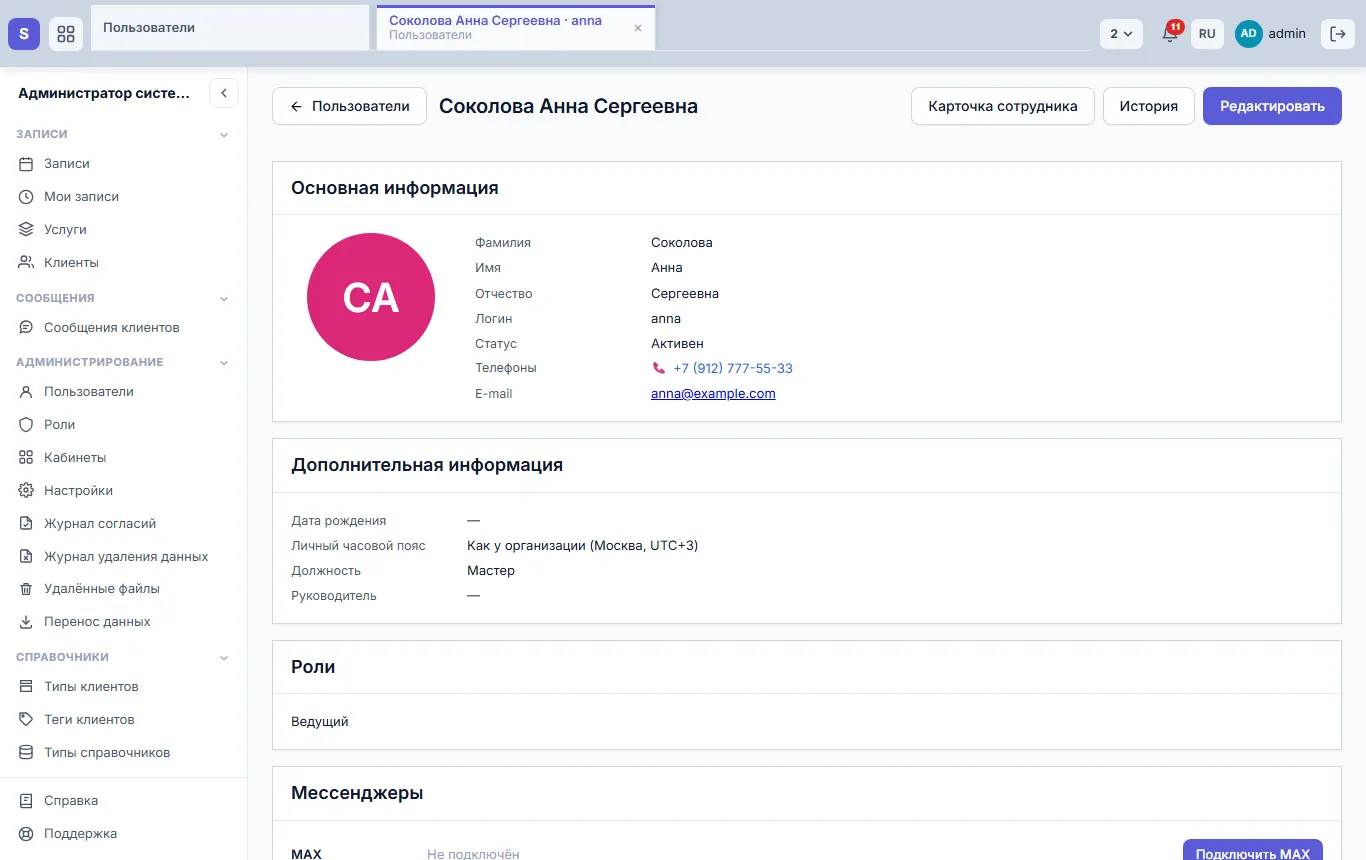
Рис. 3. Карточка пользователя
Статус: кто может войти
Статус меняется при редактировании, в поле «Статус» (рис. 4):
- «Активен», «В отпуске», «Больничный» - человек входит в систему как обычно; отпуск и больничный - пометка для коллег.
- «Неактивен» и «Уволен» - войти нельзя, а если человек был в системе, его выход происходит сразу, без ожидания. Его сотрудник перестаёт принимать записи. История записей, оплат и изменений остаётся.
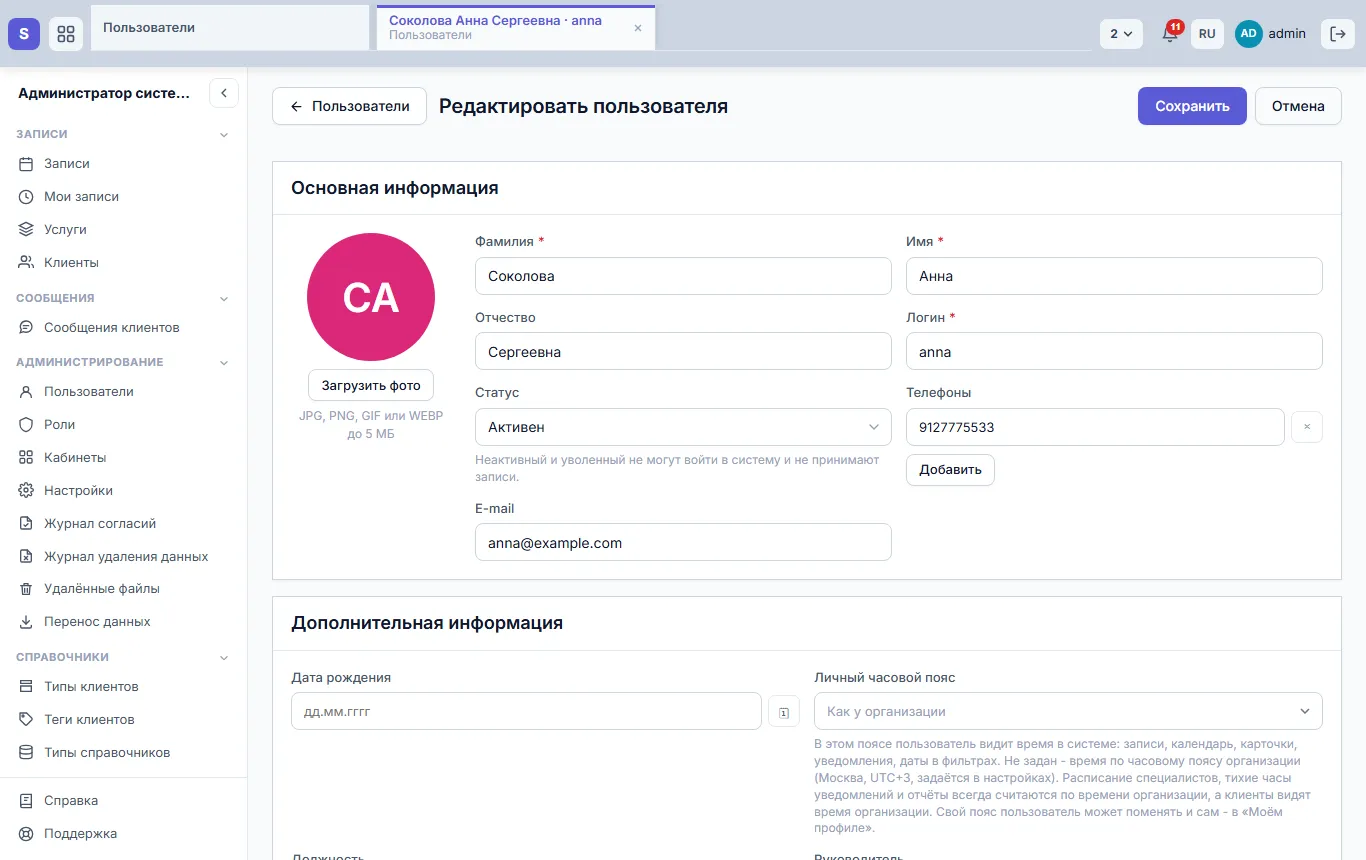
Рис. 4. Карточка пользователя в режиме правки
Удалять пользователя не нужно: уволенного переведите в статус «Уволен». Если человек вернётся, верните статус «Активен».
Сменить пароль
Внизу карточки нажмите «Сменить пароль», введите «Новый пароль» и нажмите «Сохранить». Все входы этого человека завершаются - войти можно только с новым паролем. Сообщите пароль сотруднику сами: система его не отправляет. Свой пароль каждый может поменять и сам - в «Моём профиле».
Личный часовой пояс
Если сотрудник работает из другого города, выберите ему «Личный часовой пояс»: в нём он увидит время записей, календаря, карточек и уведомлений. Пустое поле - время по часовому поясу организации. Расписание специалистов и время для клиентов от личного пояса не зависят. Свой пояс сотрудник может выбрать и сам - в «Моём профиле».
Сколько человек может работать одновременно
Лицензия ограничивает число одновременных входов. Заводить пользователей можно сколько угодно, но если в системе уже работает столько человек, сколько разрешено, следующий получит сообщение о лимите при входе. Вход считается занятым, пока человек работает в системе, и освобождается через час без действий или при выходе. Лимит - в разделе «Лицензия».
Частые вопросы
Сотрудник не может войти. Проверьте статус: при «Неактивен» и «Уволен» вход закрыт. Если статус «Активен», проверьте логин и задайте новый пароль.
Сотрудник вошёл, но не видит нужных разделов. У его ролей нет прав на эти разделы, или разделов нет в его кабинете. См. «Роли и права» и «Кабинеты».
Нужен сотрудник без входа в систему. Сотрудника можно завести в разделе «Сотрудники» без пользователя. Но в форме онлайн-записи клиенты видят только специалистов с учётной записью, поэтому мастеру, к которому записываются онлайн, заведите пользователя.
При входе пишет, что достигнут лимит. Одновременно работает столько человек, сколько разрешает лицензия. Попросите кого-то выйти из системы или расширьте лицензию.
См. также
Не нашли ответ? Напишите на alert.system@bk.ru или в «Поддержку» из системы.