Мои записи (для специалиста)
Кто работает: специалист - мастер, врач, преподаватель, тренер. Нужно: учётная запись, связанная с карточкой сотрудника. Отдельного права не требуется: раздел показывает только записи к вам.
Раздел «Мои записи» - рабочий список специалиста: кто и когда к нему записан. Открывается в левой панели, в группе «Записи».
Список записей
Вверху два переключателя: период и вид (рис. 1).
- «Предстоящие» - записи с начала сегодняшнего дня, ближайшие сверху. Сегодняшние визиты остаются в этом списке до конца дня, даже если уже отмечены.
- «Прошедшие» - записи до сегодняшнего дня, свежие сверху.
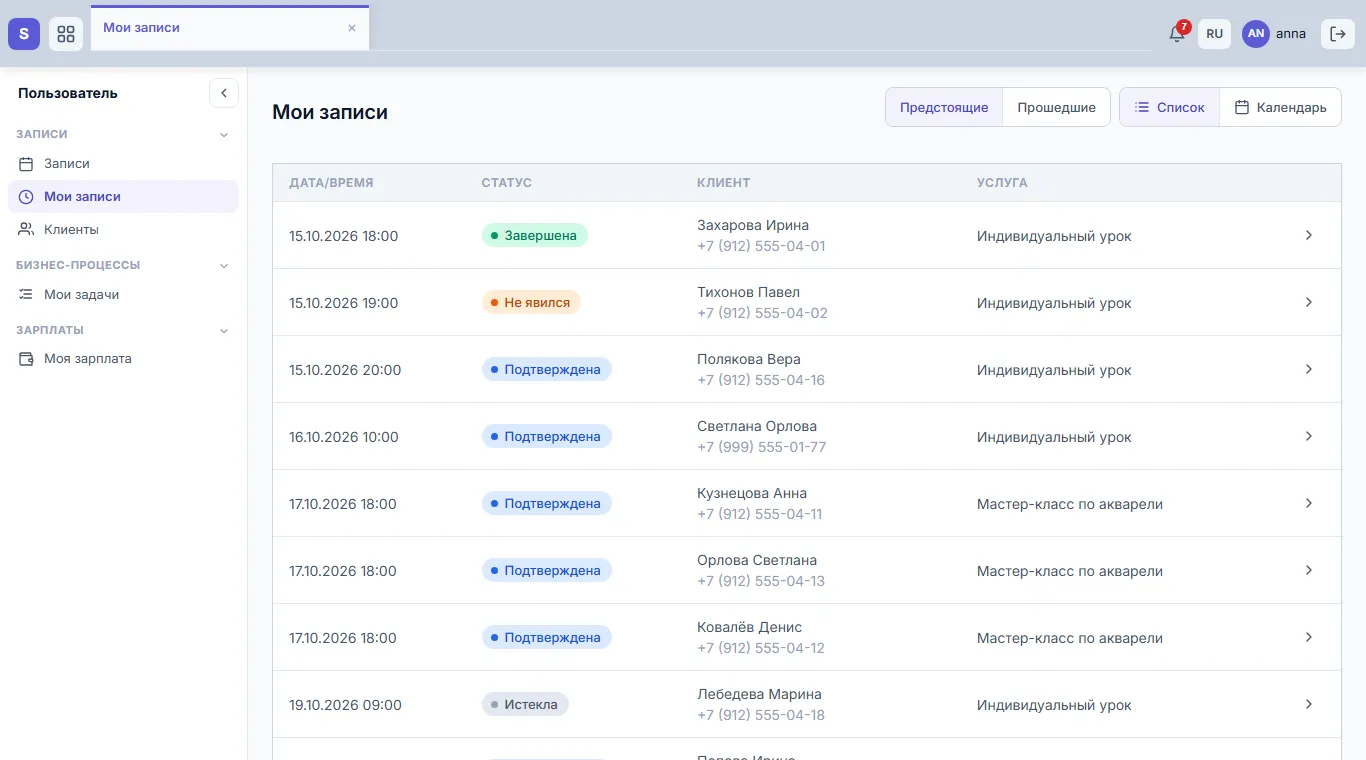
Рис. 1. Мои записи: список предстоящих
В строке - время, статус, клиент с телефоном и услуга. На телефоне номер набирается касанием. Щелчок по строке открывает карточку записи. В списке по 20 записей на странице. Записи, которые ждут онлайн-оплаты, не показываются: записью они станут после оплаты.
Календарь
Переключатель «Календарь» показывает те же записи по дням, неделе или месяцу (рис. 2). Ваше рабочее время по расписанию подсвечено, время вне расписания - серое. Групповое занятие показано одним блоком с числом занятых мест. Отменённые записи скрыты, показать их можно галкой «Показать отменённые».
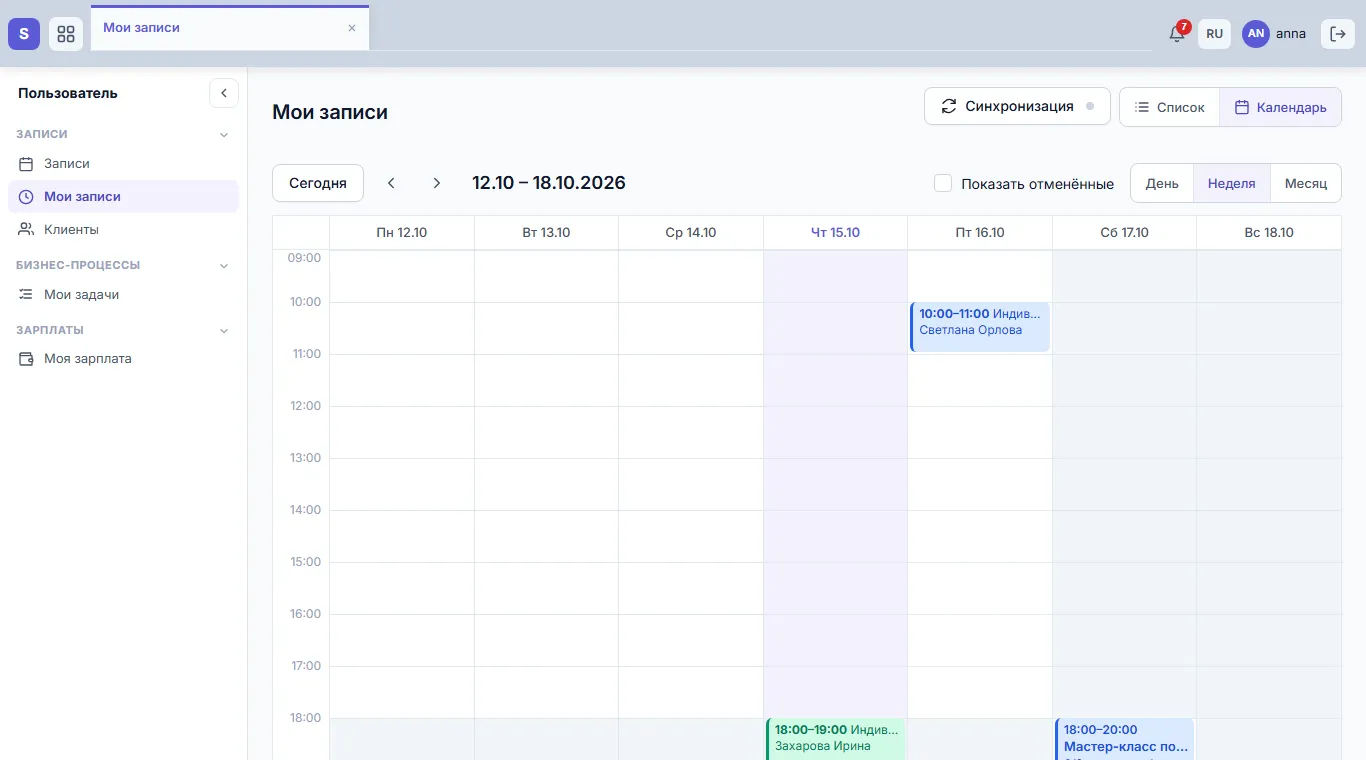
Рис. 2. Мои записи: календарь на неделю
В «Моих записях» календарь только для просмотра: создать или перенести запись перетаскиванием можно в календаре журнала записей, если у вас есть право на записи. Выбранный вид - список или календарь - запоминается.
Что специалист может сделать с записью
Откройте запись - в карточке будут кнопки, доступные вам (рис. 3):
- «Завершить» и «Не явился» - отметить визит, когда он начался. В групповом занятии - отметить участников в блоке «Участники сессии». Подробнее - в статье «Отметить визит: пришёл или не пришёл».
- «Подтвердить» - подтвердить заявку из онлайн-записи. Специалисту эта кнопка видна, если администратор включил настройку «Специалисты могут самостоятельно подтверждать записи» в «Настройки» → «Специалисты».
- «Ссылка для клиента» - ссылка на страницу записи, чтобы отправить её клиенту.

Рис. 3. Кнопки в карточке записи
Перенести и отменить запись, изменить стоимость и число мест можно только с правом на изменение записей. Его выдаёт администратор системы в роли, см. «Роли и права».
Записи в своём календаре
Если подключён модуль «Синхронизация календаря», в виде «Календарь» есть кнопка «Синхронизация» (рис. 4):
- Яндекс Календарь, iCloud, Outlook - нажмите «Получить ссылку» и подпишитесь на календарь по этой ссылке.
- Google Календарь - подключается, если администратор организации ввёл ключ Google.
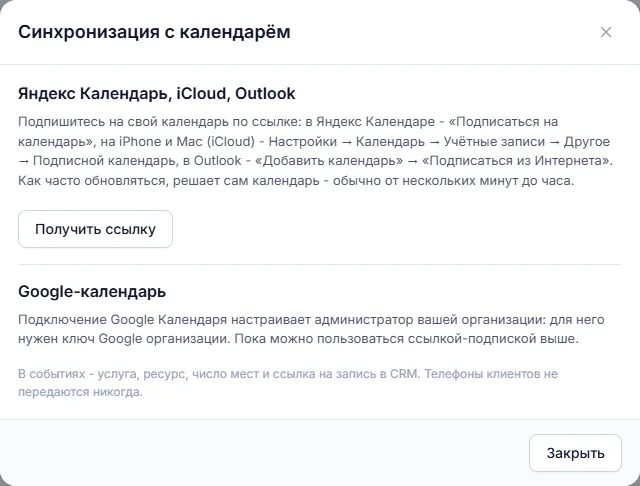
Рис. 4. Окно синхронизации с внешним календарём
В событиях календаря - услуга, ресурс, число мест и ссылка на запись. Телефоны клиентов не передаются никогда. Подробнее - в статье «Записи в календаре специалиста».
Уведомления
О событиях по вашим записям приходят уведомления в колокольчик: новая заявка из онлайн-записи, перенос записи или передача её другому специалисту. Если вы привязали Telegram, MAX или ВКонтакте в своей карточке пользователя, уведомления и напоминания о записях приходят и туда, см. «Уведомления о записях».
Частые вопросы
Нет раздела «Мои записи». Ваша учётная запись не связана с карточкой сотрудника, или сотрудник неактивен. Обратитесь к администратору системы.
Не вижу записи, которую сделал администратор. Её сделали к другому специалисту, или это заявка, которая ждёт онлайн-оплаты. Проверьте период: запись на прошлую дату - в «Прошедших».
Нет кнопок «Завершить» и «Не явился». Визит ещё не начался, запись не подтверждена или уже отмечена.
См. также
Не нашли ответ? Напишите на alert.system@bk.ru или в «Поддержку» из системы.