Конструктор сайта
Кто работает: администратор, маркетолог. Нужно право: «Сайт» - чтение и запись; публиковать сайт - отдельное право «Публикация», загружать картинки - «Медиа». Раздел есть, если подключён модуль «Сайты».
Конструктор собирает сайт организации из готовых блоков: обложка, услуги, команда, галерея, отзывы, контакты и форма онлайн-записи. Программировать ничего не нужно: что видно на холсте, то увидит посетитель.
Как устроен редактор
Откройте «Сайт» → «Конструктор сайта» (рис. 1). Экран из трёх колонок:
- слева - страницы сайта и настройки: страницы, «Настройки страницы», «Настройки и тема», «Шапка и подвал», «История публикаций», «Медиа»;
- в центре - холст: страница так, как её увидит посетитель. Над холстом - «Компьютер» и «Телефон» (как сайт выглядит на разных экранах), «Просмотр» и «Шаблоны»;
- справа - настройки выбранного блока.
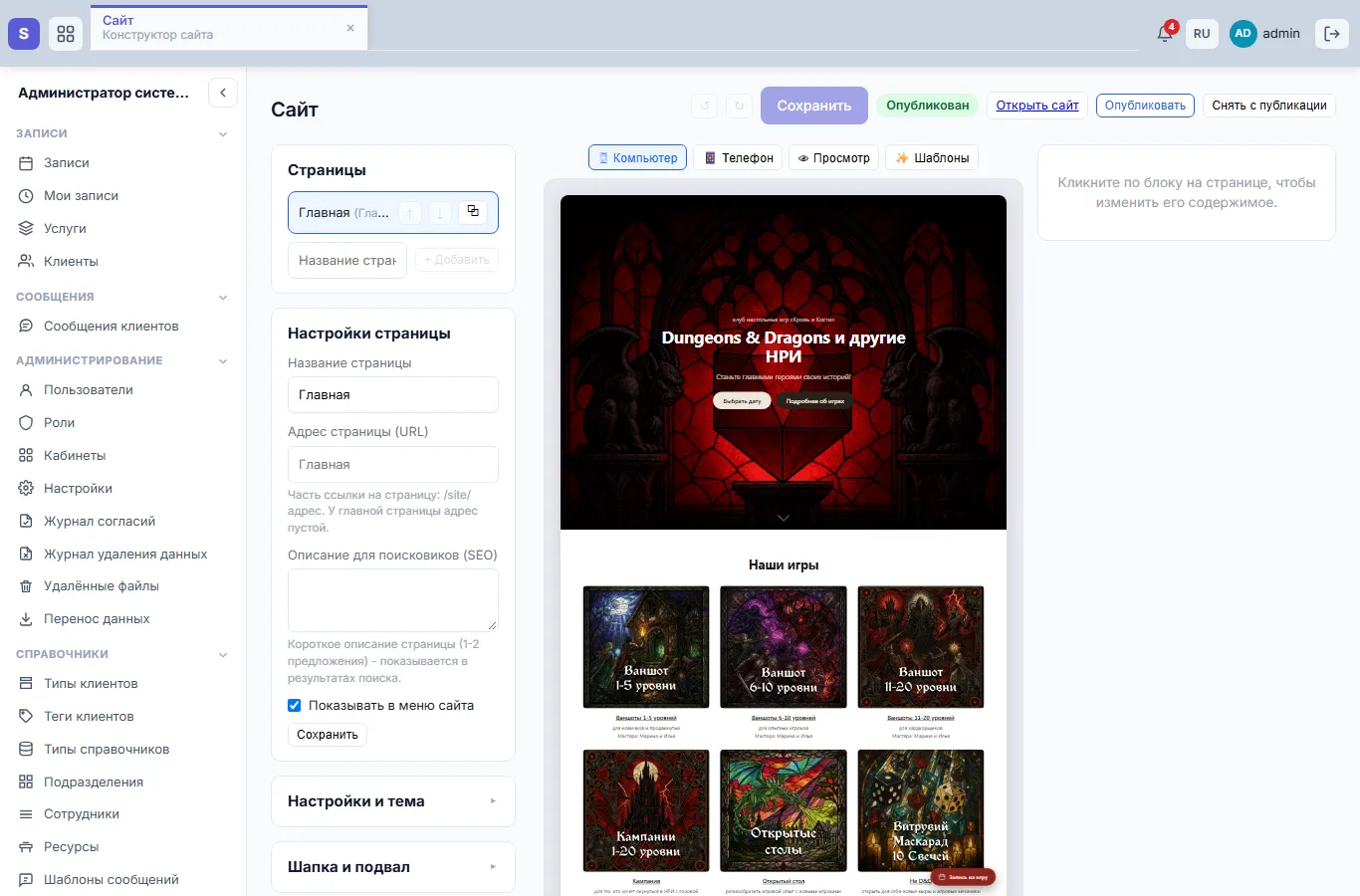
Рис. 1. Конструктор сайта
Вверху - отмена и возврат действия (Ctrl+Z и Ctrl+Shift+Z), «Сохранить», состояние сайта («Опубликован», «Черновик», «есть неопубликованные изменения»), «Открыть сайт», «Опубликовать» и «Снять с публикации».
Черновик и публикация
Всё, что вы меняете, - черновик: посетители его не видят. «Сохранить» записывает черновик блоков текущей страницы, чтобы правки не потерялись. «Опубликовать» делает черновик сайтом: посетители видят именно опубликованную версию. После правок рядом с «Опубликован» появляется пометка «есть неопубликованные изменения» - не забудьте опубликовать.
Если уйти из редактора с несохранёнными блоками, браузер предупредит. Настройки страницы, темы и шапки сохраняются своими кнопками «Сохранить» в этих панелях.
Страницы
В панели «Страницы» - все страницы сайта; первая - главная. Чтобы добавить страницу, введите название и нажмите «Добавить» - адрес страницы составится из названия сам. Стрелки меняют порядок страниц в меню, значок копирования делает копию страницы с блоками.
В «Настройках страницы» - название, адрес страницы (часть ссылки, у главной пустой), описание для поисковиков (1-2 предложения, видно в результатах поиска) и галка «Показывать в меню сайта». Сохраните кнопкой под полями.
Блоки
Добавить блок. Наведите мышь на стык двух блоков - появится «+ Добавить блок». Нажмите и выберите тип (рис. 2): Обложка, Текст, Услуги, Команда, Галерея, Контакты, Онлайн-запись, Отзывы, Вопрос-ответ, Текст + фото.
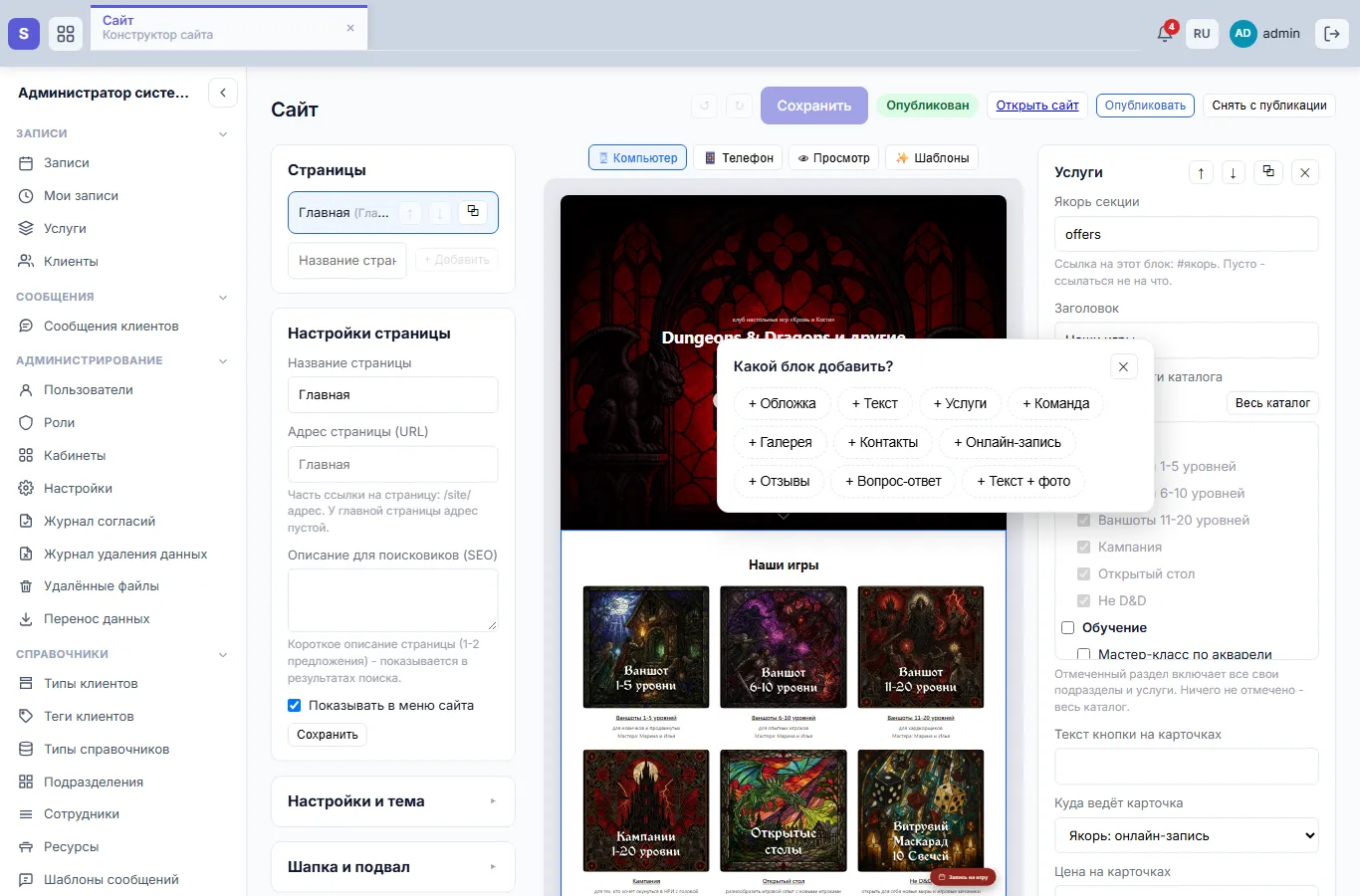
Рис. 2. Выбор типа блока
Изменить блок. Нажмите на блок на холсте - он выделится рамкой, а справа откроются его настройки (рис. 3): тексты, картинки, кнопки и ссылки. Ниже - «Оформление» (отступы, шрифты, цвета, фон-картинка) и «Мобильная версия» (свои размеры для телефона, показ только на компьютере или только на телефоне).
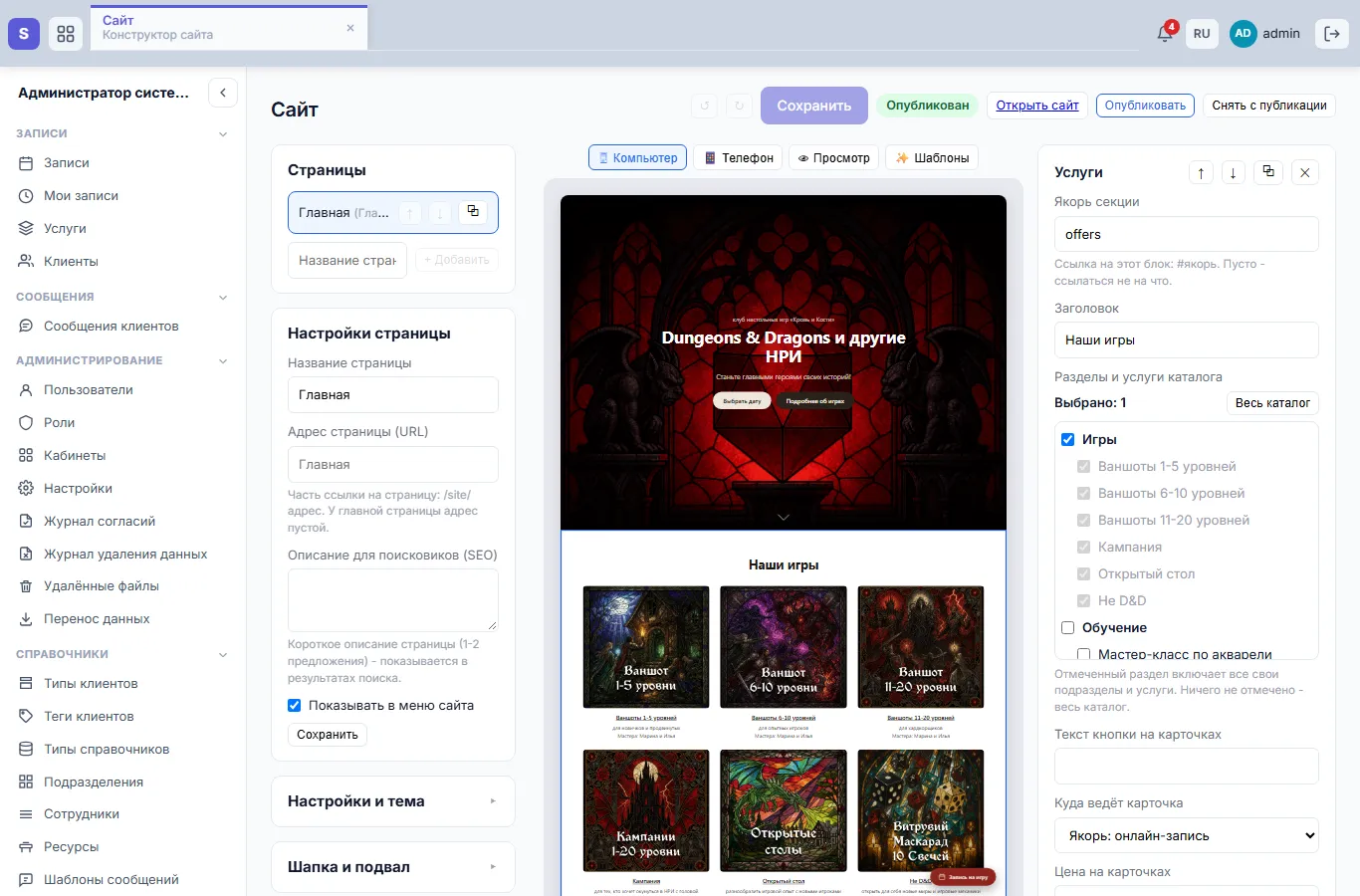
Рис. 3. Настройки блока «Услуги»
Кнопки вверху панели блока: стрелки - переместить выше или ниже (блок можно и перетащить мышью), копирование - дублировать блок, крестик - удалить. «Копировать стиль» и «Вставить стиль» переносят оформление с блока на блок. Delete удаляет выбранный блок, Escape снимает выделение.
Услуги и команда из системы. У блоков «Услуги» и «Команда» источник «Из системы (авто)»: карточки берутся из справочников услуг и сотрудников и обновляются на сайте сами, без повторной публикации. Можно показать только часть каталога - отметьте разделы или услуги. Обложки услуг выбираются здесь же, в блоке «Услуги».
Онлайн-запись. Блок «Онлайн-запись» - та же форма, что на странице записи системы, в цветах сайта. На холсте вместо неё заглушка; настоящая форма работает в «Просмотре» и на опубликованном сайте.
Текст с разметкой. В текстовых полях можно выделять жирным (**текст**), курсивом (*текст*), ставить ссылки и списки - кнопки над полем делают это за вас.
Компьютер, телефон и просмотр
«Телефон» показывает страницу на ширине телефона (рис. 4): так проверяют, что текст помещается, а блоки, скрытые на телефоне, не мешают. «Просмотр» включает сайт глазами посетителя (рис. 5): кнопки, якоря и ссылки на страницы работают, форма записи настоящая - запись из неё попадёт в журнал. Чтобы снова править блоки, выключите «Просмотр».
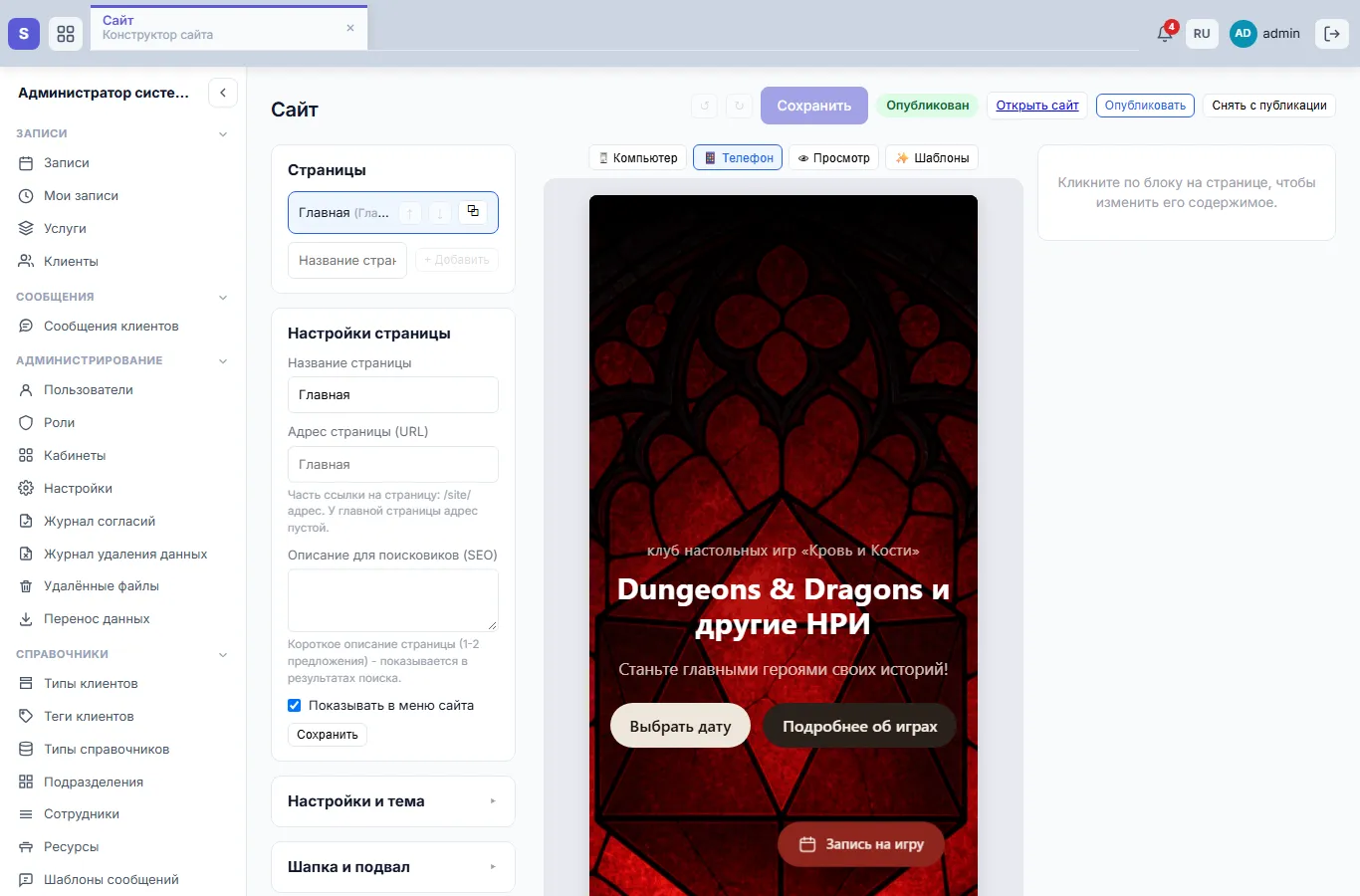
Рис. 4. Страница на ширине телефона
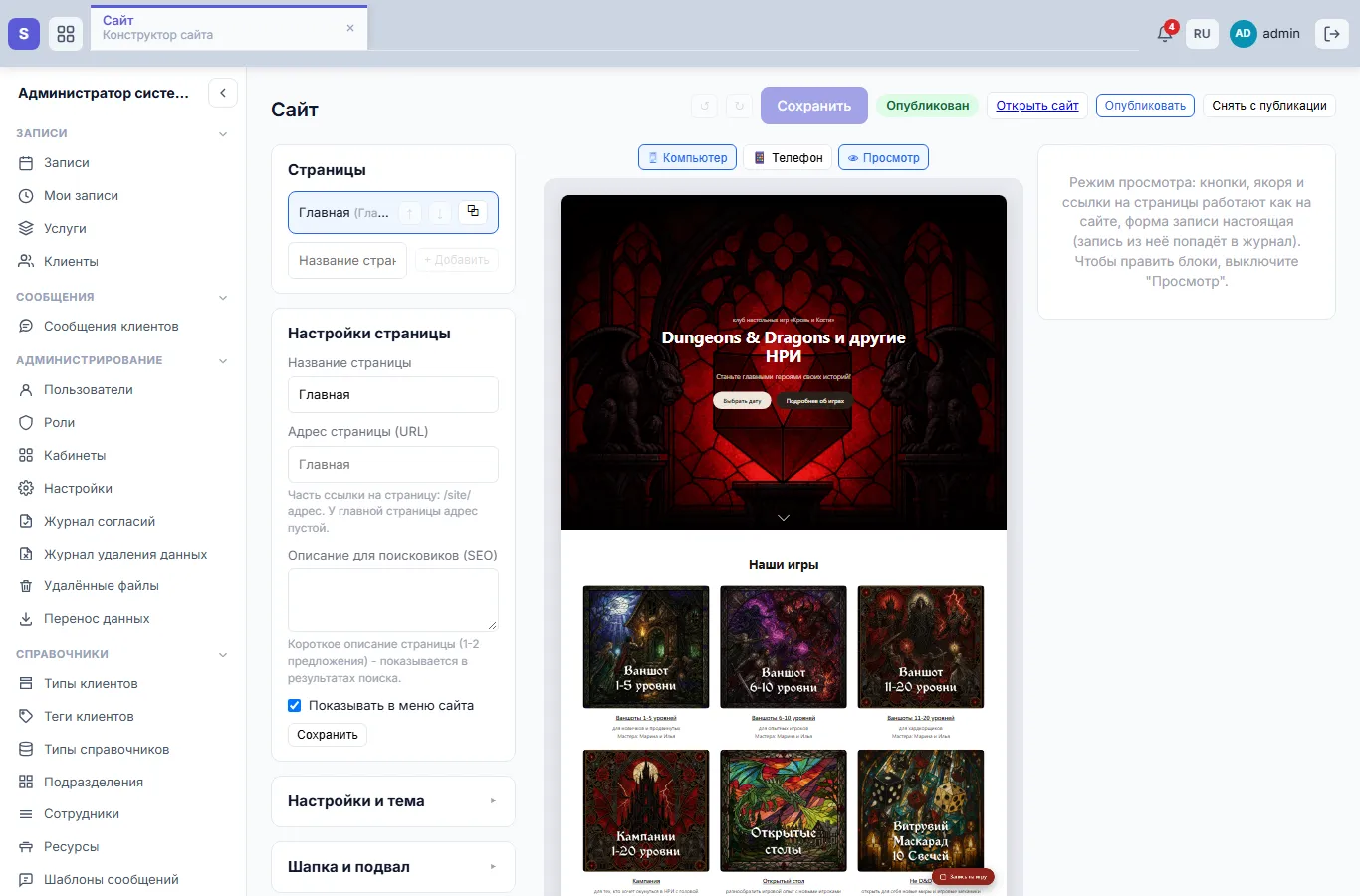
Рис. 5. Режим просмотра
Тема, шапка и подвал
«Настройки и тема» (рис. 6): название сайта, домен, основной цвет, цвет текста и фона, шрифты текста и заголовков, скругление углов, фон всего сайта картинкой с затемнением. «Шапка и подвал»: логотип, пункты меню (в том числе выпадающие), кнопка в шапке, плавающая кнопка записи, соцсети и текст подвала. Подробнее - в статье «Собрать сайт из шаблона».
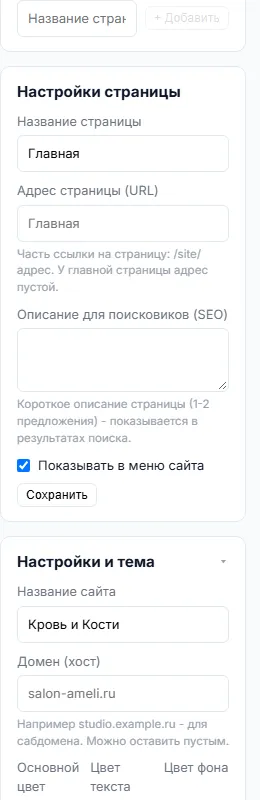
Рис. 6. Настройки сайта и тема
Картинки
В панели «Медиа» - библиотека картинок сайта: «Загрузить изображение» добавляет файл. В полях блоков картинку выбирают из библиотеки или загружают прямо там. Подходят обычные форматы изображений; размер файла - до лимита места на диске системы.
История публикаций
Каждая публикация сохраняется версией (рис. 7). У версии три кнопки:
- «Посмотреть» - показать версию на холсте, ничего не меняя;
- «В черновик» - сделать черновик таким, как в этой версии (сайт не меняется, пока не опубликуете);
- «На сайт» - вернуть эту версию на сайт сразу (черновик не меняется).
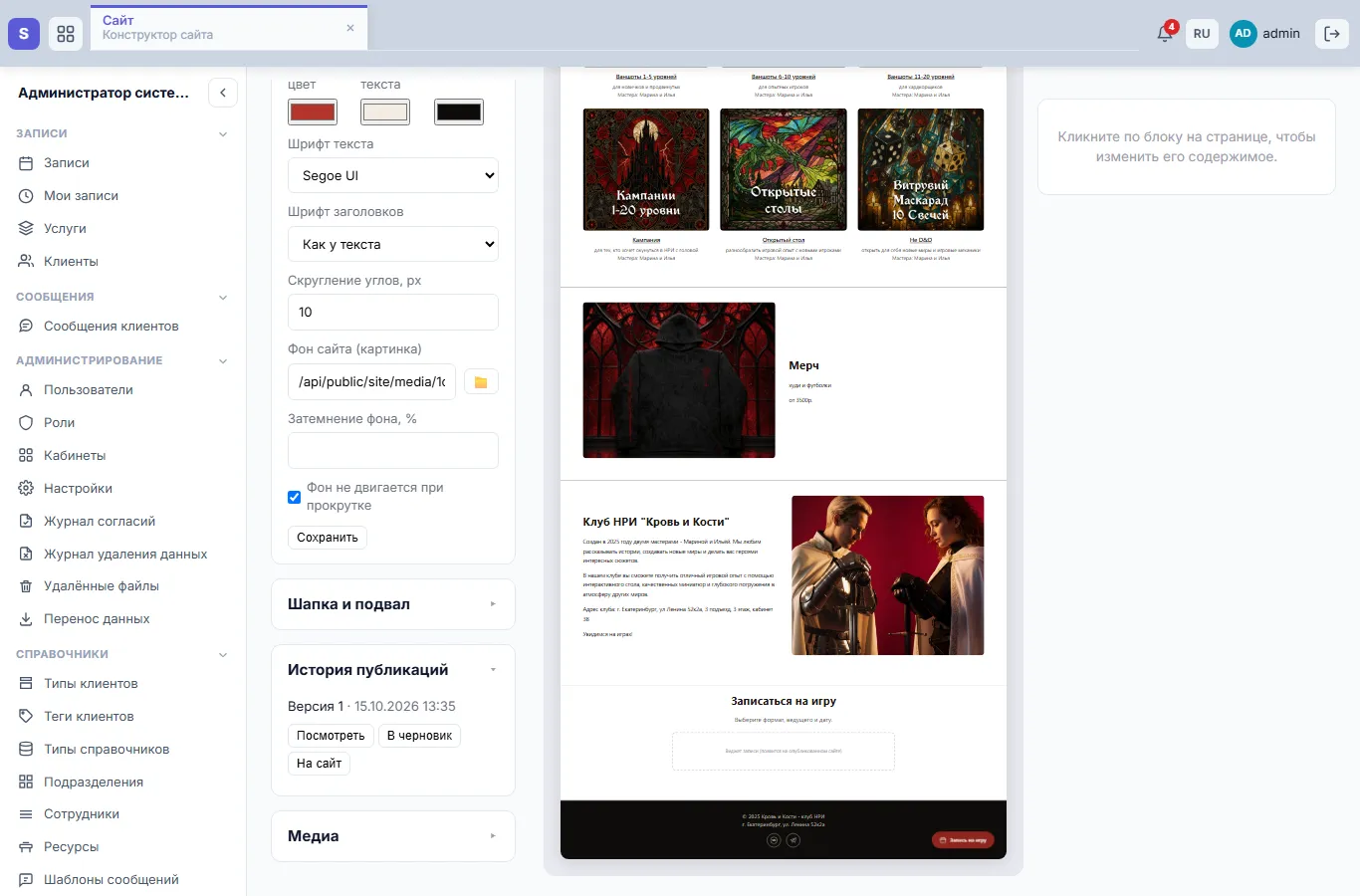
Рис. 7. История публикаций
Частые вопросы
Поменял блок, а на сайте старое. Нажмите «Опубликовать»: посетители видят только опубликованную версию.
Новая услуга не появилась на сайте. В блоке «Услуги» с источником «Из системы» услуга появится, если её оказывает специалист с учётной записью; если блоку отмечены разделы - услуга должна быть в одном из них.
Где адрес сайта. «Открыть сайт» открывает опубликованный сайт в новой вкладке - скопируйте адрес оттуда.
Ошибся и всё сломал. Ctrl+Z отменяет последние действия, а «История публикаций» → «В черновик» возвращает черновик к опубликованной версии.
См. также
Не нашли ответ? Напишите на alert.system@bk.ru или в «Поддержку» из системы.