Настройки системы
Кто настраивает: администратор системы.
На странице «Настройки» собраны общие настройки организации: часовой пояс, адрес системы, форматы, история изменений, лицензия. Ниже идут ссылки на настройки подключённых модулей - мессенджеров, почты, SMS, кассы, телефонии и других.
Открыть и изменить настройки
Откройте «Администрирование» → «Настройки» (рис. 1). Чтобы изменить значения, нажмите «Редактировать», после правки - «Сохранить» (или Ctrl+S). Сохраняются все блоки страницы сразу.
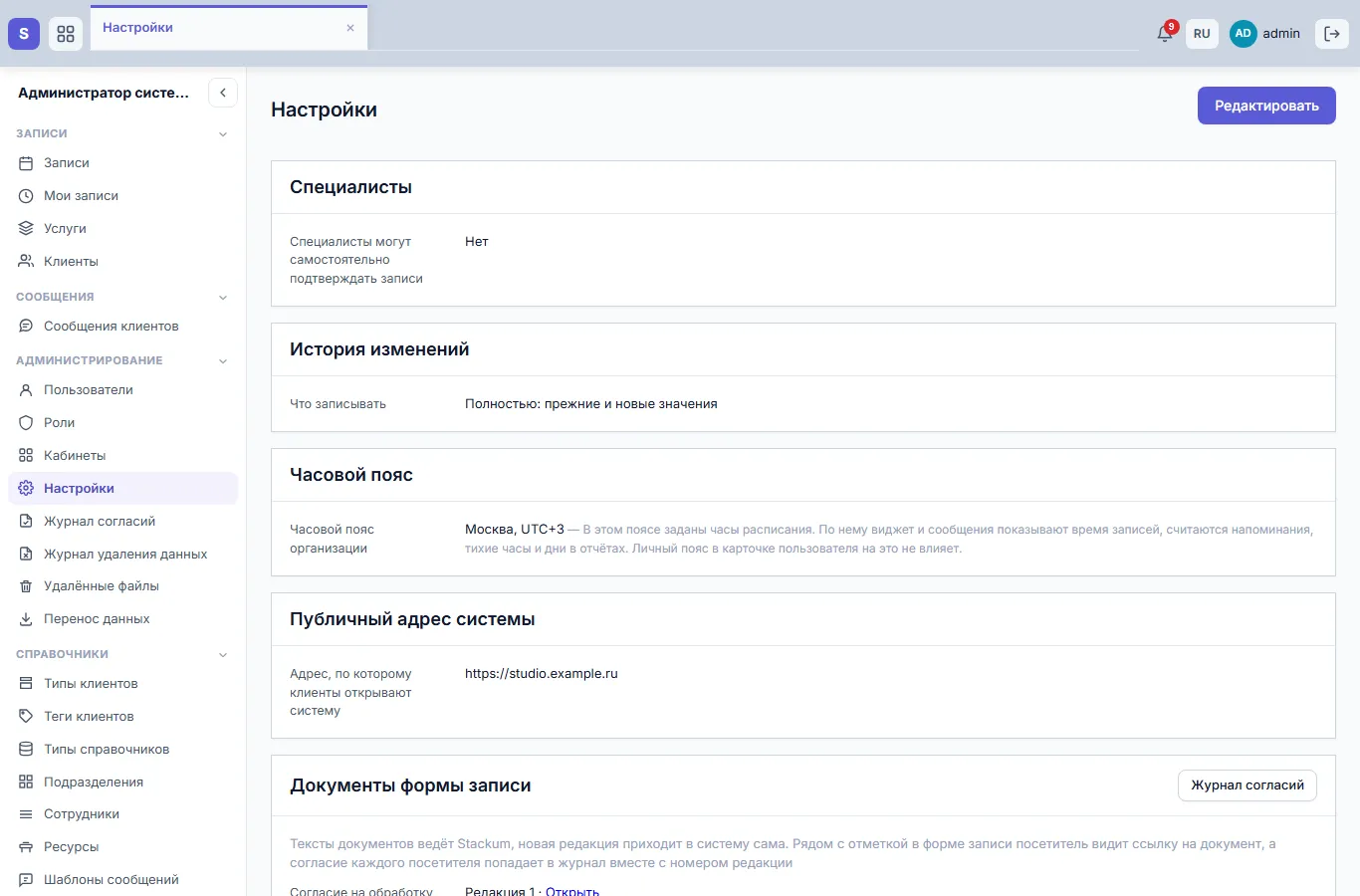
Рис. 1. Страница «Настройки»
Часовой пояс
«Часовой пояс организации» - в нём заданы часы расписания. По нему форма записи и сообщения клиентам показывают время записей, считаются напоминания, тихие часы и дни в отчётах. Если организация не в Москве, выставьте свой пояс в первый же день: иначе расписание будет считаться московским.
Если поменять пояс, когда записи уже есть, система предупредит, на сколько часов они сдвинутся (рис. 2): запись хранит точный момент, а часы расписания станут часами нового пояса. Меняйте пояс до появления записей клиентов или перенесите записи после смены.
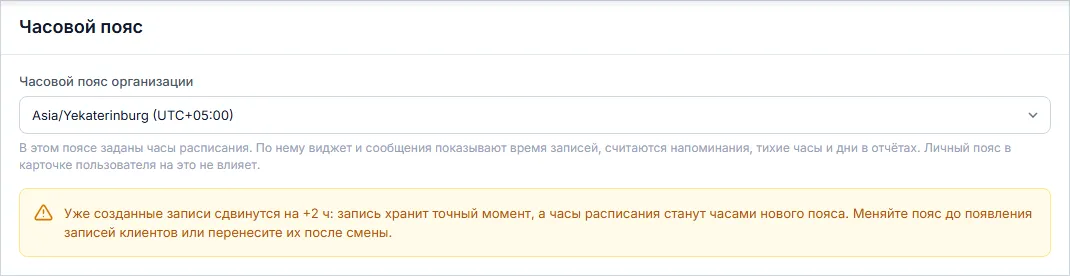
Рис. 2. Предупреждение при смене часового пояса
Сотрудник из другого города может видеть время в своём поясе - это его личная настройка в «Моём профиле», на расписание организации она не влияет. См. «Мой профиль».
Публичный адрес системы
«Адрес, по которому клиенты открывают систему» - например, https://studio.example.ru (рис. 3). Из него собираются ссылки на запись в письмах и сообщениях, ссылки отписки от рассылок и адреса для уведомлений от телефонии, SMS и платёжного сервиса. Обычно адрес задаёт Stackum при подключении системы. Меняйте его, только если адрес системы сменился.

Рис. 3. Публичный адрес системы
Если адрес не задан, клиенты не получат ссылки на свою запись, а уведомления от внешних сервисов не дойдут.
Форматы
«Формат даты» и «Формат времени» - как даты и время выглядят везде в системе (рис. 4).
«Валюта» - знак валюты у денежных полей в системе, форме записи и на сайте. Суммы при этом не пересчитываются.
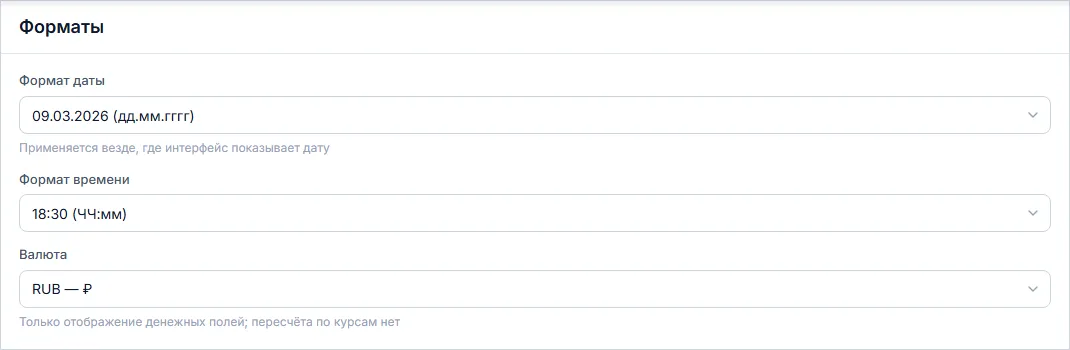
Рис. 4. Форматы даты, времени и валюта
История изменений
У карточек есть кнопка «История»: кто, когда и что изменил. Поле «Что записывать» задаёт, насколько подробно (рис. 5):
«Ничего» - история не ведётся;
«Кто и когда, без полей» - видно, кто и когда изменил карточку, но не что именно;
«Изменённые поля и новые значения»;
«Полностью: прежние и новые значения» - по умолчанию; видно, что было и что стало.

Рис. 5. Что записывать в историю изменений
Настройка действует на новые изменения; уже записанная история остаётся. История хранится 90 дней.
Специалисты
«Специалисты могут самостоятельно подтверждать записи» - специалист видит кнопку «Подтвердить» у своих онлайн-заявок. Если выключено, заявки подтверждает администратор.
Правила записи, документы и удаление данных
«Правила записи» - сколько заявка ждёт подтверждения, до какого момента клиент может отменить запись сам, кому сообщать о новой заявке, «Любой специалист» в форме записи. См. «Правила записи».
«Документы формы записи» - действующие редакции согласия на обработку персональных данных и пользовательского соглашения. Тексты ведёт Stackum, новая редакция приходит в систему сама. См. «Согласие на обработку персональных данных».
«Удаление персональных данных» - через сколько дней после постановки на удаление данные клиента стираются. См. «Удаление персональных данных клиента».
Фильтры списков
«Условия «И / ИЛИ» и группы условий». Выключено (по умолчанию) - условия фильтра в списках идут простым перечнем, и выполняться должны все. Включено - можно выбрать «выполняется любое условие» и собирать условия в группы. Включайте, если сотрудникам нужны сложные выборки.
Вход клиента по телефону
Клиент, потерявший ссылку на запись, входит на странице записи по номеру телефона одноразовым кодом. Здесь выбирается, какими каналами слать код и в каком порядке (рис. 6): код уходит первым каналом сверху, которым этому клиенту можно написать. Отметка включает канал, стрелки меняют порядок. Мессенджеры бесплатны, SMS платные - их обычно ставят ниже. Блок есть, если подключён хотя бы один канал. См. «Страница записи у клиента».
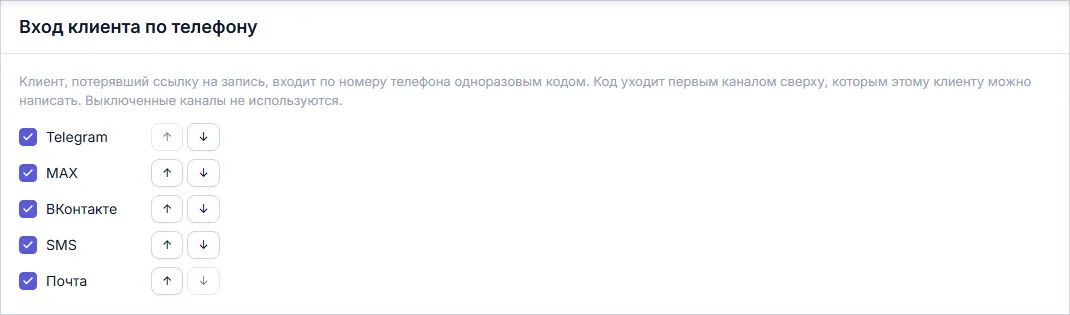
Рис. 6. Каналы кода входа по телефону
Уведомления о записях
Блок есть, если подключено несколько мессенджеров: «Приоритет каналов» - слать уведомления о записях во все мессенджеры клиента или сначала в выбранный. См. «Уведомления о записях».
Лицензия
Блок только для просмотра (рис. 7): организация, до какого числа действует подписка, сколько пользователей может работать одновременно, подключённые модули и место на диске. Лицензия обновляется сама после продления подписки или докупки места. Подробнее о месте на диске, удалённых файлах и докупке места - «Лицензия и место на диске».
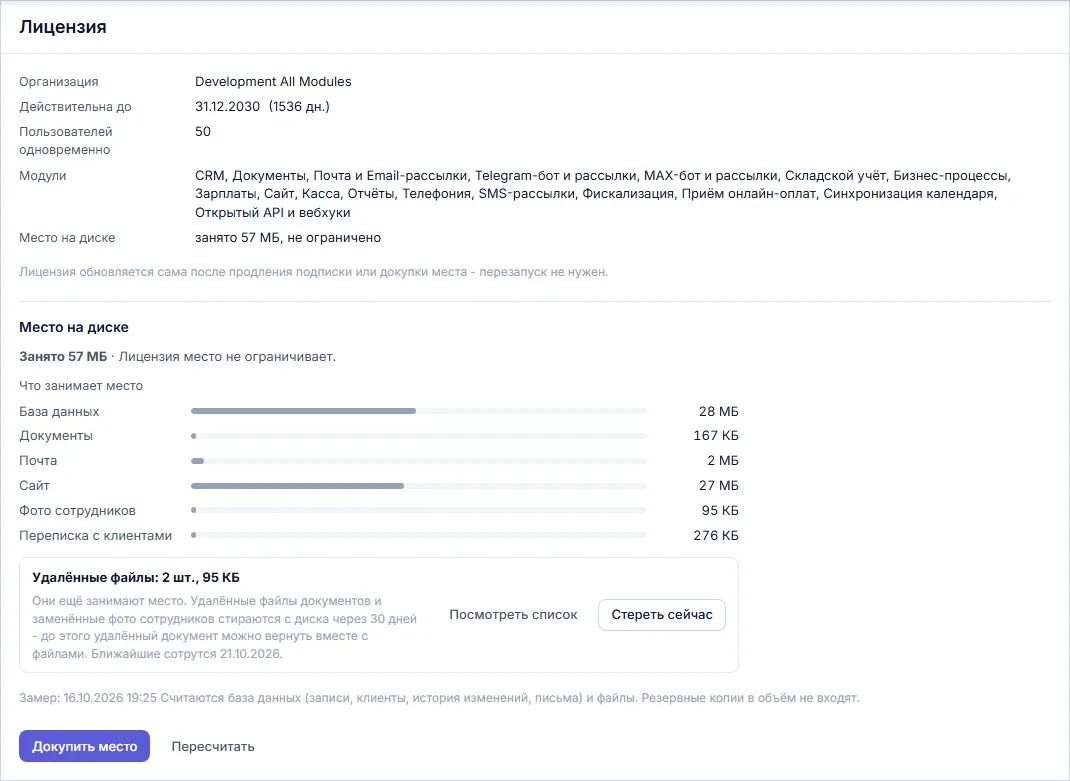
Рис. 7. Лицензия и место на диске
Настройки модулей
В конце страницы - карточки с кнопкой «Настроить». Каждая ведёт на свою страницу настроек, о каждой - отдельная статья. Карточка модуля видна, только если модуль подключён в вашей системе.
Карточка | Что там настраивается | Статья |
|---|---|---|
Почта | ящик, с которого система шлёт письма; уведомления и напоминания о записях по почте; лимит рассылок | |
Telegram | бот организации, шаблоны уведомлений, напоминания, подключение клиентов к боту | |
MAX | то же для бота в MAX | |
ВКонтакте | сообщество: уведомления о записях, переписка с клиентами, рассылки, кнопка «Записаться» | |
Настройки SMS | SMS-провайдер, имя отправителя, проверочная отправка, напоминания по SMS | |
Настройки сообщений клиентов | кому сообщать о сообщениях клиентов, автоответ, какие файлы хранить | |
Подтверждение визита | спрашивать ли клиента «придёте?», за сколько часов, через какие каналы, кому сообщать о молчащих | |
Дополнительные поля | свои поля карточек клиентов и записей, вопросы в форме онлайн-записи | |
Синхронизация календаря | Google Календарь и ссылки-подписки специалистов | |
Телефония | подключение облачной АТС, звонки из системы, журнал звонков | |
Эквайринг | приём онлайн-оплат, предоплата при онлайн-записи | |
Фискализация | кассовый сервер KkmServer и параметры чека | |
Производственный календарь | праздники и рабочие переносы - основа нормы рабочих дней для зарплат | |
API и вебхуки | ключи открытого API, подписки на события, журнал доставок |
Частые вопросы
Клиентам приходит время на час-два раньше или позже. Проверьте «Часовой пояс организации».
В сообщениях клиентам нет ссылки на запись. Не задан «Публичный адрес системы».
Страницы «Настройки» нет в меню. Она доступна только администратору системы - см. «Роли и права».
См. также
Не нашли ответ? Напишите на alert.system@bk.ru или в «Поддержку» из системы.