Подключить ВКонтакте
Кто настраивает: администратор системы. Раздел есть, если подключён модуль «ВКонтакте».
Сообщество организации во ВКонтакте присылает клиентам уведомления и напоминания о записях, принимает их сообщения и показывает «Мои записи». Сотрудникам сообщество присылает новые заявки и напоминания о их записях. Все сообщения идут от имени сообщества: клиент видит обычный диалог с ним.
Подключить сообщество
Откройте «Настройки» → «ВКонтакте». Шаги подключения перечислены прямо на странице, в блоке «Как подключить сообщество» (рис. 2).
- Во ВКонтакте откройте сообщество → «Управление» → «Сообщения» и включите сообщения сообщества.
- Там же, в «Настройках для бота», включите «Возможности ботов» и «Кнопку «Начать»».
- Откройте «Управление» → «Работа с API» → «Ключи доступа» → «Создать ключ». Отметьте права «Сообщения сообщества» и «Управление сообществом» и скопируйте ключ.
- В системе нажмите «Редактировать» и вставьте ключ в поле «Ключ доступа сообщества» (рис. 1). Кнопка «Проверить ключ» покажет, к какому сообществу он относится.
- Нажмите «Сохранить». Система сама включит у сообщества приём сообщений - ничего больше настраивать не нужно.
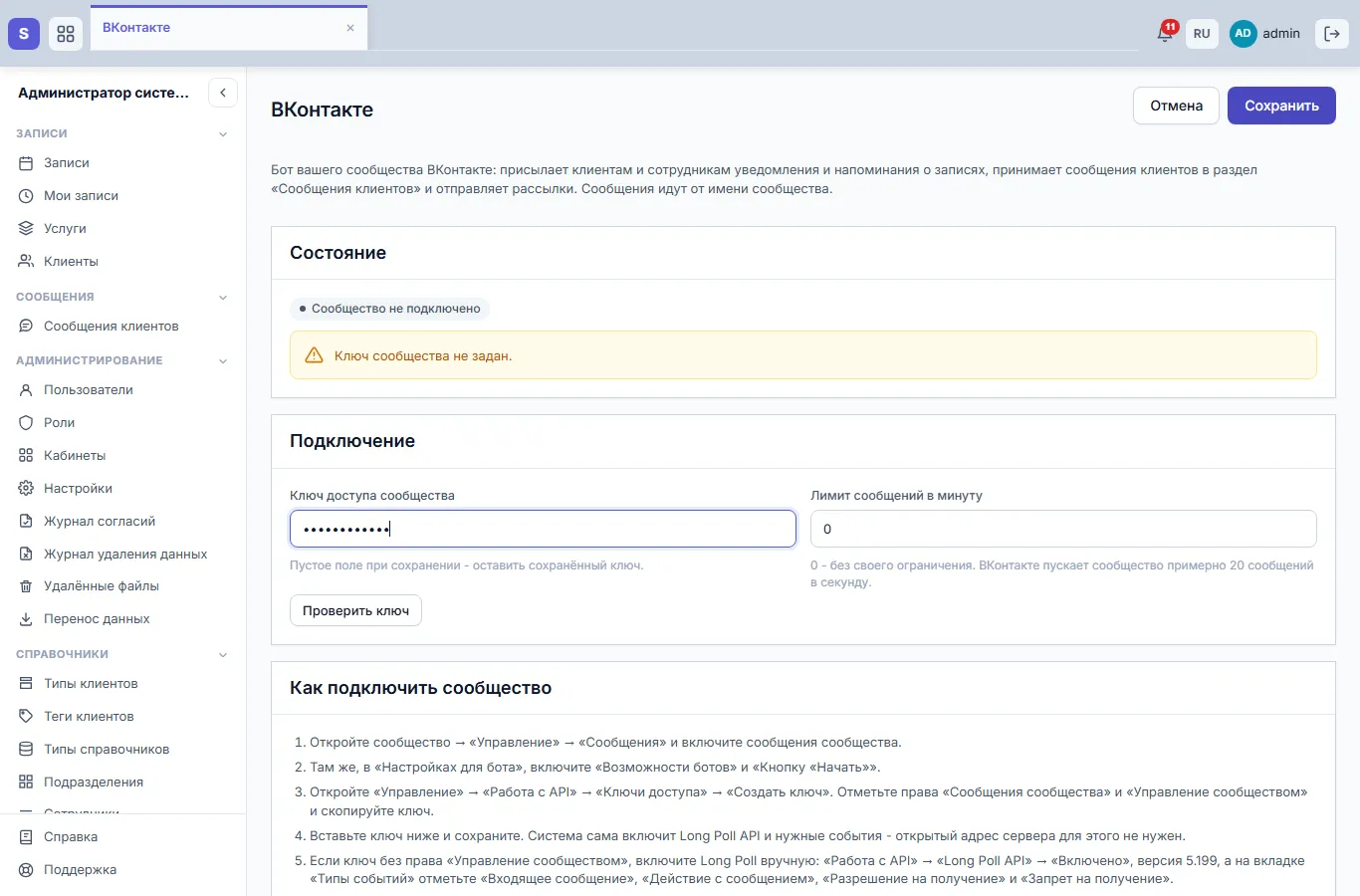
Рис. 1. Ключ доступа сообщества
В блоке «Состояние» должно быть «Сообщество подключено» и «Long Poll API включён - бот получает сообщения» (рис. 2).
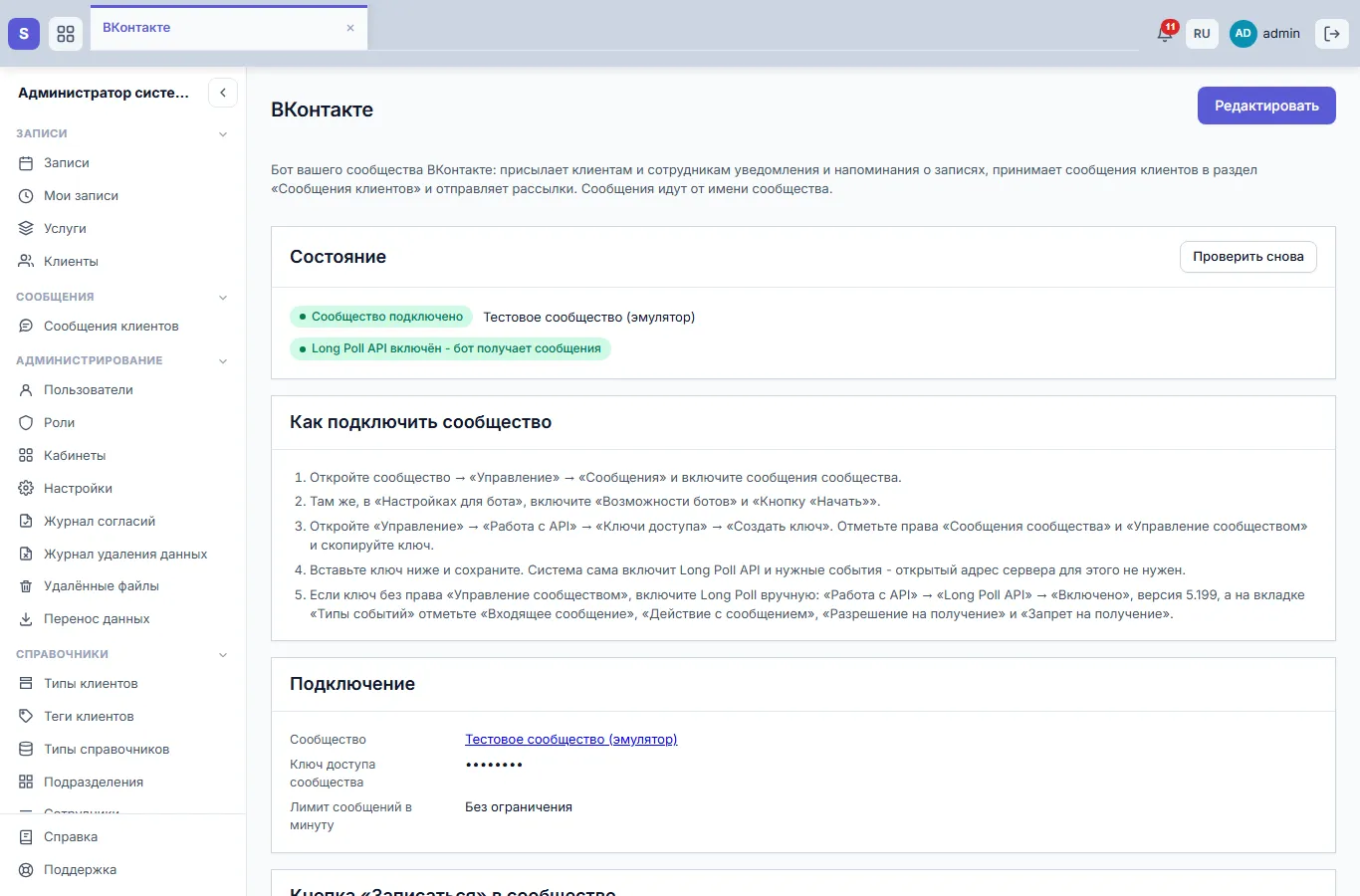
Рис. 2. Сообщество подключено
Если ключ создан без права «Управление сообществом», система не может включить приём сообщений сама: в «Состоянии» будет «Long Poll API выключен» или список событий, которые не включены. Включите их во ВКонтакте по шагу 5 инструкции на странице и нажмите «Проверить снова».
«Лимит сообщений в минуту» оставьте «Без ограничения»: ВКонтакте сам пропускает сообщество примерно 20 сообщений в секунду.
Выбрать, какие уведомления отправлять
В блоке «Шаблоны уведомлений» для каждого события выберите шаблон сообщения с каналом «ВКонтакте» (рис. 3): заявка принята, подтверждение, отмена, перенос, напоминание - клиенту; новая заявка, подтверждение, отмена, напоминание - специалисту; приветствие при привязке и подтверждение отписки. Если для события стоит «не отправлять», это уведомление во ВКонтакте не уходит. Шаблоны заводятся в справочнике «Шаблоны сообщений» - см. «Шаблоны сообщений».
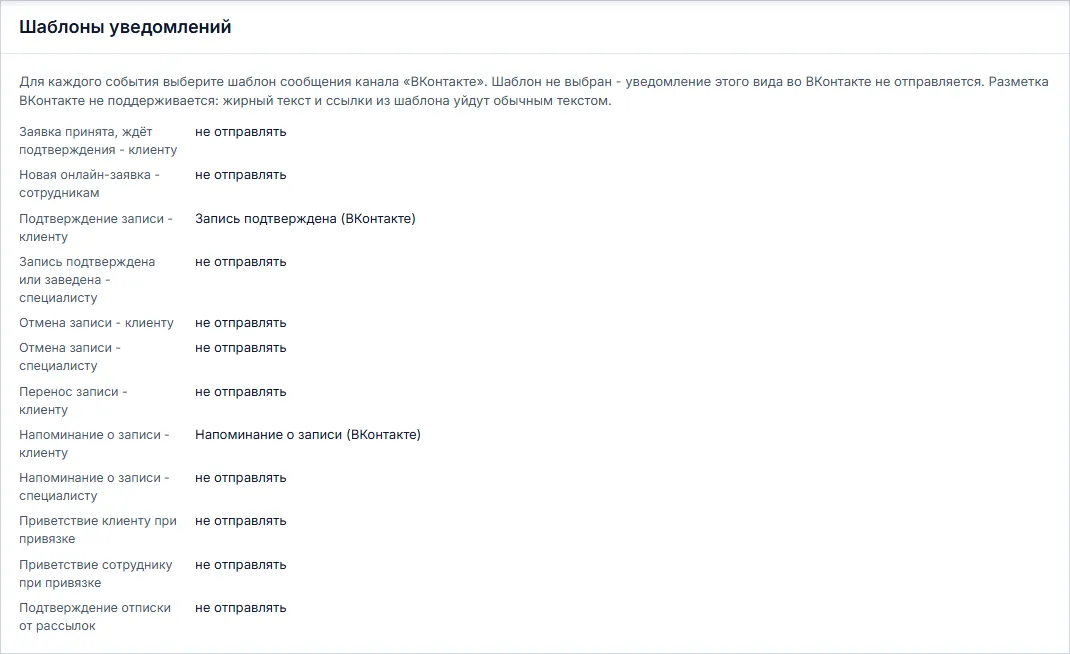
Рис. 3. Шаблоны уведомлений ВКонтакте
ВКонтакте не показывает оформление: жирный текст и ссылки из шаблона придут обычным текстом. Ссылку пишите в тексте целиком, например «Открыть запись: {Booking.StatusUrl}».
Напоминания о записи настраиваются там же, в блоке «Напоминания о записях» - см. «Напоминания о записи».
Кнопка «Записаться» в сообществе
В блоке «Кнопка «Записаться» в сообществе» - готовая ссылка на страницу записи (рис. 4). Нажмите «Скопировать» и поставьте её на кнопку действия сообщества («Управление» → «Кнопка действия» → «Открыть сайт») или в меню сообщества. Записи по этой ссылке получат источник «ВКонтакте», а новые клиенты - источник привлечения «ВКонтакте»: в отчётах будет видно, сколько клиентов приводит сообщество.

Рис. 4. Ссылка для кнопки «Записаться»
Как клиент связывается с сообществом
- Пишет сообществу сам. Если включено «Принимать сообщения от новых людей» (рис. 5), человек, который пишет впервые, получает карточку клиента с именем из профиля ВКонтакте и источником привлечения «ВКонтакте», а его сообщение попадает в «Сообщения клиентов». Номер телефона ВКонтакте не передаёт, поэтому карточка заводится без телефона. Если клиент потом запишется по ссылке из сообщения, две карточки сольются в одну. Какой тип ставить такой карточке, выберите в поле «Тип нового клиента» - см. «Типы клиентов». Если галка снята, сообщество вежливо предложит записаться, а сообщение не сохранится.
- После онлайн-записи. Включите «Предлагать клиенту написать сообществу после записи»: на экране «Запись создана!» клиент увидит кнопку и QR-код диалога с сообществом. Нажал «Начать» - его страница ВКонтакте связана с карточкой, и уведомления по этой записи придут уже во ВКонтакте.
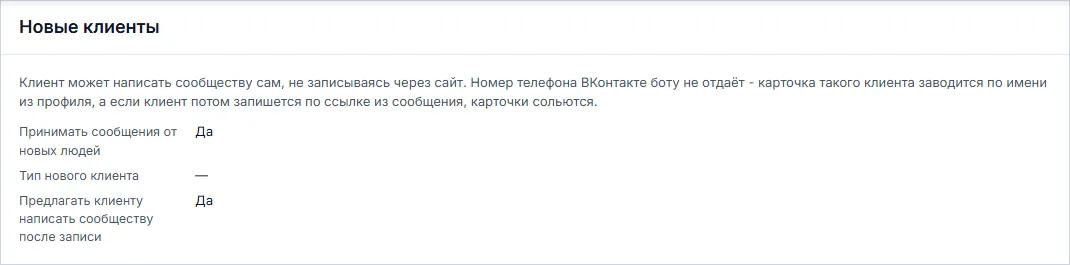
Рис. 5. Новые клиенты из ВКонтакте
У связанного клиента в карточке, в блоке «ВКонтакте», видна его страница и дата, когда он связался с сообществом (рис. 6). «Отвязать» снимает связь - уведомления во ВКонтакте перестанут приходить.

Рис. 6. Клиент связан с сообществом
В диалоге с сообществом у клиента есть кнопка «📅 Мои записи»: список ближайших записей с кнопкой отмены. Слово «стоп» отписывает клиента от рассылок; уведомления и напоминания о записях продолжают приходить. Отписать клиента по его просьбе может и сотрудник - кнопкой в карточке клиента, см. «Согласие на рассылки и отписки».
Сообщения клиентов
Всё, что клиент пишет сообществу, попадает в раздел «Сообщения клиентов» с пометкой «ВКонтакте» (рис. 7). Ответ из системы уходит клиенту в тот же диалог во ВКонтакте. Автоответ «сообщение получено» и кому из сотрудников сообщать о новых сообщениях, настраивается отдельно - см. «Настройки сообщений клиентов».
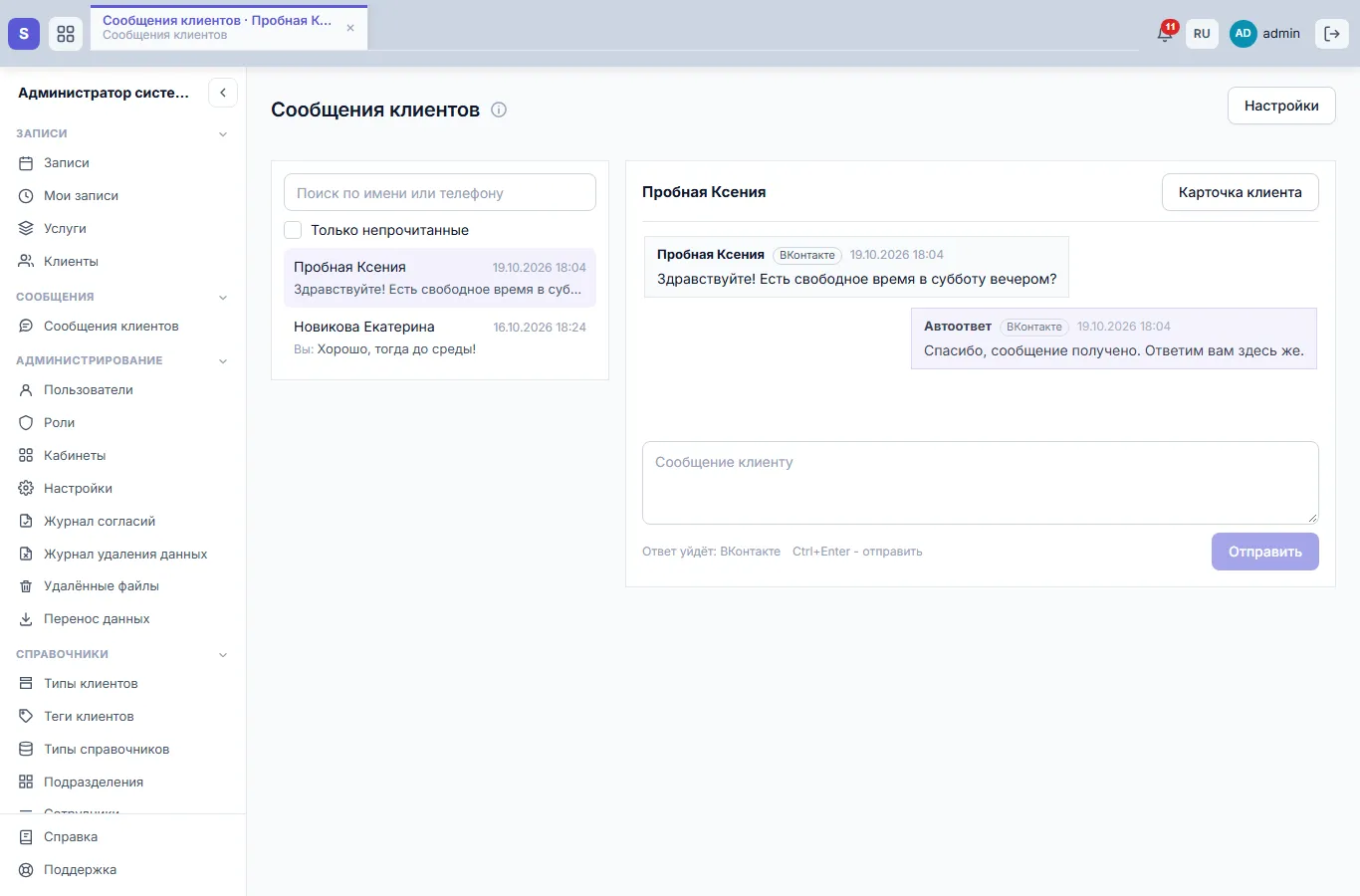
Рис. 7. Сообщение клиента из ВКонтакте
Как подключить сотрудника
- Откройте карточку пользователя сотрудника, блок «Мессенджеры», и нажмите «Подключить ВКонтакте».
- Появятся ссылка и QR-код (рис. 8). Отправьте ссылку сотруднику или дайте отсканировать код. Срок действия ссылки указан под ней.
- Сотрудник открывает диалог с сообществом по ссылке и нажимает «Начать». Его страница ВКонтакте привязана к учётной записи (рис. 9).
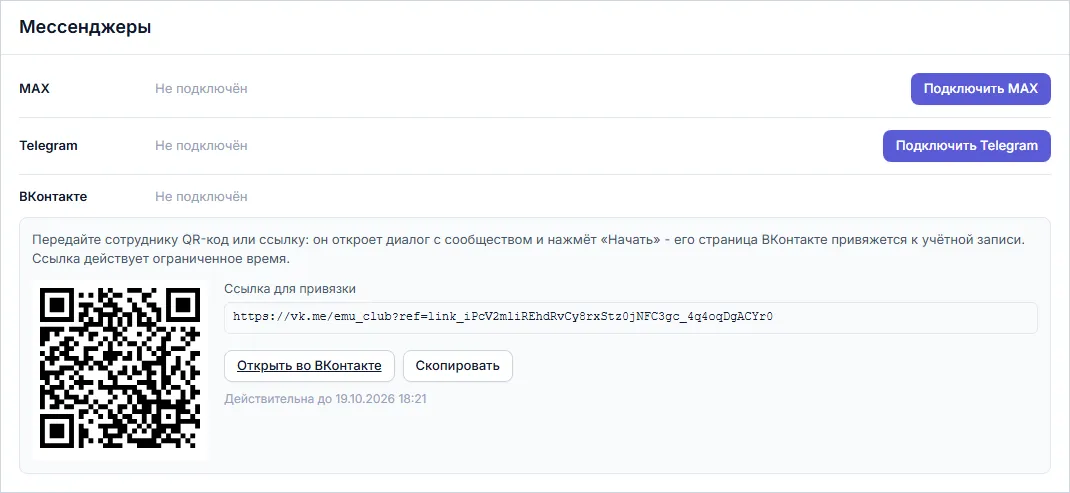
Рис. 8. Ссылка для привязки сотрудника
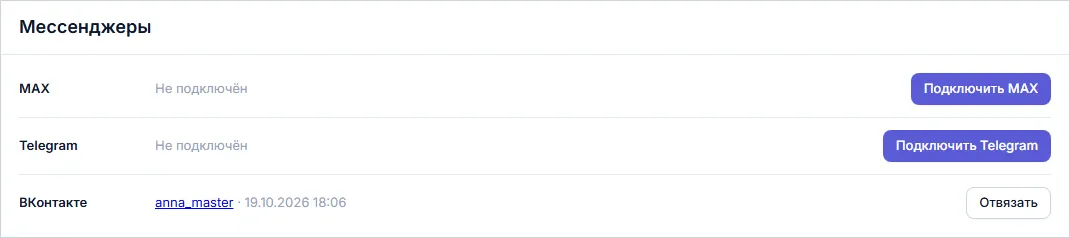
Рис. 9. Сотрудник подключён
Где видно, что ушло
- Карточка записи - блок «Уведомления»: все сообщения и напоминания по этой записи во всех каналах.
- Карточка клиента - блок «Сообщения сообщества клиенту»: дата, статус и текст так, как его получил клиент. Блок появляется, когда сообщество уже что-то присылало клиенту.
Частые вопросы
Клиенту не пришло уведомление. Проверьте: клиент связан с сообществом (блок «ВКонтакте» в карточке), для этого события выбран шаблон, клиент не запретил сообщения сообщества. Если подключено несколько мессенджеров, проверьте приоритет каналов - см. «Уведомления о записях».
В карточке клиента - «Запретил сообщения». Клиент запретил сообществу писать ему. Когда он снова напишет сообществу, запрет снимется сам.
У клиента нет кнопок «Мои записи» и «Начать». Во ВКонтакте выключены «Возможности ботов» или «Кнопка «Начать»» - включите их по шагу 2.
В «Состоянии» - «Long Poll API выключен». Нажмите «Включить Long Poll». Если не получилось, ключ без права «Управление сообществом» - включите приём сообщений во ВКонтакте по шагу 5 или создайте ключ с этим правом.
Ссылка для сотрудника не работает. У неё истёк срок - создайте новую.
См. также
Не нашли ответ? Напишите на alert.system@bk.ru или в «Поддержку» из системы.