Справка и поддержка
Если что-то непонятно, ответ сначала стоит поискать в справке: она открывается прямо в системе. Если ответа нет или что-то не работает, напишите в поддержку Stackum, ответ придёт туда же. Справка и поддержка доступны каждому сотруднику, особых прав не нужно.
Справка
Нажмите «Справка» внизу левой панели. Откроется вкладка «Справка Stackum»: слева оглавление, справа разделы с перечнем статей (рис. 1). Нажмите на название раздела или статьи, чтобы её открыть.
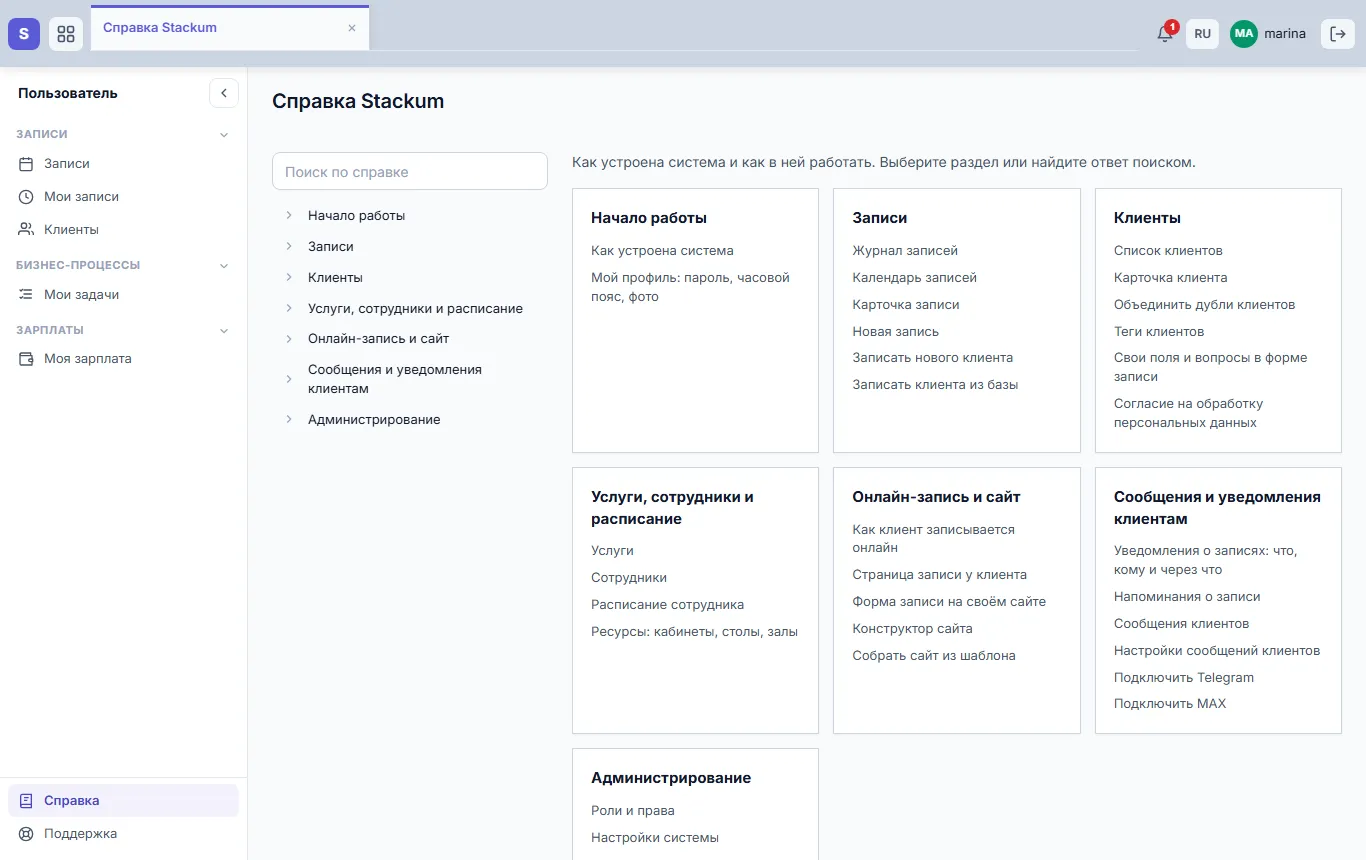
Рис. 1. Справка Stackum
В статье вверху видно, в каком она разделе, а в тексте - ссылки на соседние статьи. Ссылка на другую статью открывает её здесь же, во вкладке справки, а ссылка на раздел системы - этот раздел в своей вкладке. Чтобы открыть статью в новом окне браузера, нажмите на ссылку с Ctrl.
Поиск по справке
Введите слово или фразу в поле «Поиск по справке» над оглавлением, например «пароль» или «перенести запись». Под полем появятся подходящие статьи с отрывками, где найденные слова подсвечены (рис. 2). Нажмите на статью, чтобы открыть её. Крестик в поле сбрасывает поиск.
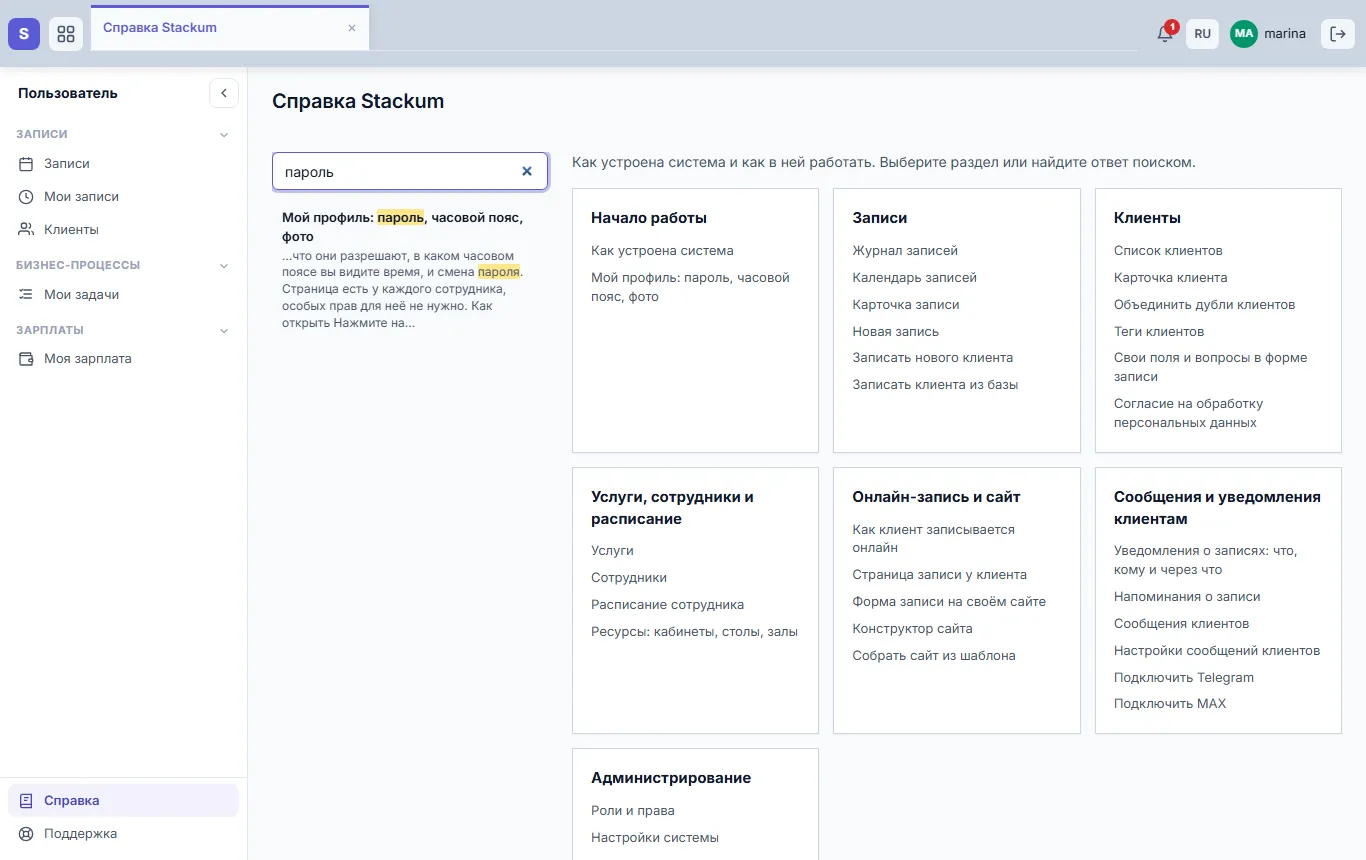
Рис. 2. Поиск по справке
Слова можно писать в любой форме: «пароль», «пароля» и «паролем» найдут одни и те же статьи. Буквы «е» и «ё» не различаются.
Значок «i» у названия страницы
Если о странице есть статья, рядом с названием страницы стоит значок «i» (рис. 3). Нажмите на него - статья про эту страницу откроется в новой вкладке системы (рис. 4). Страница, с которой вы пришли, остаётся открытой в своей вкладке, к ней можно вернуться.

Рис. 3. Значок «i» у названия страницы
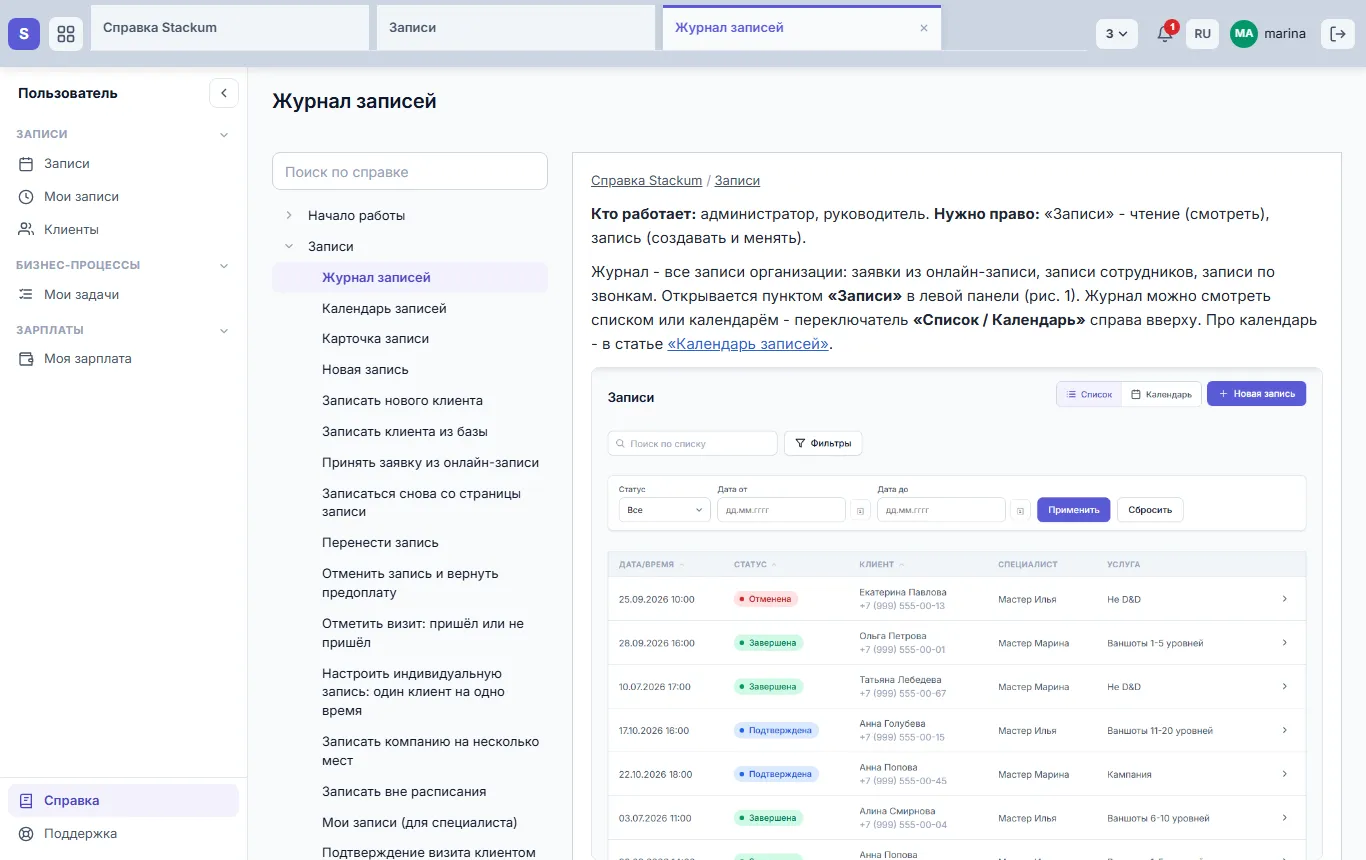
Рис. 4. Статья, открытая значком «i»
Поддержка
В поддержку можно задать вопрос, сообщить о проблеме или предложить улучшение. Отвечает команда Stackum, ответ приходит в систему.
Как написать в поддержку
- Откройте страницу, с которой связан вопрос, например карточку записи, где что-то не так.
- Нажмите «Поддержка» внизу левой панели, затем «Новое обращение».
- Выберите, что случилось: «Проблема», «Вопрос» или «Предложение».
- В поле «Тема» напишите коротко, о чём обращение.
- В поле «Подробности» опишите, что делали, что ожидали увидеть и что получилось (рис. 5).
- Приложите снимок экрана: вставьте его в поле через Ctrl+V, перетащите файл в поле или нажмите «Приложить файл».
- Нажмите «Отправить».
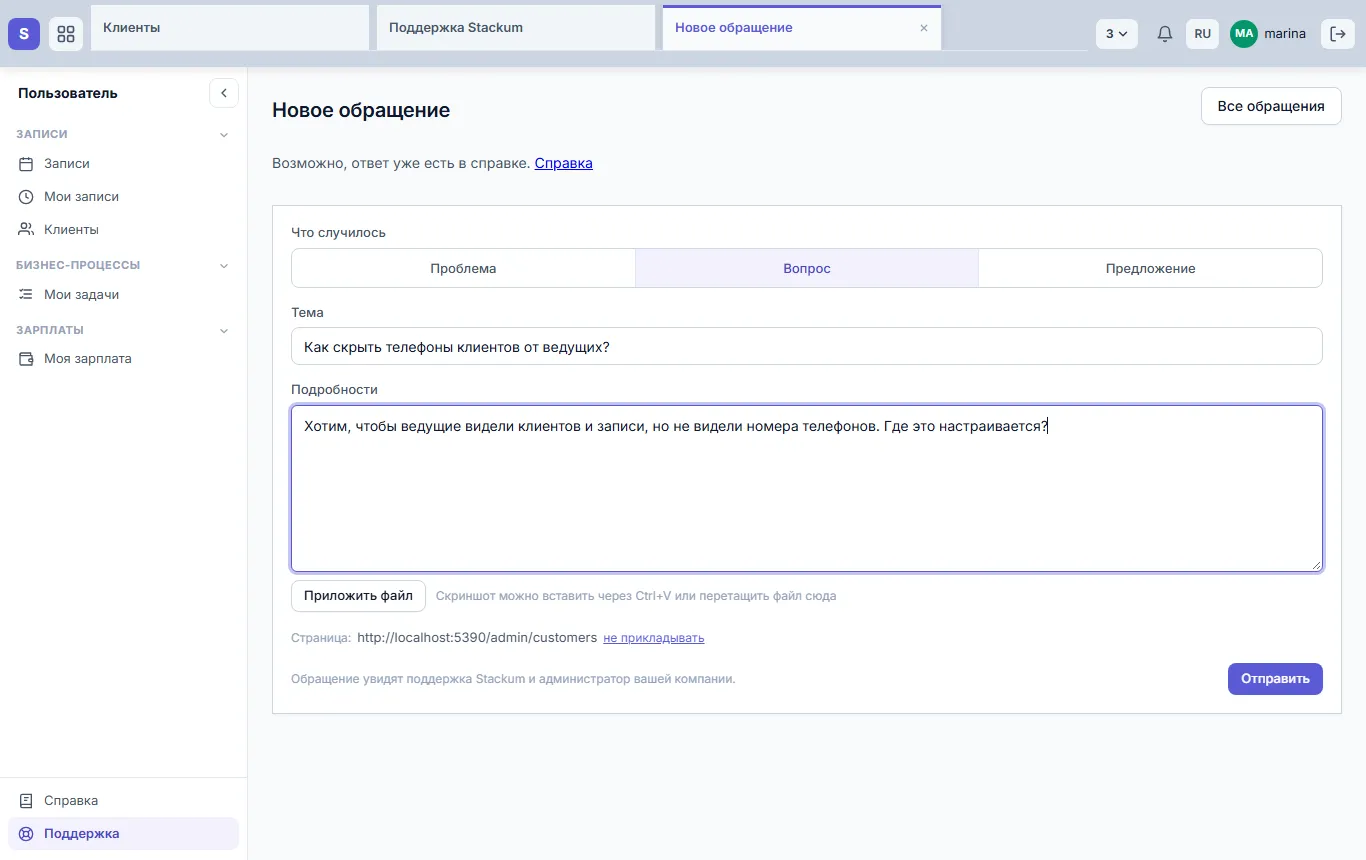
Рис. 5. Новое обращение в поддержку
Под текстом видна строка «Страница» - адрес страницы, с которой вы открыли поддержку. Он уходит вместе с обращением и помогает быстрее понять, о чём речь. Если страница к делу не относится, нажмите «не прикладывать».
Можно приложить до 10 файлов за раз, каждый не больше 10 МБ: картинки, PDF и текстовые файлы. Вместе с обращением система сама передаёт браузер, размер экрана и версию системы - писать их не нужно.
После отправки откроется обращение со своим номером (рис. 6). Обращение видят поддержка Stackum, вы и администратор системы вашей организации.
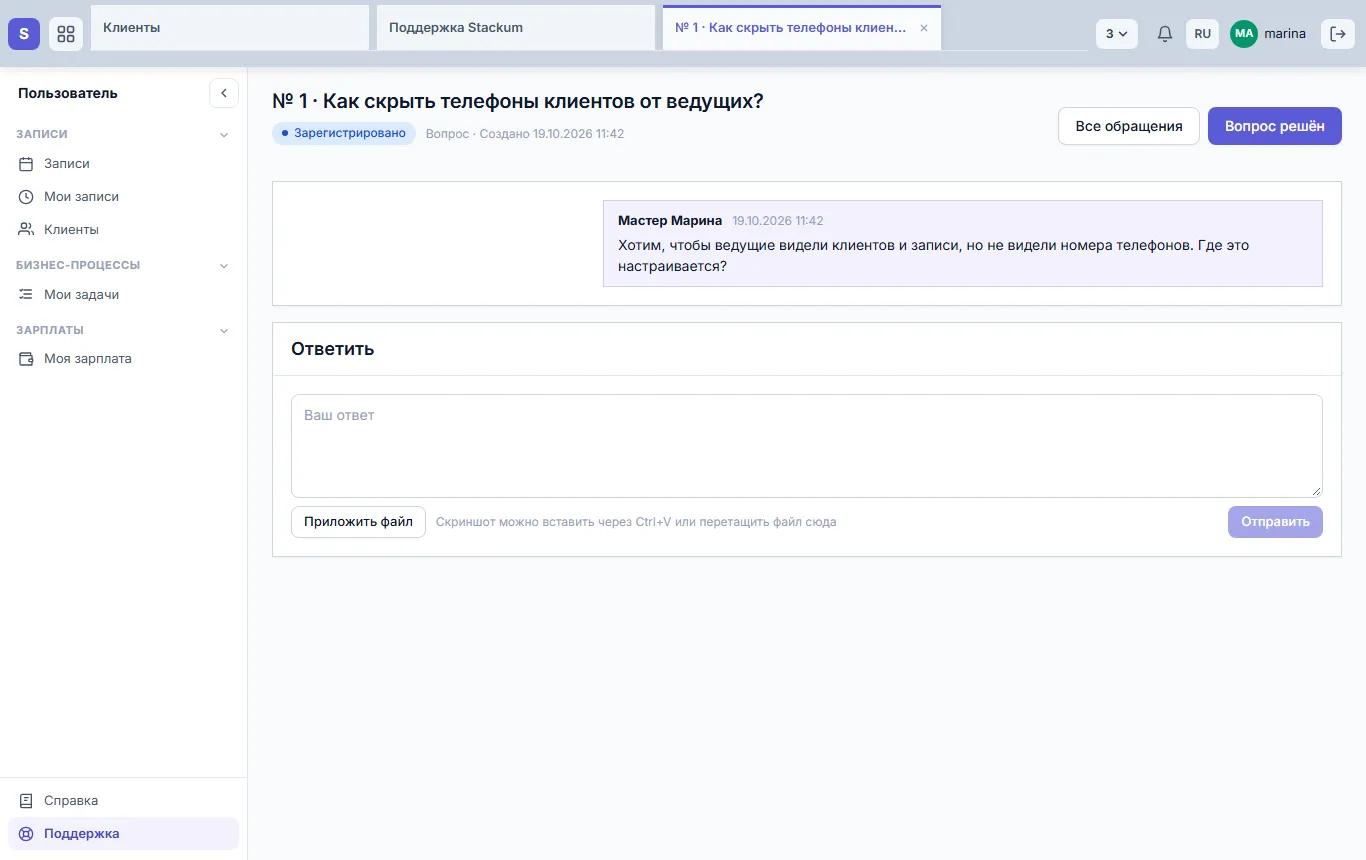
Рис. 6. Обращение отправлено
Как узнать об ответе
Когда поддержка отвечает, придёт уведомление в колокольчик - «Ответ поддержки по обращению № …», а у пункта «Поддержка» в левой панели появится счётчик новых ответов (рис. 7). Нажмите на уведомление, чтобы открыть обращение.
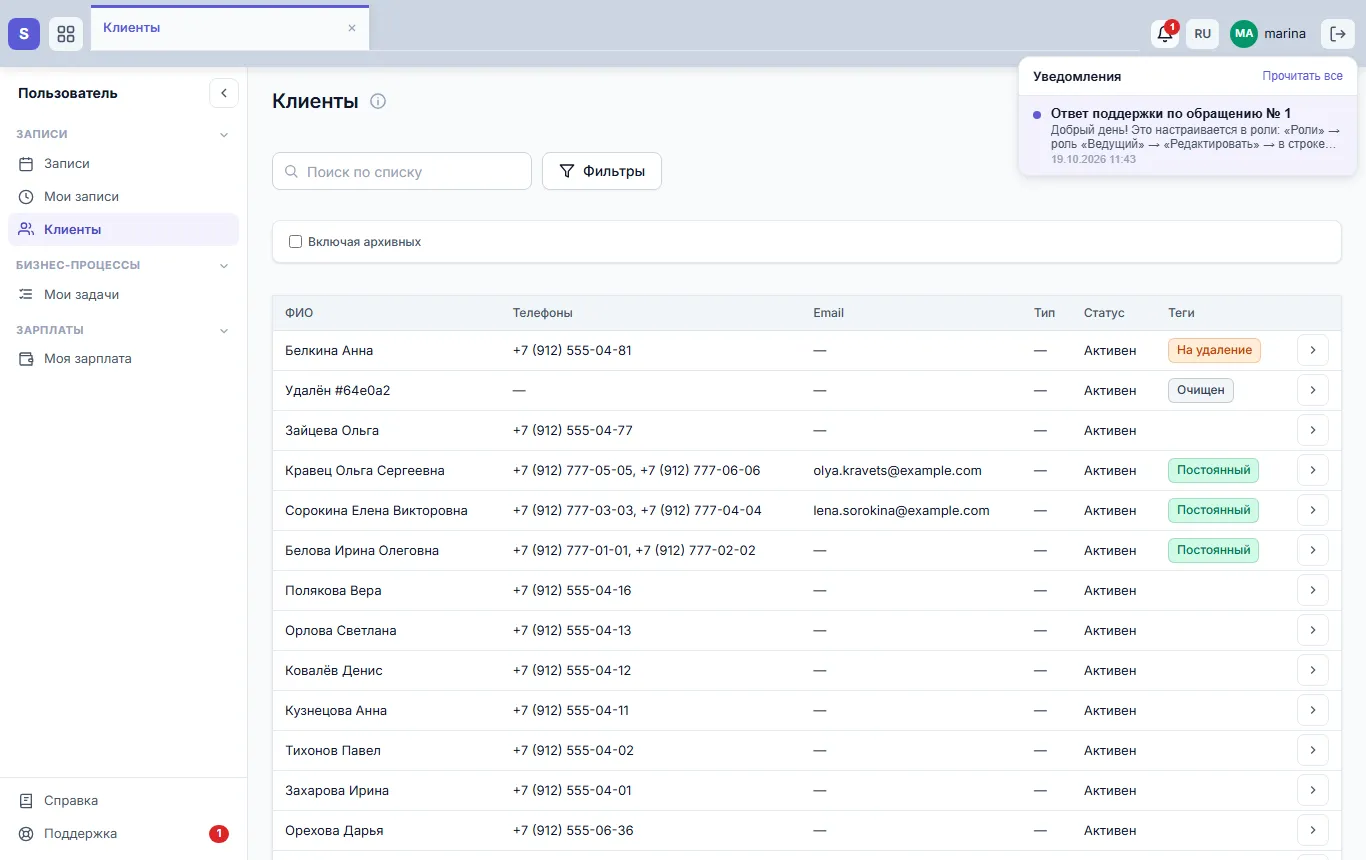
Рис. 7. Уведомление об ответе поддержки
В разделе «Поддержка» собраны ваши обращения: номер, тема, статус и время последнего изменения (рис. 8). Обращение с новым ответом отмечено красной точкой.
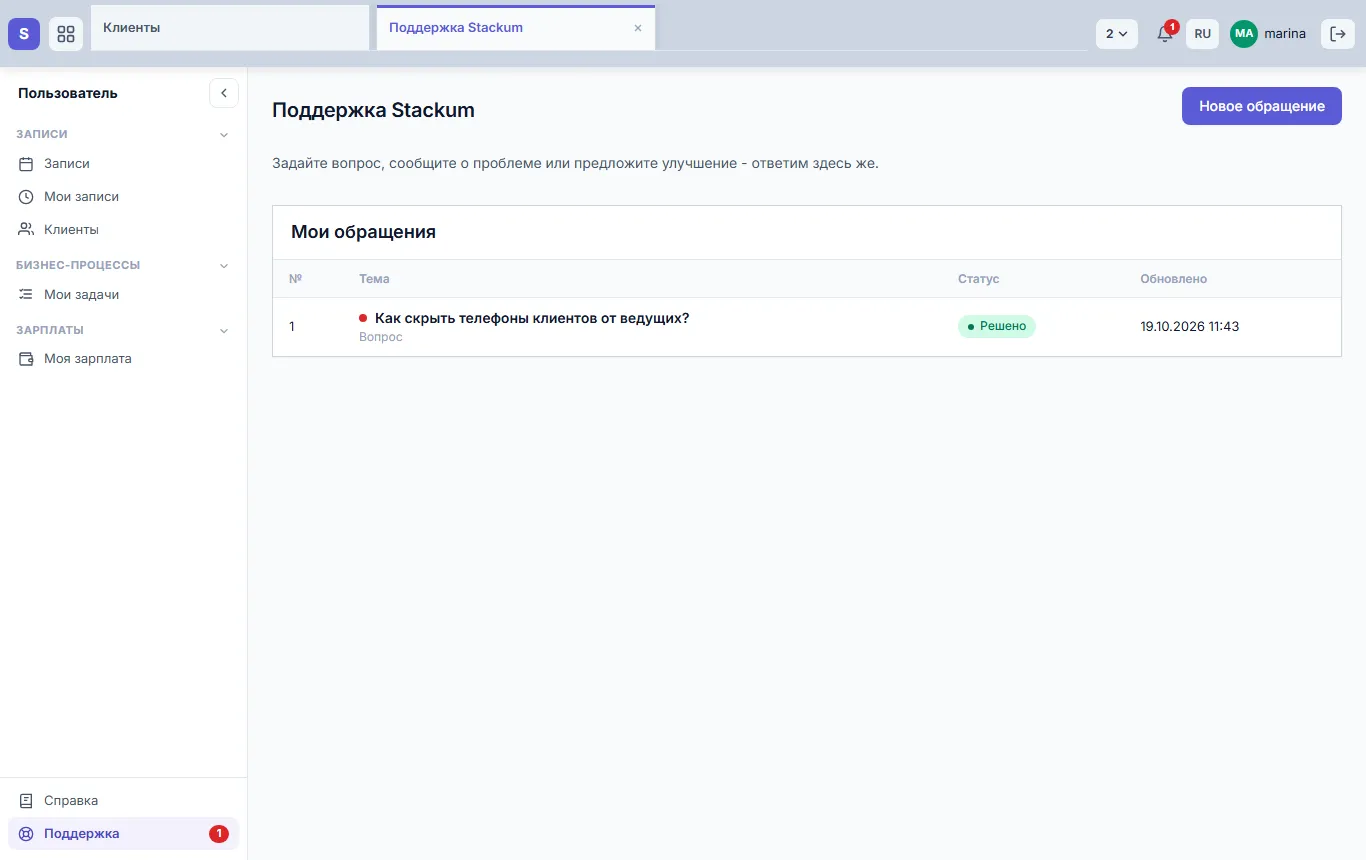
Рис. 8. Мои обращения
Ответ и статусы обращения
В обращении - переписка с поддержкой (рис. 9). Чтобы ответить, напишите текст в блоке «Ответить», при необходимости приложите файл и нажмите «Отправить».
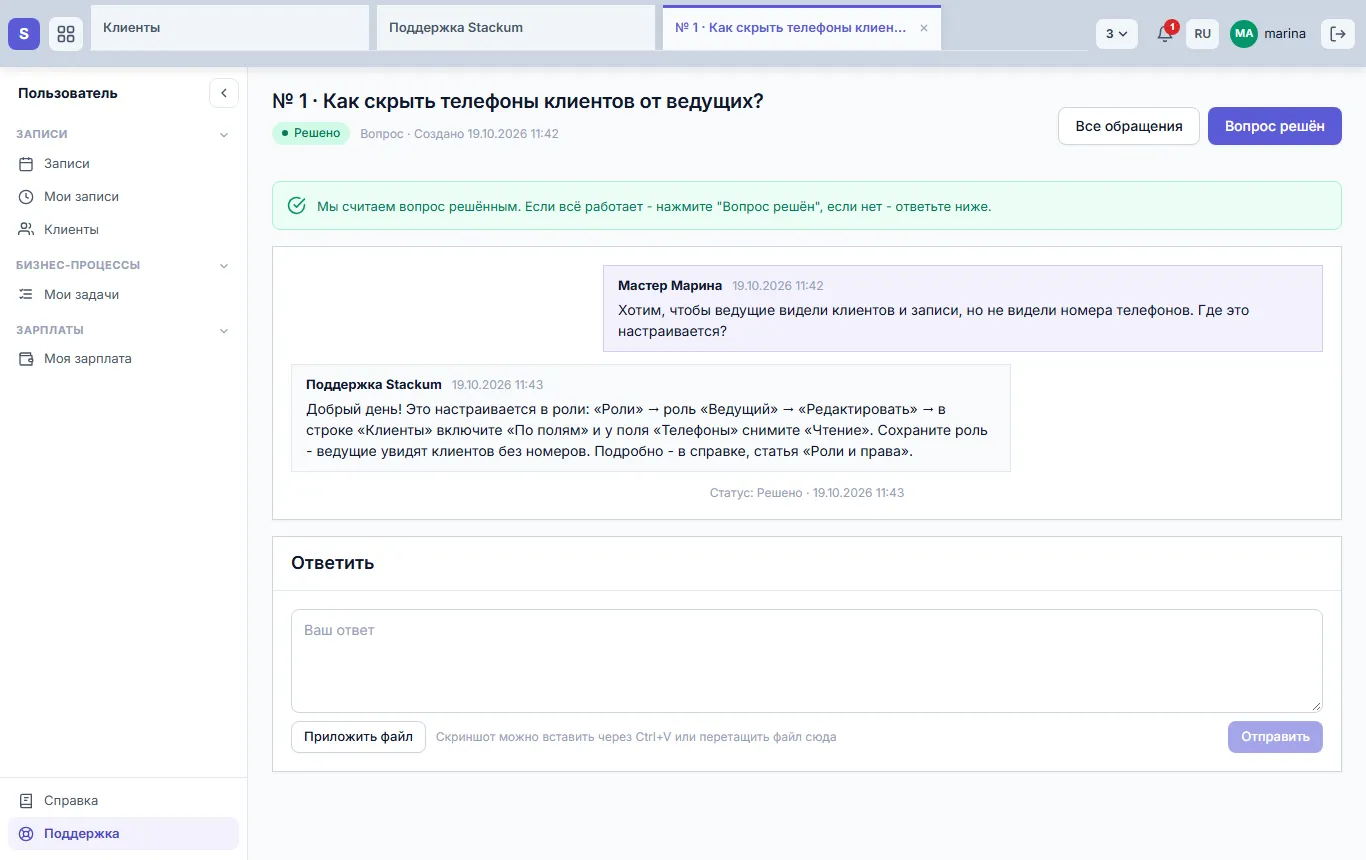
Рис. 9. Ответ поддержки в обращении
| Статус | Что значит |
|---|---|
| Зарегистрировано | Обращение получено, поддержка его ещё не взяла. |
| В работе | Поддержка разбирается. |
| Нужен ваш ответ | Поддержка задала вопрос - напишите ответ в обращении. |
| Исправлено, будет в обновлении | Исправление готово и придёт с ближайшим обновлением системы. |
| Решено | Поддержка считает вопрос решённым. |
| Закрыто | Обращение закрыто, писать в него нельзя. |
Когда обращение в статусе «Решено», проверьте, всё ли работает:
- если да - нажмите «Вопрос решён» и подтвердите, обращение закроется;
- если нет - ответьте в обращении, и оно снова уйдёт в работу.
Если на «Решено» не ответить, обращение закроется само через 7 дней. Если вопрос вернулся после закрытия, создайте новое обращение.
Обращения всей организации
Администратор системы видит в разделе «Поддержка» не только свои обращения, а все обращения организации - блок называется «Обращения компании», в нём есть колонка «Автор» (рис. 10). Остальные сотрудники видят только свои.
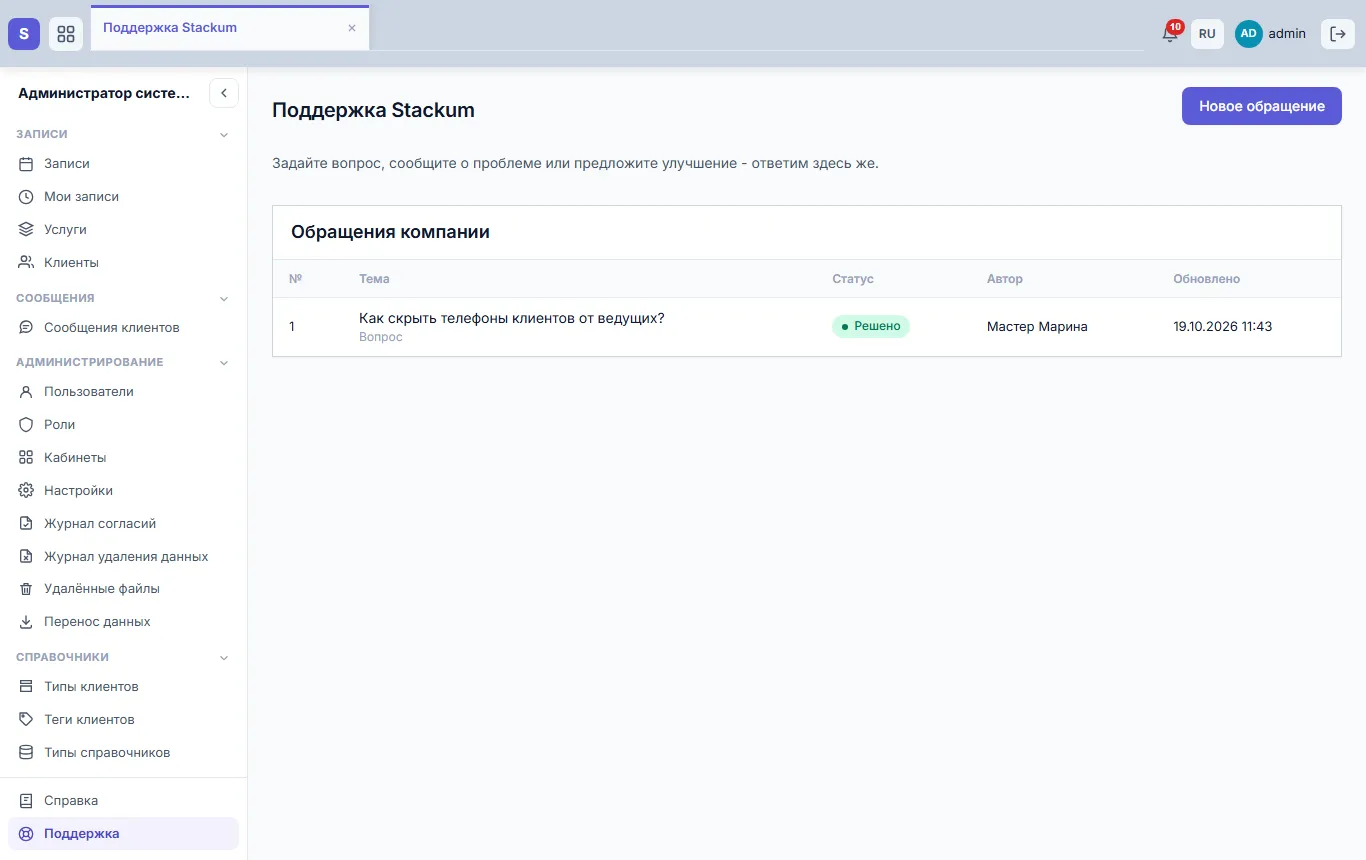
Рис. 10. Обращения компании у администратора системы
См. также
Не нашли ответ? Напишите на alert.system@bk.ru или в «Поддержку» из системы.