Рассылки по почте
Кто работает: владелец, маркетолог, администратор - у кого есть право на email-кампании; запускать кампании может тот, у кого есть право «Запуск кампании». Раздел есть, если подключён модуль «Почта и Email-рассылки».
Email-кампания - одно письмо, которое уходит всем клиентам сегмента: например, приглашение на новую игру или новость об акции. Письма уходят с системной почты, поэтому сначала её нужно подключить - см. «Системная почта и уведомления по почте».
Что нужно заранее
- Шаблон письма с каналом Email - тема и текст. Шаблоны заводятся в «Справочники» → «Шаблоны сообщений» - см. «Шаблоны сообщений».
- Сегмент - кому писать. Без сегмента письмо уйдёт всем клиентам с почтой и согласием на рекламные рассылки - см. «Сегменты клиентов».
Создать кампанию
- Откройте «Почта» → «Email-кампании» (рис. 1) и нажмите «Создать кампанию».
- Впишите «Название» - его видят только сотрудники, клиенту оно не приходит.
- Выберите «Шаблон сообщения» и «Сегмент» (рис. 2).
- При желании укажите «Адрес для ответов» - куда придут ответы клиентов, если не на адрес из настроек системной почты, - и «Лимит писем в минуту», если почтовый сервис ограничивает отправку.
- Нажмите «Сохранить». Кампания сохранится черновиком.
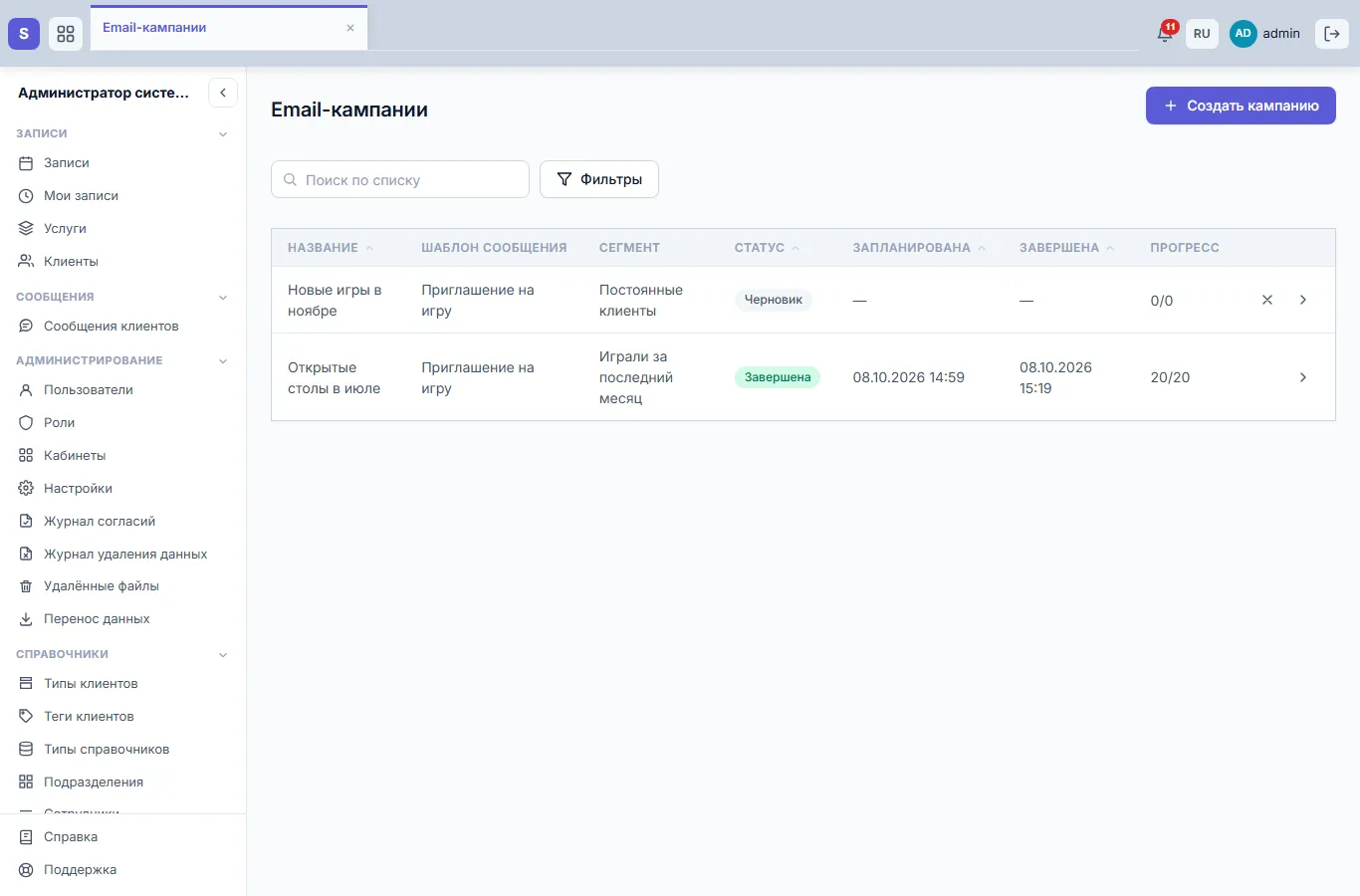
Рис. 1. Email-кампании
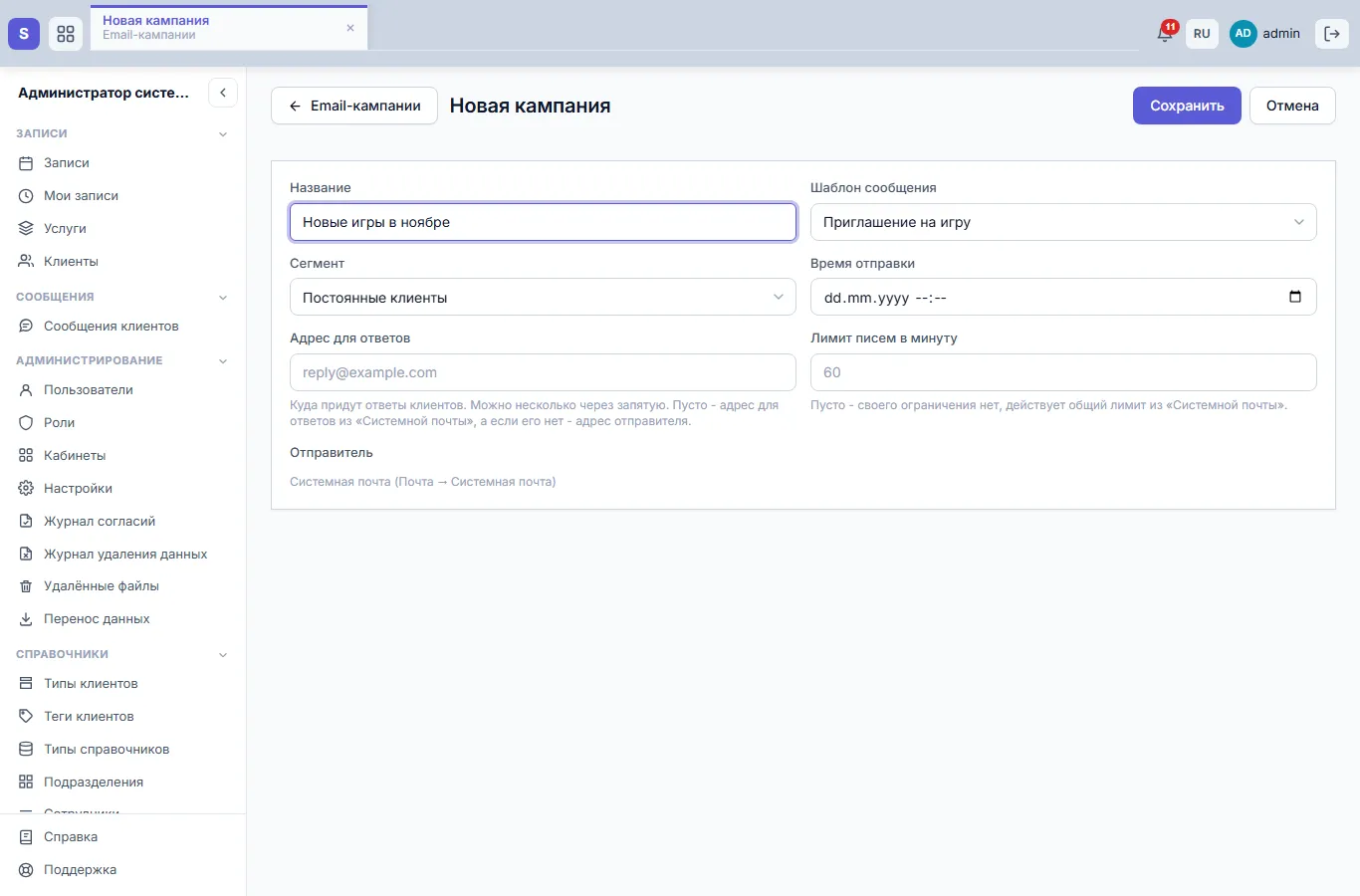
Рис. 2. Новая кампания
Проверить перед отправкой
В карточке черновика (рис. 3):
- «Кто получит» - список клиентов, которым уйдёт письмо (рис. 4).
- «Проверить на себе» - отправить письмо себе (рис. 5). Выберите клиента, чьи данные подставятся в письмо (имя, ближайшая запись), и нажмите «Отправить». Письмо придёт на адрес вашего ящика из раздела «Почта» → «Мой ящик» - подключите его, если ещё не подключён.
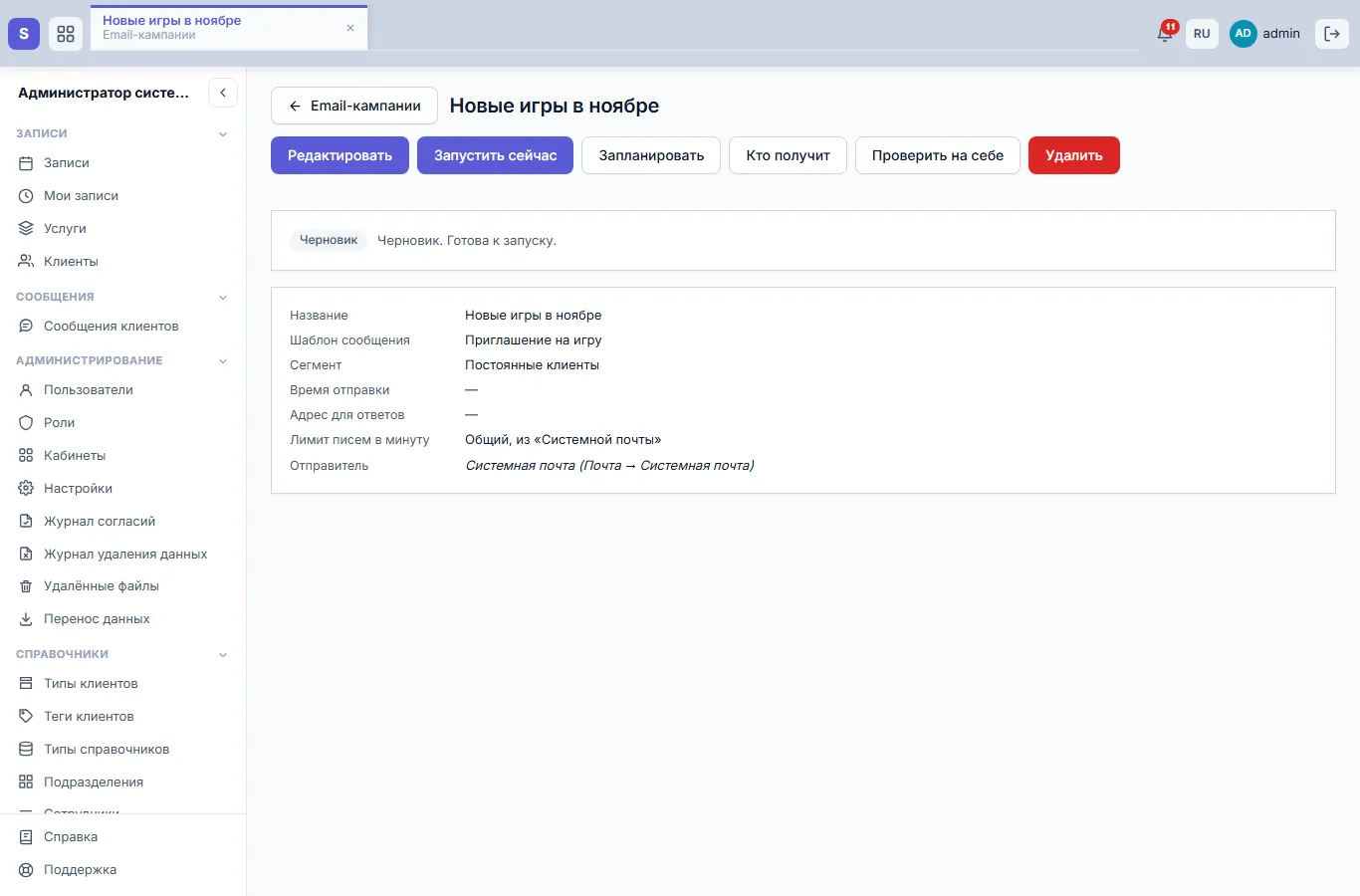
Рис. 3. Черновик кампании
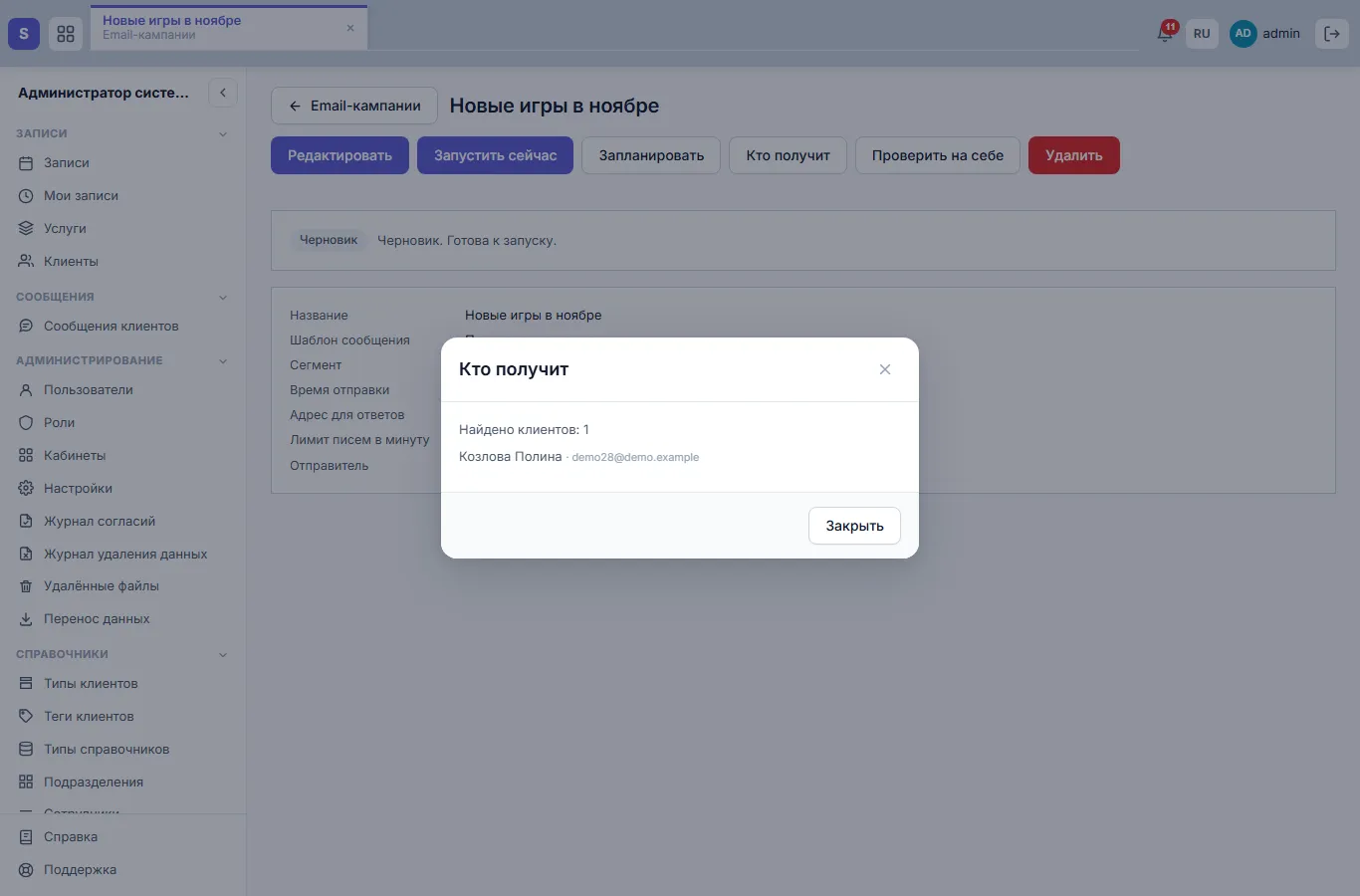
Рис. 4. Кто получит
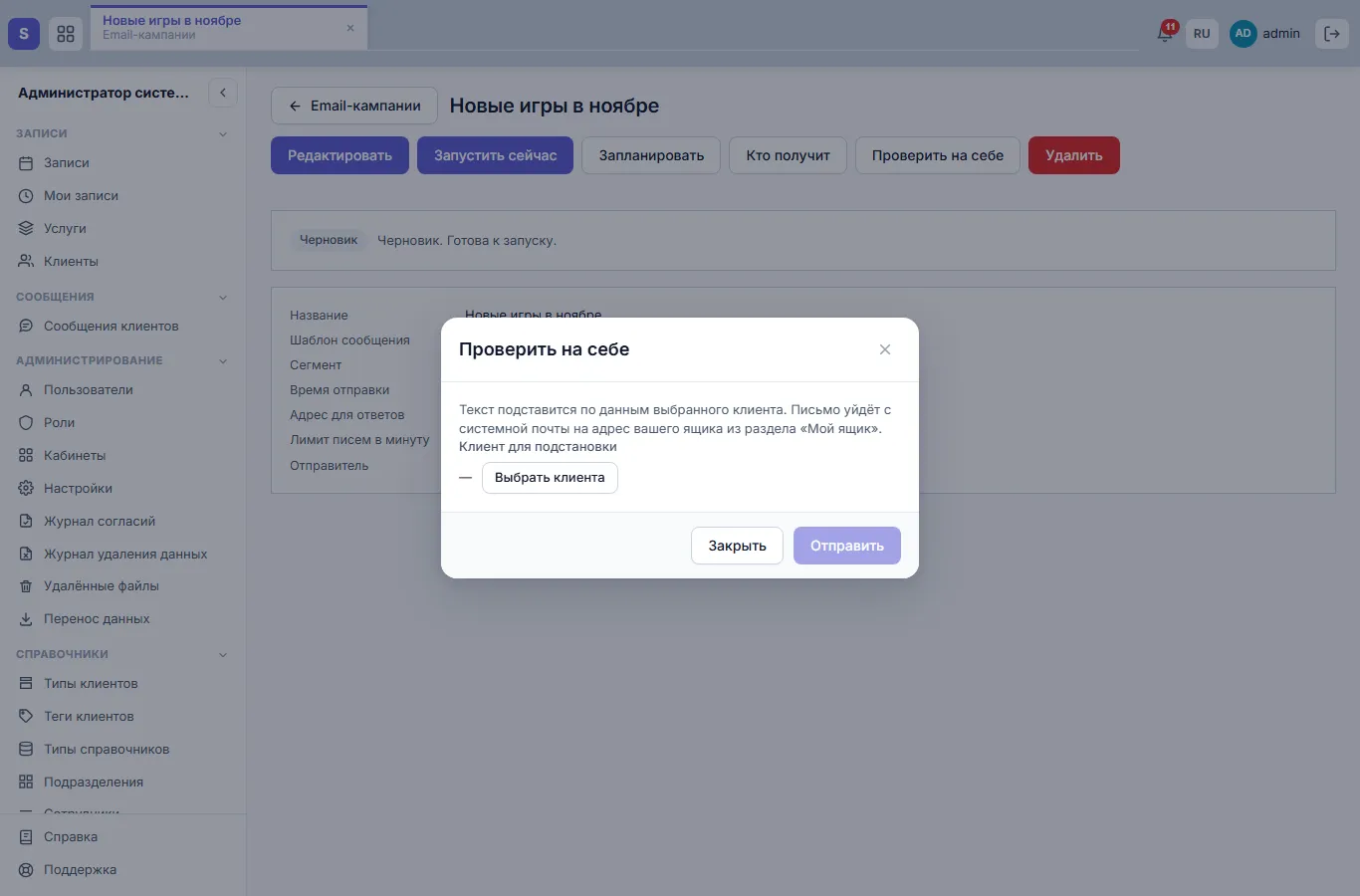
Рис. 5. Проверить на себе
Черновик можно поправить кнопкой «Редактировать» или удалить кнопкой «Удалить».
Отправить
- «Запустить сейчас» - письма начнут уходить в течение минуты.
- «Запланировать» - выберите «Отправить сразу» или укажите дату и время (рис. 6). Время - по вашему часовому поясу.
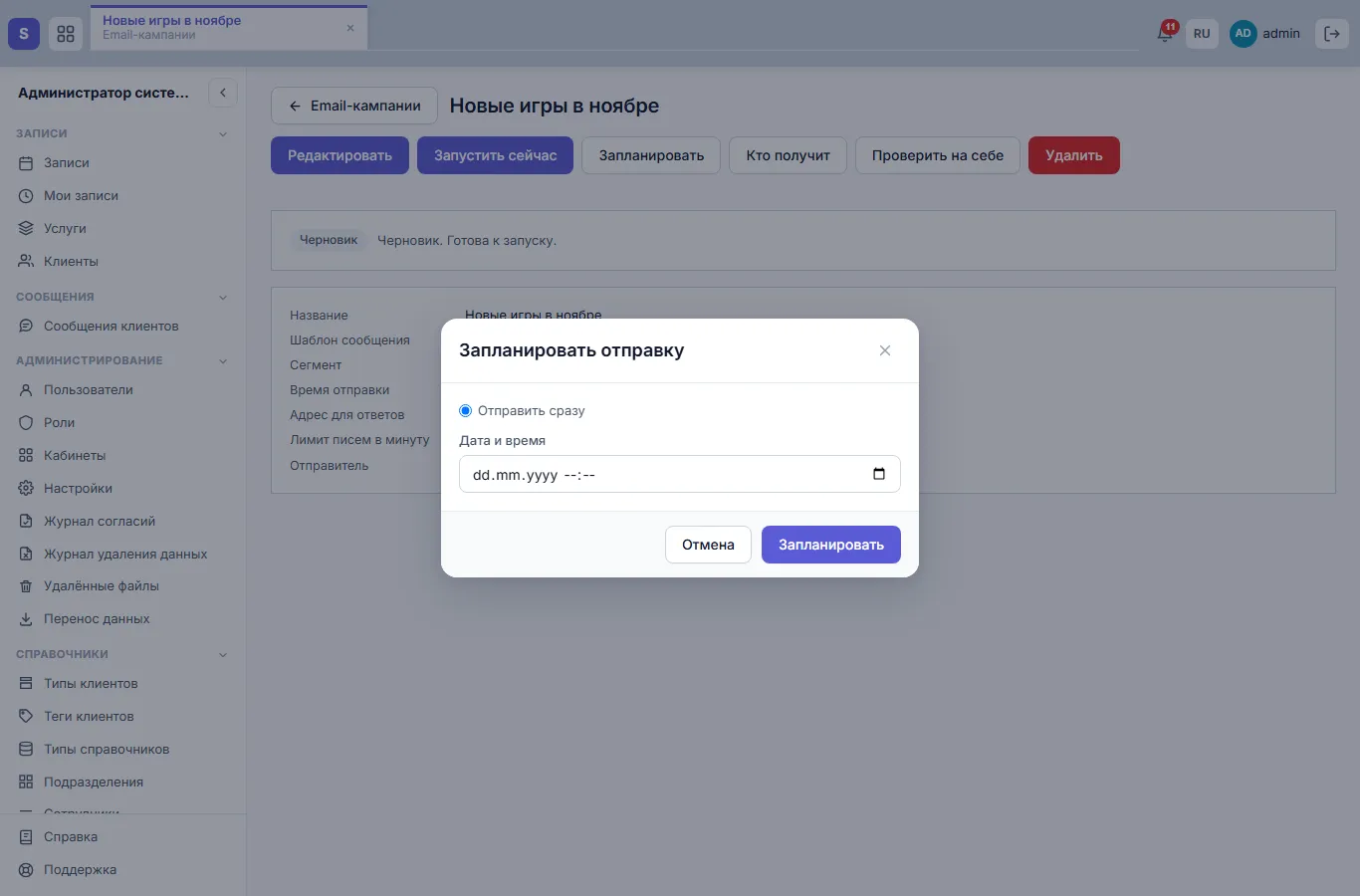
Рис. 6. Запланировать отправку
В момент запуска система запоминает тему и текст письма: поправить шаблон после запуска уже нельзя - кампания уйдёт с тем текстом, который был. Список получателей тоже собирается при запуске. Запланированную кампанию можно отменить, а идущую - поставить на паузу и потом возобновить.
В каждое письмо система сама добавляет строку со ссылкой для отписки. Отписавшийся клиент больше не получает email-кампании; письма о его записях приходят как обычно.
Итог и получатели
Пока кампания идёт, в карточке видно, сколько писем отправлено. Когда закончится - блок «Отчёт по кампании»: сколько получателей, сколько отправлено, сколько с ошибкой и сколько пропущено (рис. 7). Кнопка «Получатели» открывает список: кому, когда и с каким статусом ушло письмо (рис. 8).
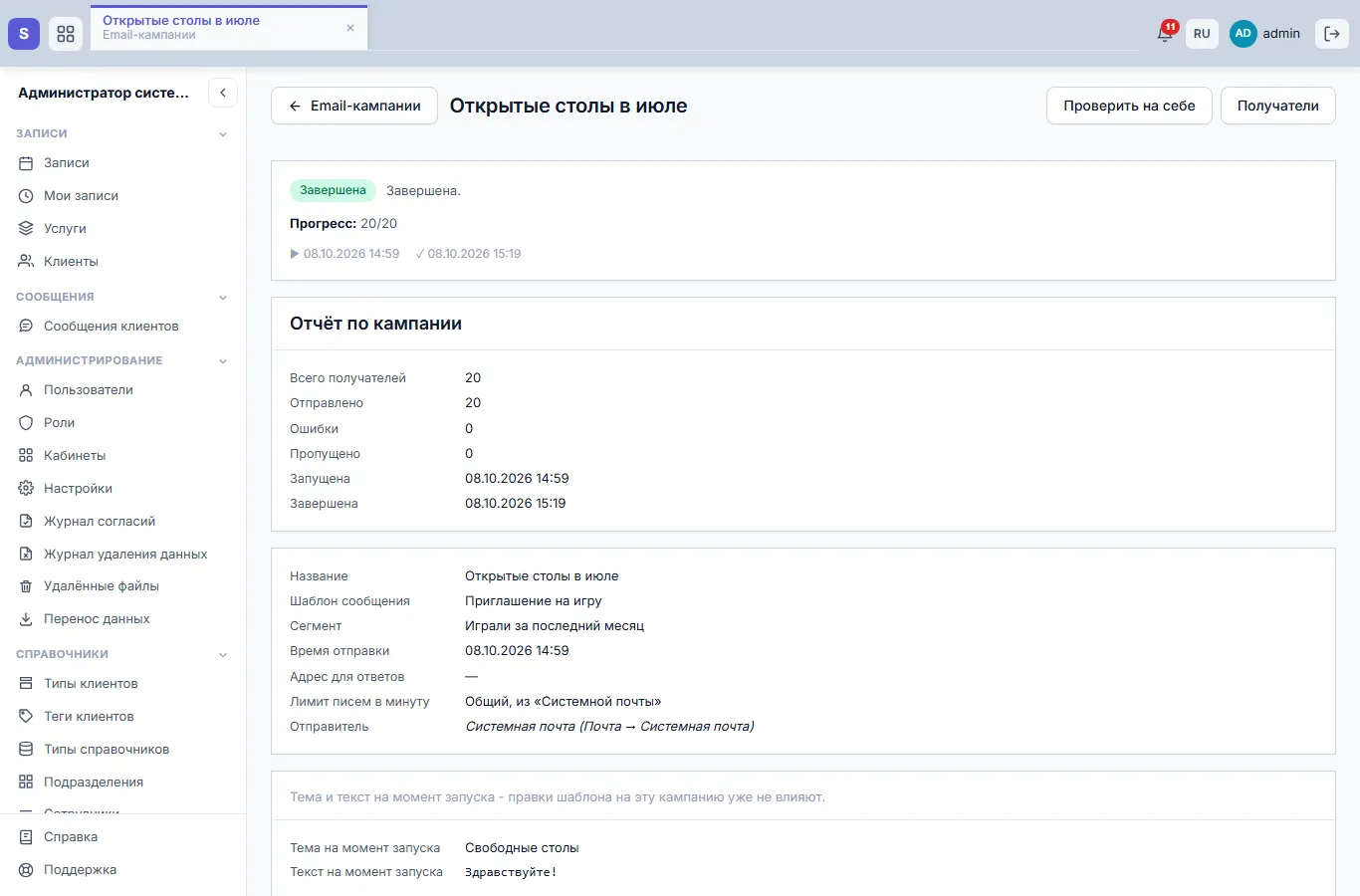
Рис. 7. Кампания завершена
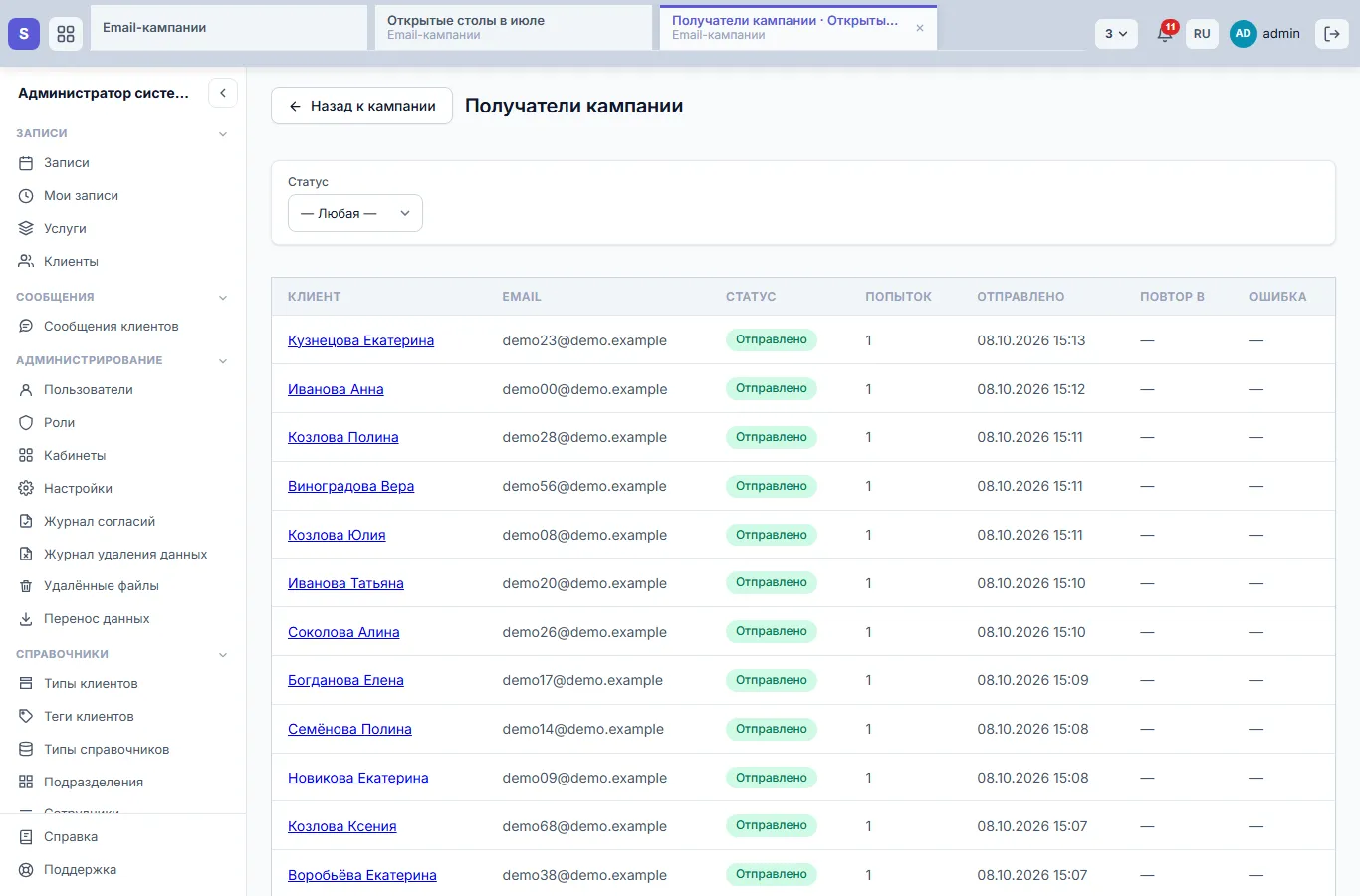
Рис. 8. Получатели кампании
- «Отписан» - клиент отписался от рассылок до того, как до него дошла очередь.
- «Пропущен» - письмо не отправлялось, например у клиента пропала почта.
- «Ошибка» - почтовый сервис не принял письмо; система пробует ещё раз, время следующей попытки - в колонке «Повтор в».
Какие кампании получал клиент, видно в его карточке, блок «История кампаний».
Частые вопросы
«Кто получит» показывает меньше клиентов, чем в сегменте. Письма получают только клиенты с почтой и согласием на рекламные рассылки, которые не отписались, - см. «Согласие на рассылки и отписки».
«Проверить на себе» пишет об ошибке. Не подключён ваш ящик в «Почта» → «Мой ящик» или не настроена системная почта.
Поправил шаблон, а кампания ушла со старым текстом. Текст запоминается в момент запуска. Чтобы отправить новый, создайте новую кампанию.
См. также
Не нашли ответ? Напишите на alert.system@bk.ru или в «Поддержку» из системы.