Карточка чека: оплата, скидки, возвраты
Кто работает: администраторы и все, кому роль открывает раздел «Касса» на правку. Скидки и возвраты - только тем, у кого в роли есть права «Скидки» и «Возвраты».
В карточке чека добавляют позиции, дают скидку, принимают оплату и оформляют возврат. Вверху - итоги (рис. 1): сумма без скидок, скидка, итого к оплате, сколько оплачено и сколько осталось оплатить.
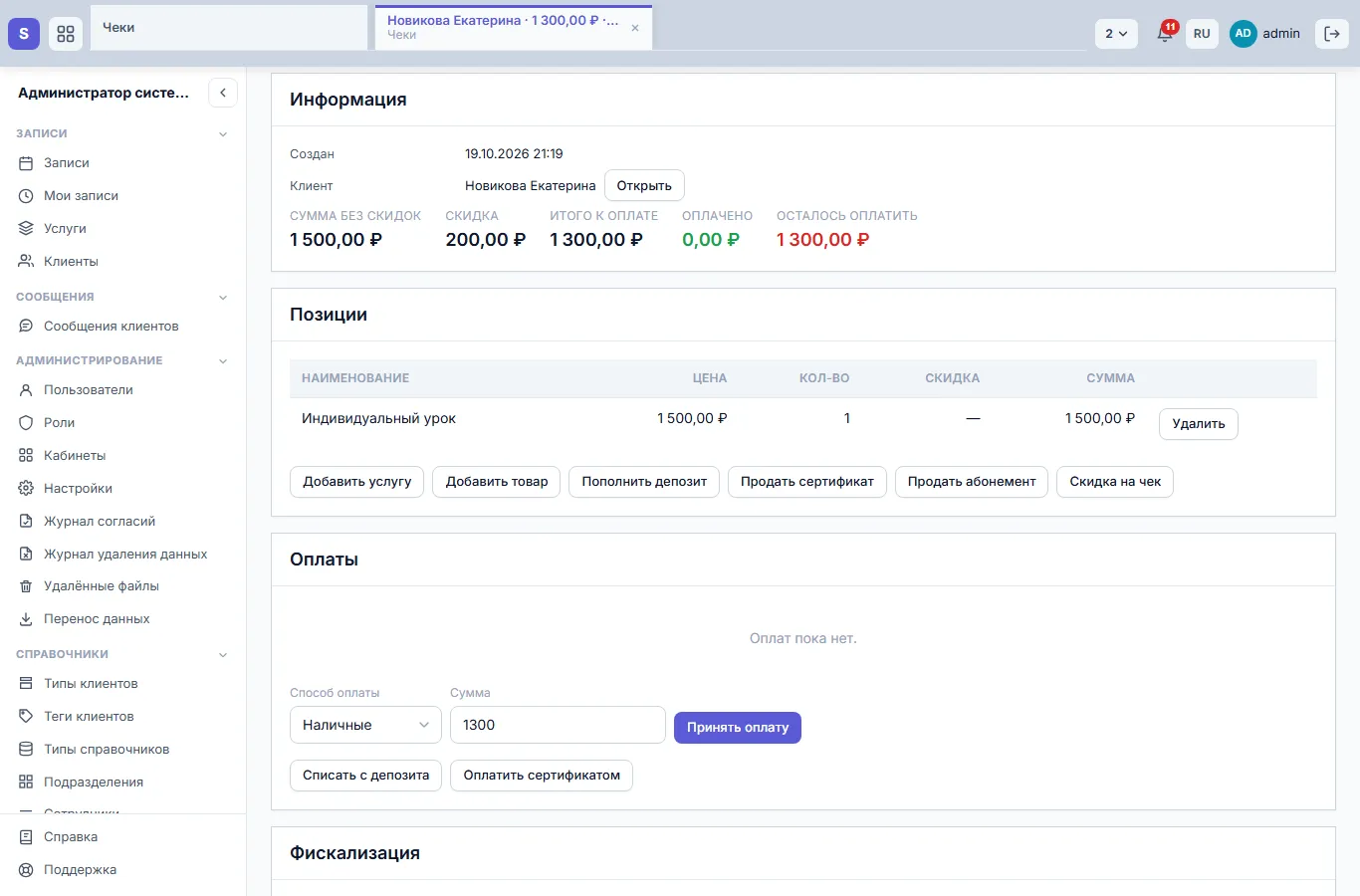
Рис. 1. Открытый чек
Добавить позиции
Под таблицей «Позиции» - кнопки. Каждая открывает своё окно:
- «Добавить услугу» - выберите услугу, цена подставится из прайса (рис. 2);
- «Добавить товар» - товар, склад и количество. Кнопка есть, если подключён модуль «Склад»;
- «Пополнить депозит» - см. «Депозит клиента»;
- «Продать сертификат» - см. «Подарочные сертификаты»;
- «Продать абонемент» - см. «Абонементы».
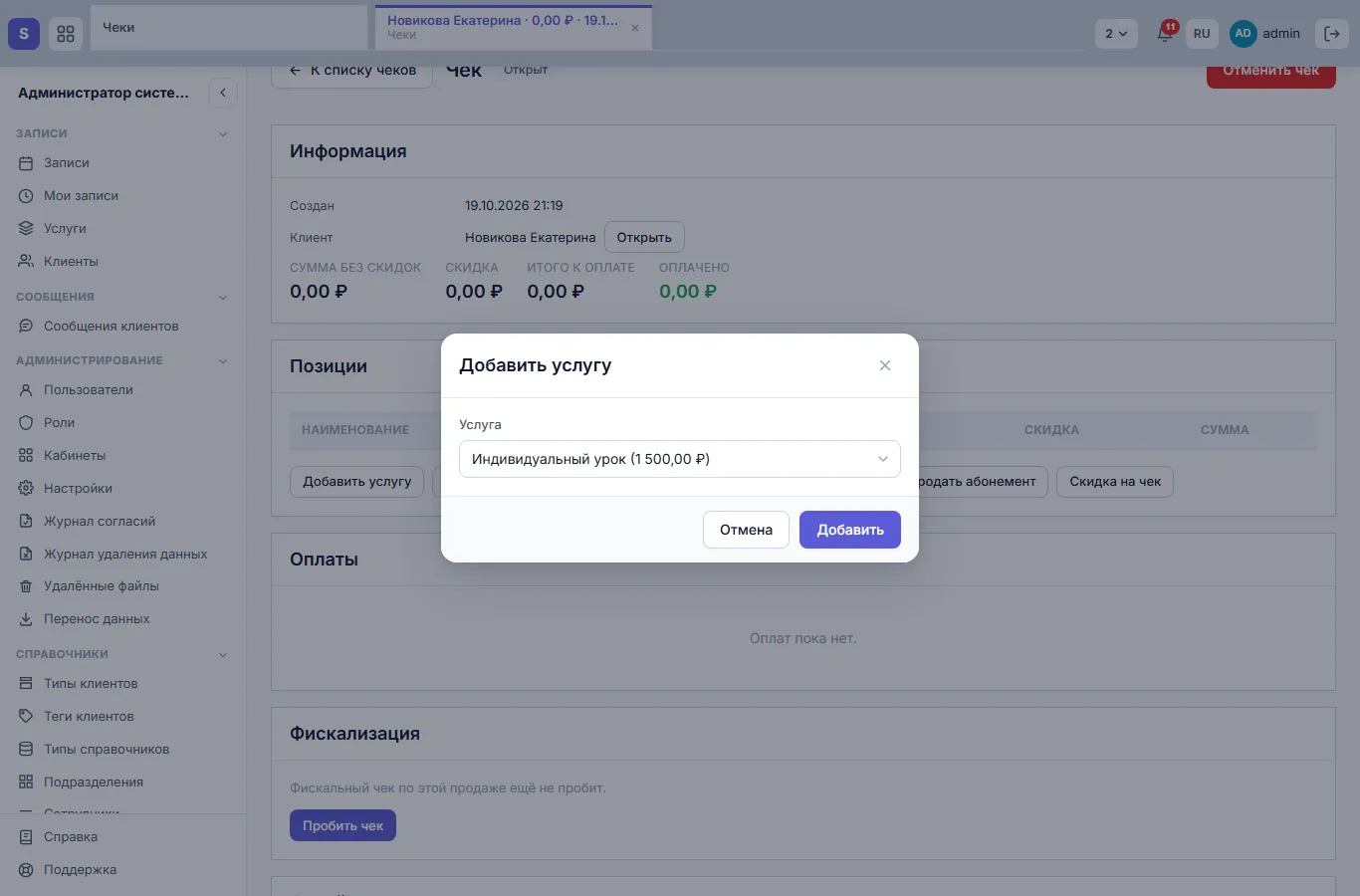
Рис. 2. Добавить услугу
Лишнюю строку удалите кнопкой «Удалить» в её строке. Состав чека меняется, пока по нему не приняли ни одной оплаты.
Скидка
Нажмите «Скидка на чек», впишите скидку в рублях и нажмите «Сохранить» (рис. 3). Скидка уменьшает «Итого к оплате». Чтобы убрать скидку, впишите 0.
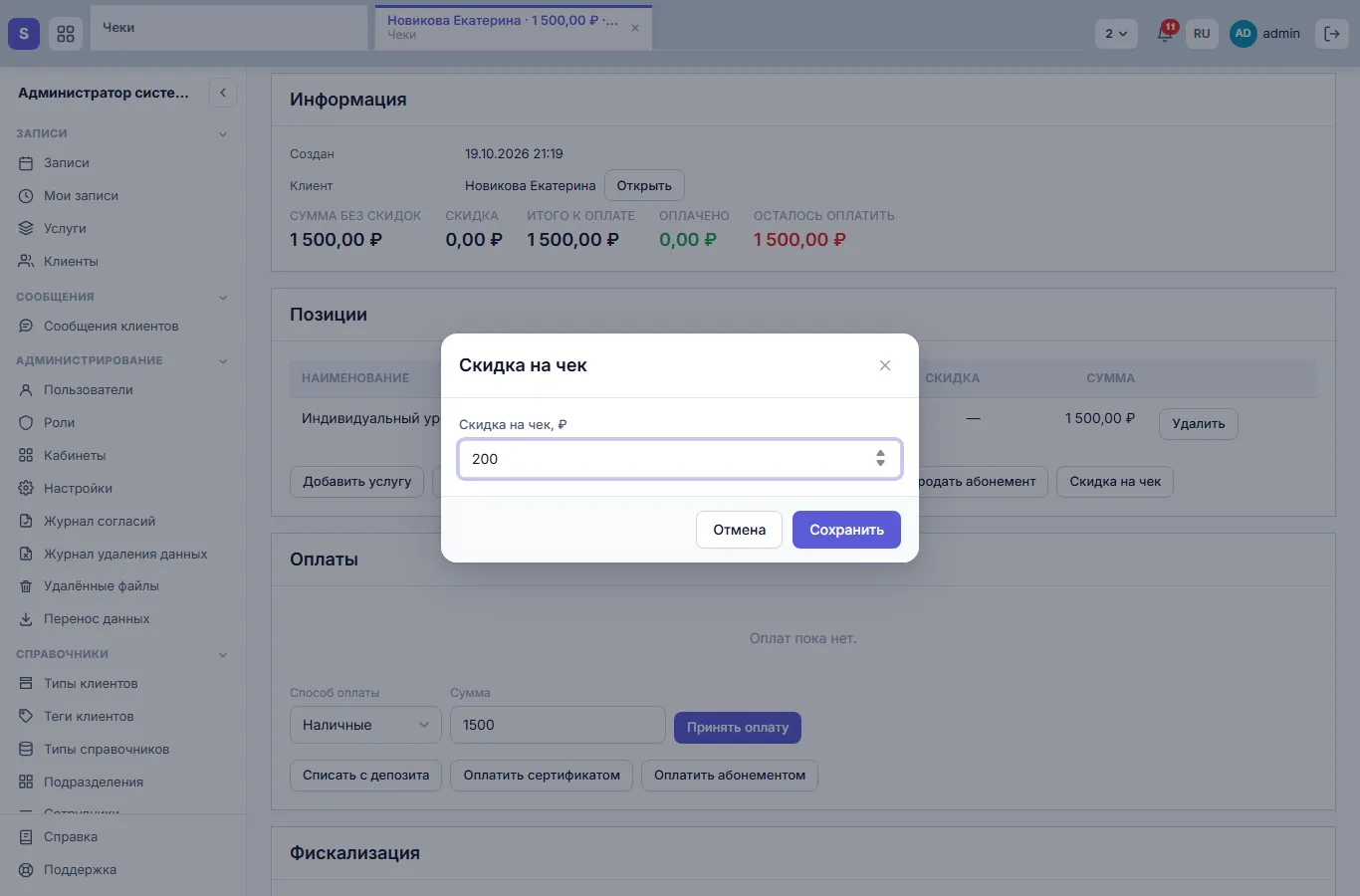
Рис. 3. Скидка на чек
Принять оплату
- В блоке «Оплаты» выберите «Способ оплаты»: наличные, карта, перевод.
- В поле «Сумма» уже стоит остаток к оплате. Если клиент платит частями или разными способами, впишите часть.
- Нажмите «Принять оплату».
Например, клиент отдал 500 ₽ наличными, а остальное заплатил картой: примите 500 наличными, затем выберите «Карта» и примите остаток (рис. 4). Когда оплачено всё, чек становится «Оплачен».
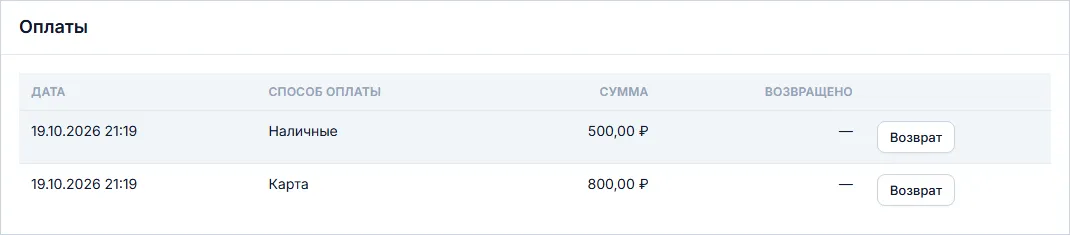
Рис. 4. Оплата двумя способами
Кнопки под формой оплаты - оплата внутренними средствами клиента: «Списать с депозита», «Оплатить сертификатом», «Оплатить абонементом». Кнопка видна, только когда так оплатить можно: у клиента есть деньги на депозите или действующий абонемент на эту услугу.
Если в таблице оплат вместо даты написано «Ждёт оплаты», это онлайн-оплата, которую клиент ещё не провёл. Это ещё не деньги - см. «Онлайн-оплата и предоплата».
Возврат
- В строке оплаты нажмите «Возврат».
- Проверьте сумму: можно вернуть часть.
- Укажите причину, если нужно, и нажмите «Вернуть» (рис. 5).
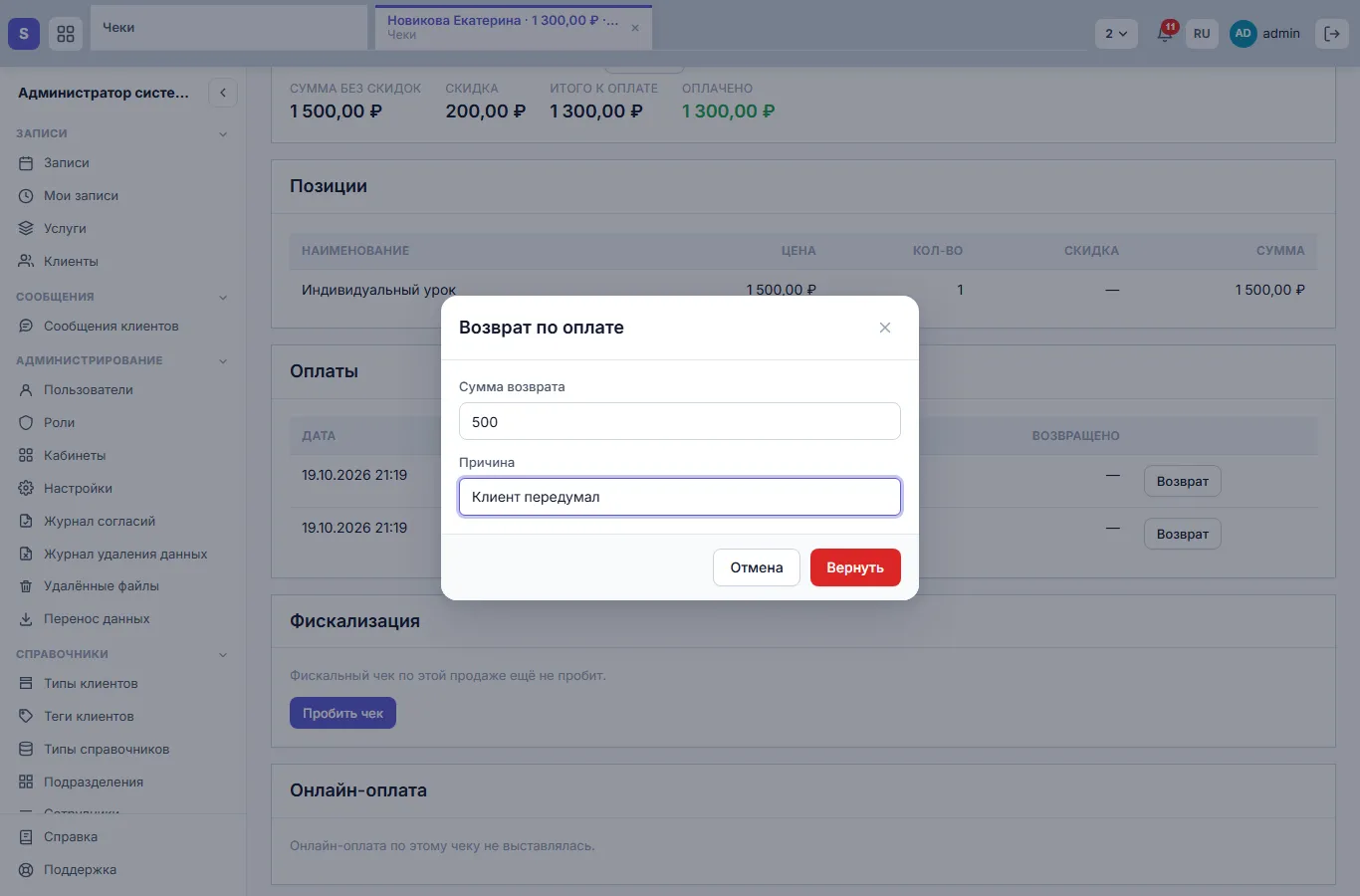
Рис. 5. Возврат по оплате
Деньги возвращаются тем же способом, каким их приняли: оплата с депозита - на депозит, сертификатом - на сертификат, абонементом - визит на абонемент (такую оплату возвращают только целиком). Наличные и оплату картой выдайте клиенту сами: система только отмечает возврат.
Что возврат не отменяет:
- товар не возвращается на склад сам - оформите поступление на складе;
- проданный сертификат остаётся действующим, пополненный депозит - пополненным. Если нужно, уменьшите депозит корректировкой в карточке клиента.
Отменить чек
Чек, по которому не осталось принятых денег, можно отменить кнопкой «Отменить чек» вверху. Отмену не вернуть. Если деньги принимали, сначала оформите по ним возврат.
Частые вопросы
Не могу добавить позицию. По чеку уже приняли оплату: состав оплаченного или частично оплаченного чека менять нельзя. Оформите возврат и заведите новый чек.
Нет кнопки «Оплатить абонементом». Абонемент оплачивает услугу целиком. Если на чек дали скидку и остаток к оплате меньше цены услуги, оплатить абонементом не получится. Ещё абонемент может быть на другую услугу или закончиться.
Нет кнопки «Возврат» или «Скидка на чек». У роли нет прав «Возвраты» или «Скидки» - см. «Роли и права».
См. также
Не нашли ответ? Напишите на alert.system@bk.ru или в «Поддержку» из системы.