Мониторинг процессов
Кто работает: владелец и администратор - те, у кого в роли есть право «Мониторинг процессов». Останавливать запуски может тот, у кого это право на запись. Раздел есть, если подключён модуль «Бизнес-процессы».
Каждый раз, когда наступает событие или время по расписанию, процесс запускается отдельно для своей записи или клиента. В мониторинге видны все запуски: какие идут, какие ждут, какие закончились и почему - по журналу шагов.
Список запусков
Откройте «Бизнес-процессы» → «Мониторинг» (рис. 1). Сверху - самые свежие.
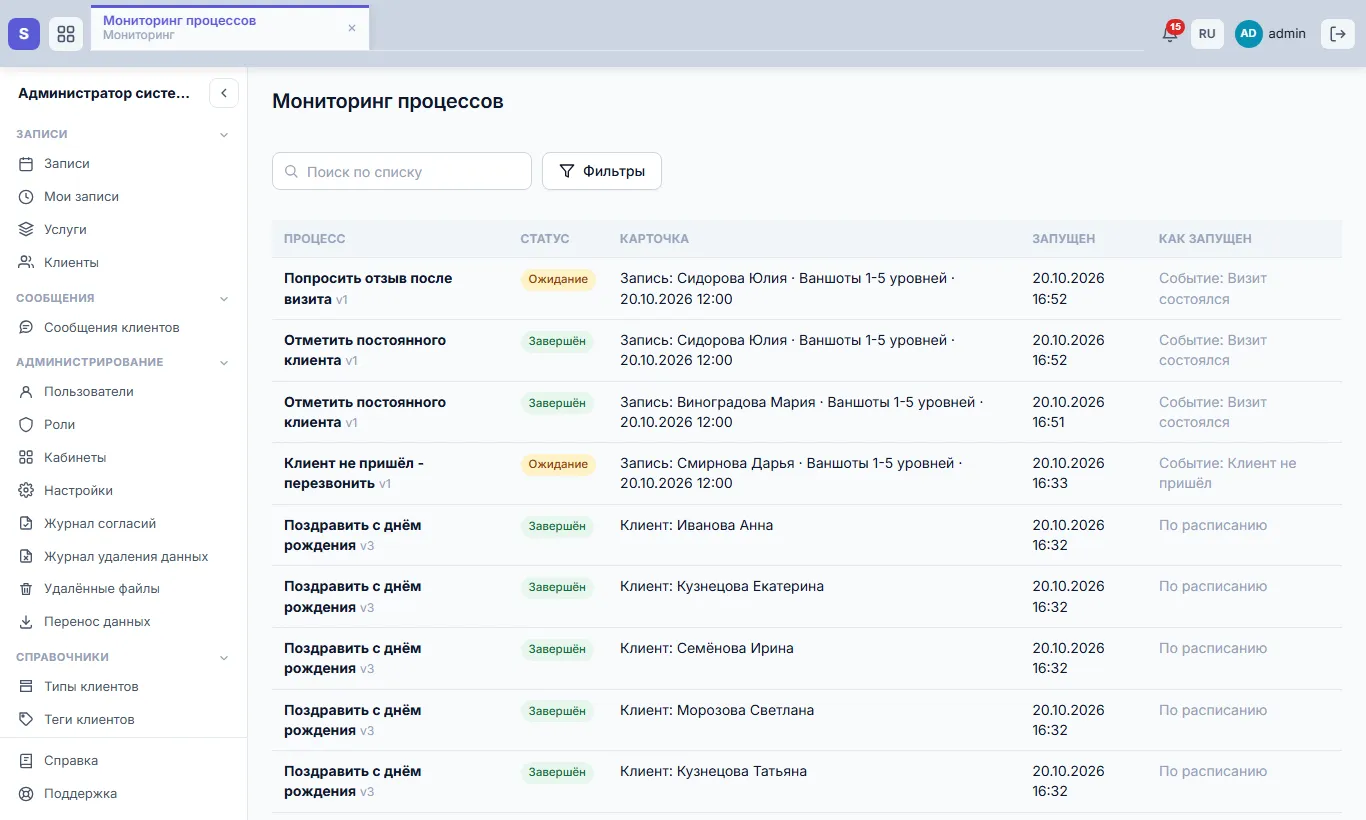
Рис. 1. Мониторинг процессов
- Процесс - название и версия, по которой идёт запуск.
- Статус - см. таблицу ниже.
- Карточка - по какой записи или клиенту идёт процесс, например «Запись: Иванова Анна · Стрижка · 20.10.2026 12:00».
- Запущен и Как запущен - «Событие: Визит состоялся», «По расписанию», «Карточка создана», «Карточка изменена».
| Статус | Что значит |
|---|---|
| Выполняется | Процесс проходит шаги прямо сейчас |
| Ожидание | Ждёт выполнения задачи, конца паузы или другой ветки |
| Завершён | Дошёл до конца |
| Ошибка | Остановлен ошибкой; причина - в карточке запуска |
| Отменён | Остановлен вручную кнопкой «Остановить процесс» |
«Поиск по списку» ищет по названию процесса. В «Фильтрах» можно отобрать запуски по статусу, процессу, карточке (запись, клиент, без карточки), способу запуска, дате запуска и завершения. Если запусков много, список листается внизу страницы.
Запуски по конкретной записи или клиенту видны и в их карточках - в блоке «Бизнес-процессы по записи» или «Бизнес-процессы по клиенту».
Карточка запуска
Нажмите на строку - откроется карточка запуска (рис. 2):
- сверху - карточка (ссылкой), когда и как запущен, кто запустил, если запустил человек;
- слева - схема процесса той версии, по которой идёт запуск; шаг, на котором процесс сейчас, выделен рамкой;
- справа - «Журнал выполнения»: что произошло на каждом шаге и когда.
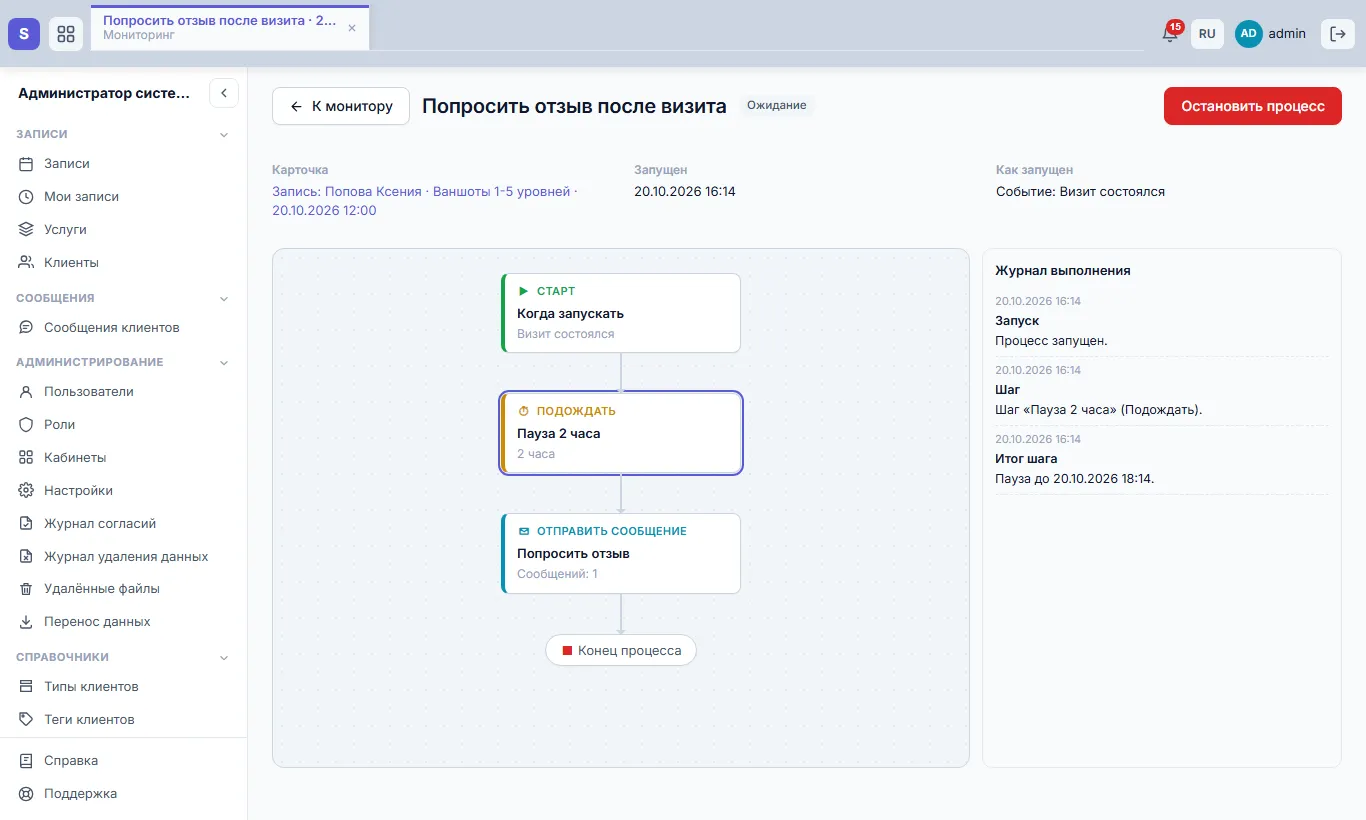
Рис. 2. Запуск ждёт: выделена пауза
Журнал читается по порядку шагов (рис. 3):
| Запись | Пример |
|---|---|
| Запуск | Процесс запущен. |
| Шаг | Шаг «Перезвонить» (Поставить задачу). |
| Итог шага | Создана задача «Перезвонить клиенту…», исполнитель - Мастер Марина. / Условие выполнено - ветка «Да». / Пауза до 20.10.2026 18:14. |
| Действие | Сообщение в Telegram: клиент Иванова Анна (шаблон «…»). / Клиенту поставлен тег «Постоянный». |
| Продолжение | Задача «Перезвонить» выполнена: «Перезаписали». / Время ожидания вышло. |
| Завершение, Ошибка | Процесс завершён. / Ошибка в шаге «…»: причина. |
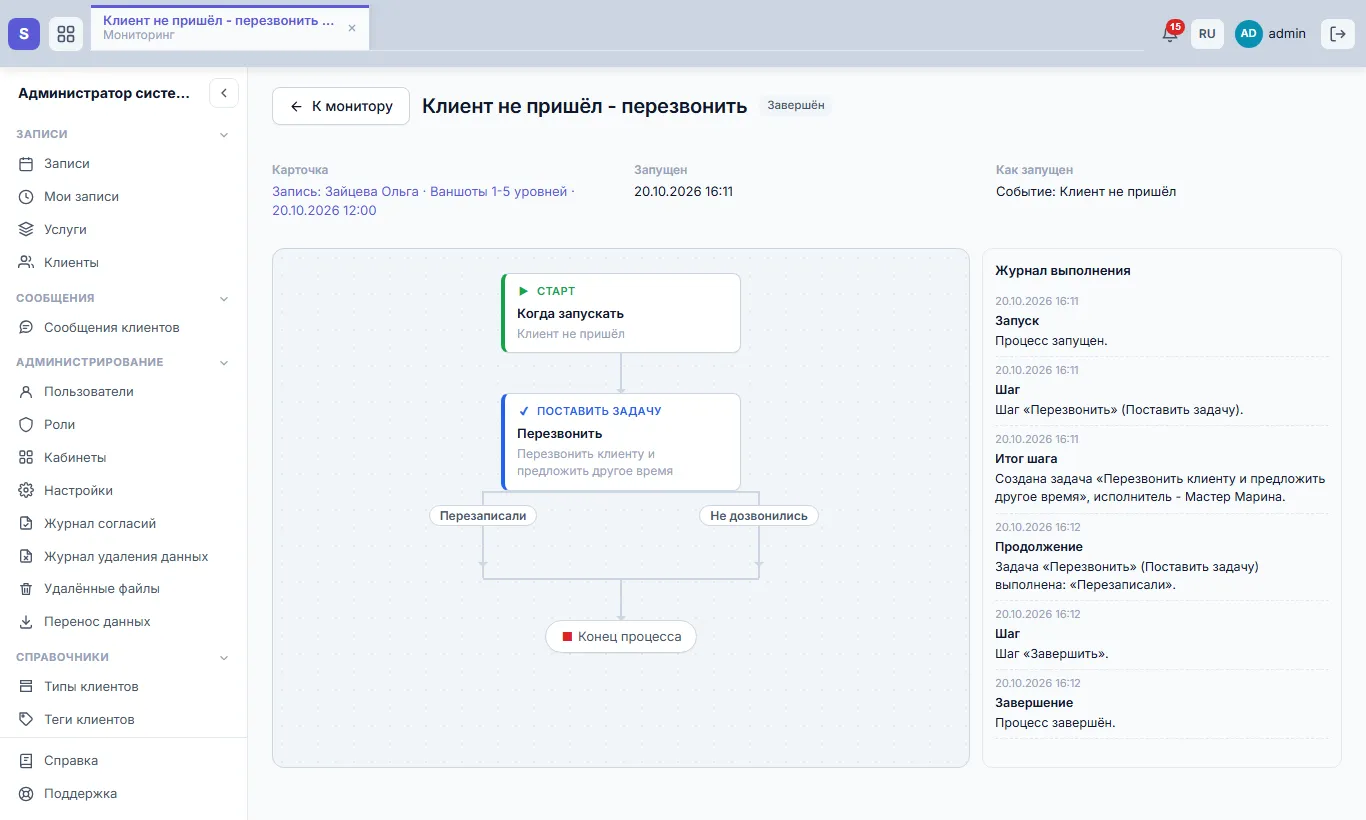
Рис. 3. Журнал завершённого запуска
Жёлтые строки - предупреждения: шаг выполнить не удалось, но процесс пошёл дальше. Например, «Сообщение в Telegram: клиент … - нет привязки к боту, не отправлено», «бот Telegram не подключён в настройках», «Тег … не найден», «Срок задачи прошёл - напомнили исполнителю». Если сообщение уходит большой группе (роль, сегмент), журнал называет первых десять получателей, об остальных пишет «и ещё N».
Остановить запуск
Если запуск больше не нужен (например, задачу поставили по ошибке), откройте его и нажмите «Остановить процесс», подтвердите. Открытые задачи этого запуска отменятся и пропадут из «Моих задач», статус станет «Отменён». Кнопка видна у идущих запусков и только тому, у кого есть право на запись в «Мониторинге процессов».
Чтобы процесс вообще перестал запускаться, отключите его в редакторе (см. Бизнес-процессы: что умеют).
Как идёт процесс
- Запуск идёт по той версии, с которой начался; новая публикация влияет только на новые запуски.
- Запуск ждёт, пока выполнят задачу, - даже если срок прошёл. Сам по себе он не продолжается.
- Паузы и расписания проверяются раз в минуту, время - по часовому поясу организации.
- Ошибка в шаге останавливает только этот запуск, остальные работают.
Частые вопросы
Клиенту не пришло сообщение. Найдите запуск по названию процесса и посмотрите журнал: там написано, почему не отправлено.
Запуск давно в «Ожидании». Посмотрите, какой шаг выделен: если задача - её ещё не выполнили (откройте «Мои задачи» исполнителя), если пауза - в журнале написано, до какого времени.
Задача ушла администраторам системы, а не руководителю. У подразделения специалиста не указан руководитель - в журнале есть предупреждение. Укажите руководителя в подразделении.
Нет кнопки «Остановить процесс». Запуск уже закончился или в роли нет права на запись в «Мониторинге процессов».
См. также
Не нашли ответ? Напишите на alert.system@bk.ru или в «Поддержку» из системы.