Как устроена система
Статья о том, как устроен экран системы и что одинаково во всех разделах: кабинеты и левая панель, вкладки, уведомления, поиск и фильтры в списках, правка и сохранение карточек, копирование и история изменений.
Кабинет и левая панель
После входа открывается ваш кабинет - набор разделов под вашу работу (рис. 1). Слева - панель с разделами кабинета, сгруппированными по темам; в середине - плитки тех же разделов. Нажмите на раздел, чтобы открыть его.
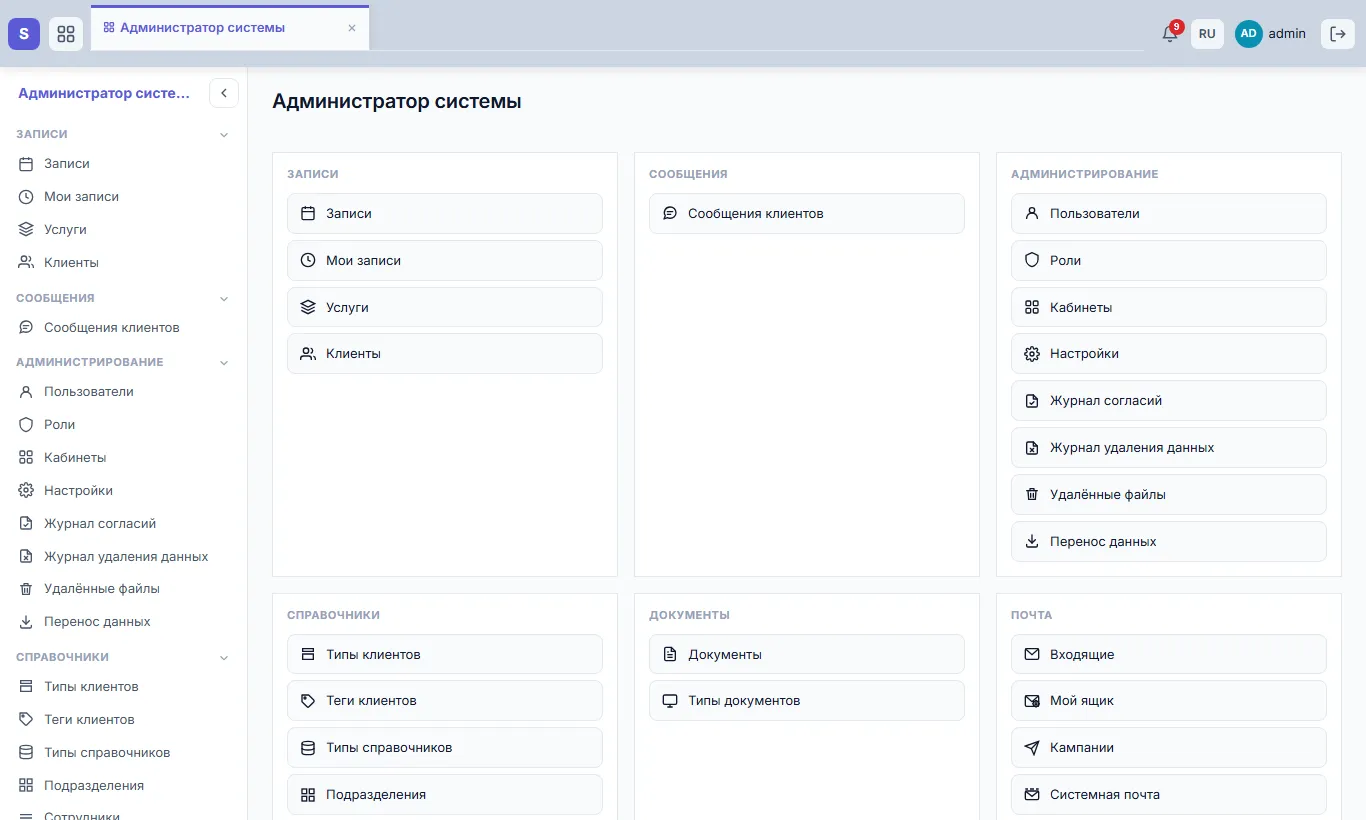
Рис. 1. Кабинет администратора системы
- Стрелка «‹» вверху панели сворачивает её в узкую полосу значков - так остаётся больше места для работы. Группы разделов сворачиваются нажатием на название группы.
- Если вам доступно несколько кабинетов, переключайтесь между ними кнопкой с квадратиками рядом со знаком системы (рис. 2). Кабинет с пометкой «при входе» открывается сразу после входа.
- Внизу панели - «Справка» и «Поддержка»: статьи справки и обращения в поддержку Stackum. См. «Справка и поддержка».
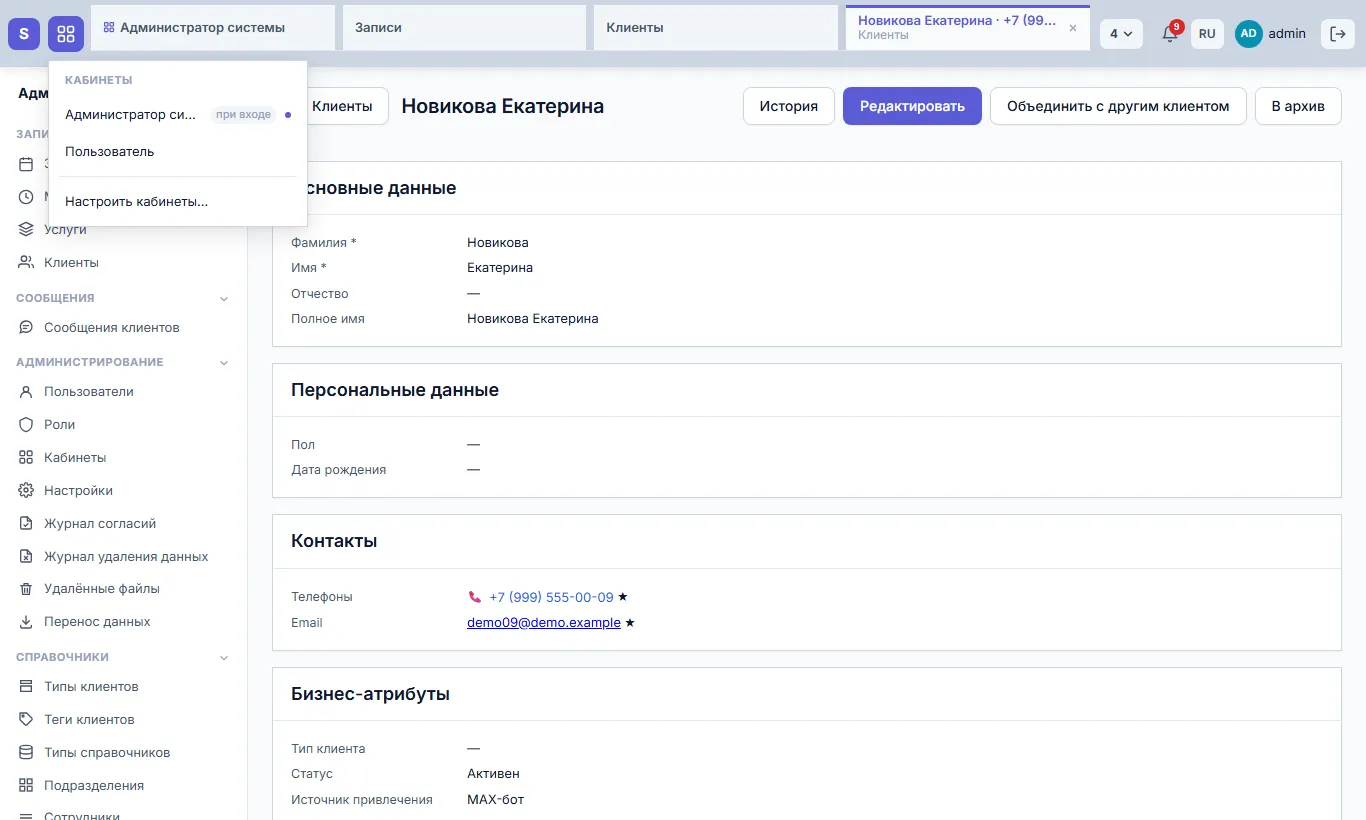
Рис. 2. Выбор кабинета
Какие кабинеты и разделы вам видны, задаёт администратор системы: разделы - правами вашей роли, их набор в панели - кабинетом. Если нужного раздела нет, обратитесь к нему. См. «Роли и права» и «Кабинеты».
Вкладки
Каждый открытый раздел и карточка живёт своей вкладкой в верхней полосе (рис. 3), как в браузере. Можно держать открытыми журнал записей, список клиентов и карточку клиента и переключаться между ними - введённое в формах и прокрутка не теряются.
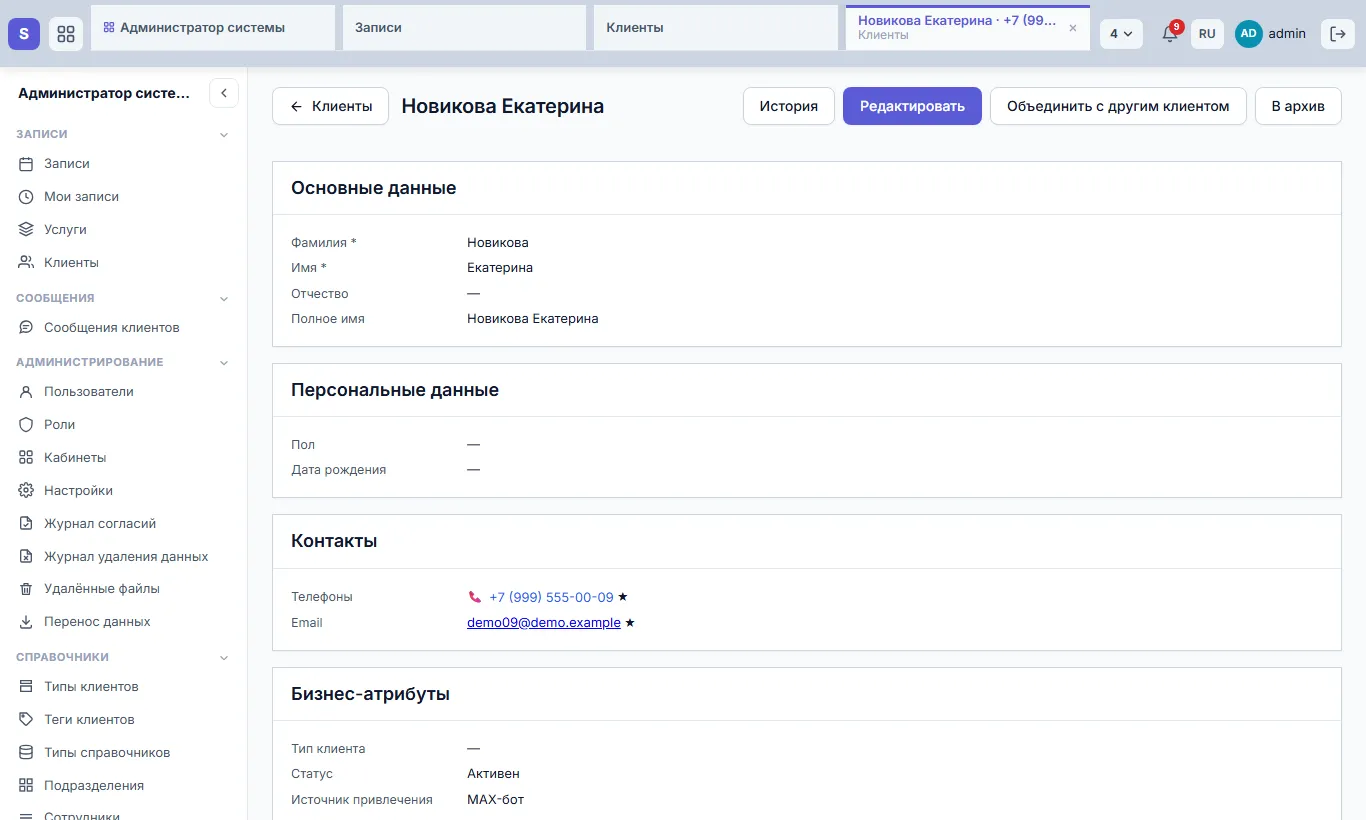
Рис. 3. Открытые вкладки
- Под названием вкладки мелко написан раздел, у карточки - её главное: клиент, услуга и время записи, телефон клиента.
- Закрыть вкладку - крестиком или нажатием колёсика мыши. По правой кнопке мыши - «Закрыть другие» и «Закрыть все».
- Если вкладки не помещаются в полосу, справа появляются стрелки и кнопка с числом вкладок: в ней список всех открытых вкладок с поиском.
- Вкладки запоминаются: после обновления страницы или нового входа они открываются снова.
Уведомления
Колокольчик в верхней полосе показывает число непрочитанных уведомлений (рис. 4): новые онлайн-заявки, сообщения клиентов, задачи бизнес-процессов, клиенты, не ответившие о визите, и другое. Нажмите на уведомление - откроется то, о чём оно: запись, переписка, задача. «Прочитать все» снимает отметку непрочитанных со всех.
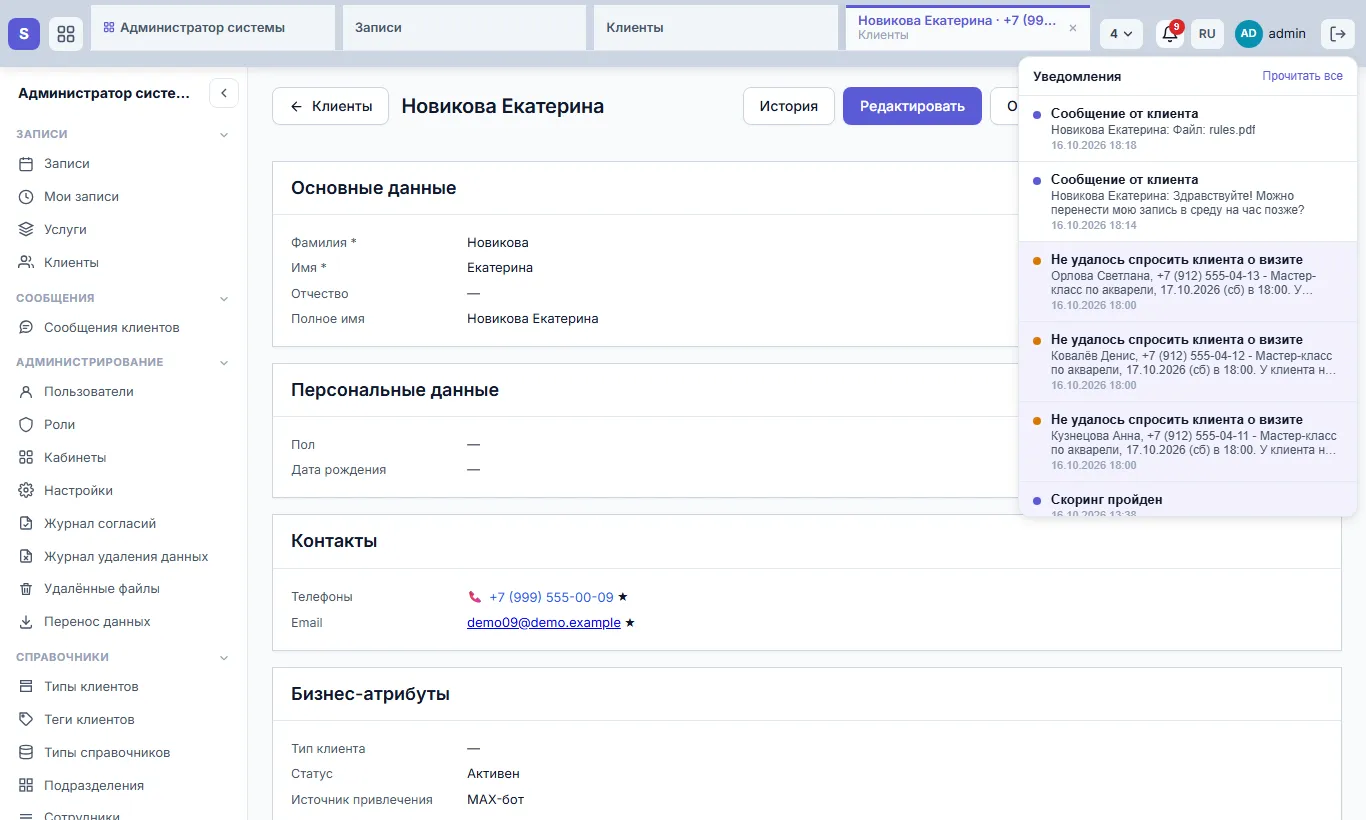
Рис. 4. Уведомления
Рядом с колокольчиком - переключатель языка интерфейса, ваше имя (нажмите, чтобы открыть свой профиль) и кнопка выхода. См. «Мой профиль».
Списки: поиск и фильтры
Над каждым списком - строка «Поиск по списку»: начните вводить имя, телефон, название - список сразу сузится (рис. 5). Телефон можно вводить в любом виде: с +7, с 8, с пробелами и скобками.
Кнопка «Фильтры» открывает условия: «+ Условие» → выберите поле, например «Статус» или «Дата создания», и значение → «Применить». Применённые условия видны над списком метками, крестик на метке убирает условие, «Сбросить всё» - все сразу. Нажатие на заголовок колонки сортирует список по ней.
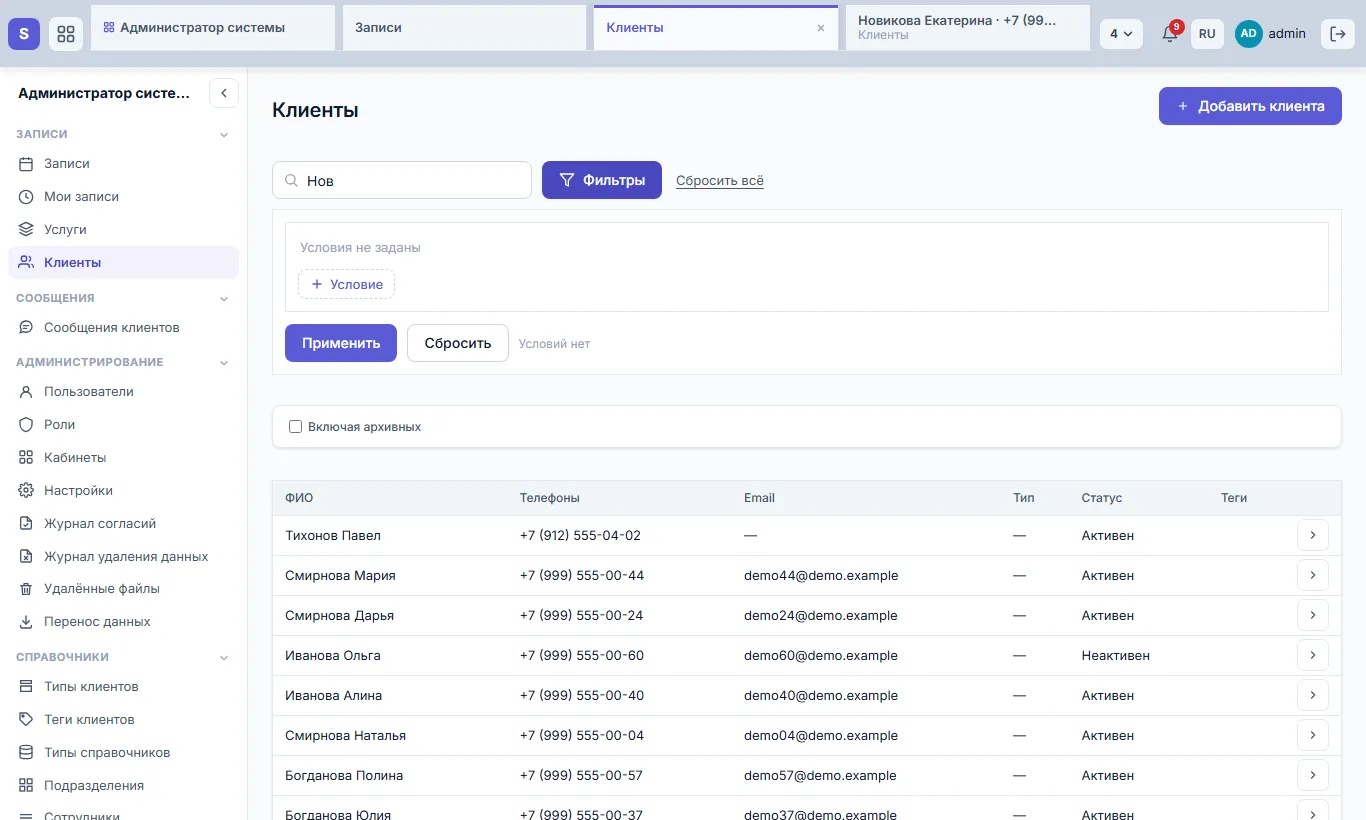
Рис. 5. Поиск и фильтры в списке клиентов
Фильтры и поиск сохраняются в адресе страницы: отобранный список можно отправить коллеге ссылкой, а кнопка «Назад» браузера возвращает прежнюю выборку. Условия «И / ИЛИ» и группы условий включаются в настройках системы - см. «Настройки системы».
Карточки: просмотр, правка, сохранение
Карточка открывается в режиме просмотра. Чтобы изменить данные, нажмите «Редактировать», после правки - «Сохранить» или Ctrl+S (на Mac - Cmd+S). Вверху на пару секунд появится «Карточка сохранена» (рис. 6); если сохранить не удалось - «Карточка не сохранена» и причина. «Отмена» возвращает всё как было.
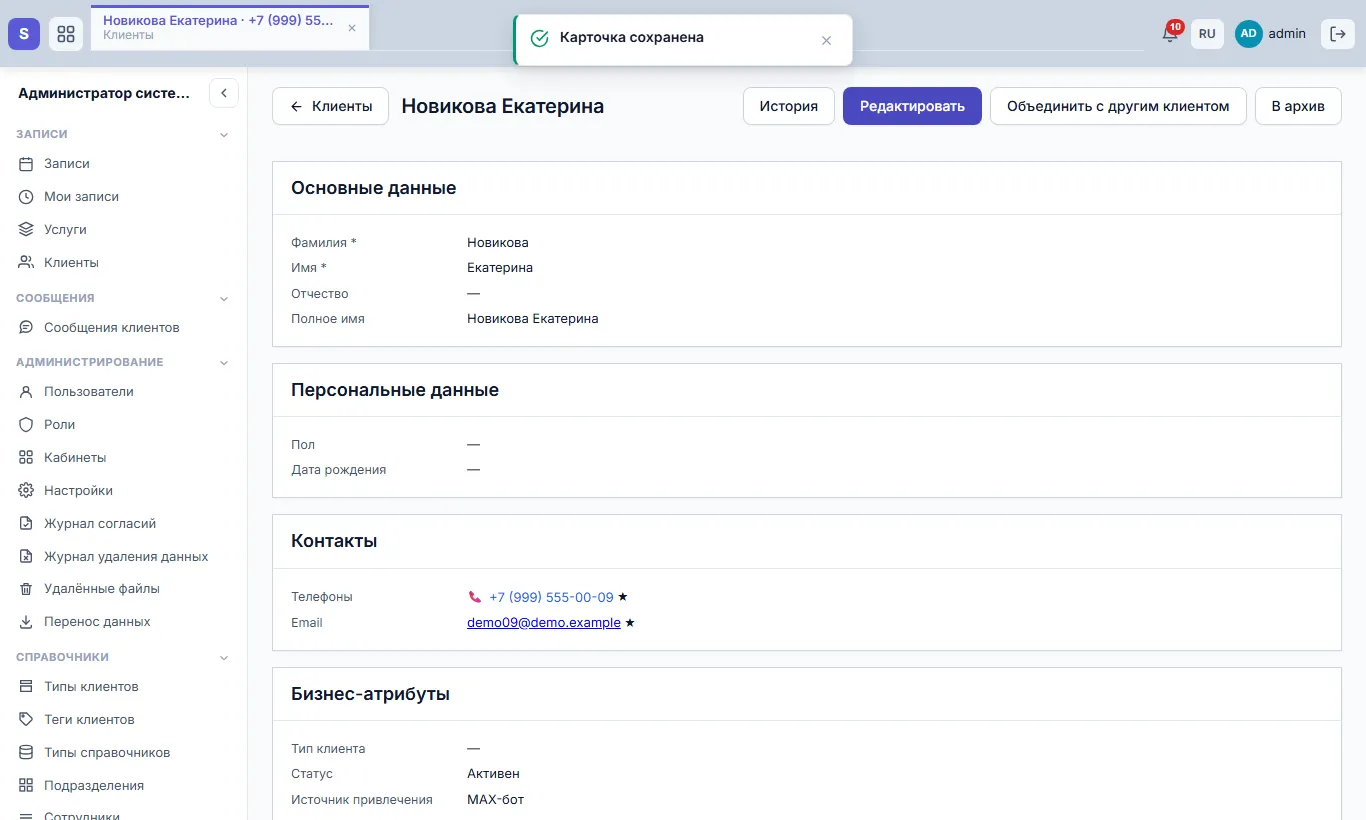
Рис. 6. Карточка сохранена
Обязательные поля отмечены звёздочкой: пока они не заполнены, карточка не сохранится и поле подсветится. Если карточку одновременно поменял другой сотрудник, система предупредит и покажет актуальные данные - ваши изменения нужно будет внести заново.
Копирование карточки
У записи, услуги, шаблона сообщения, роли, сегмента и ресурса есть кнопка «Копировать» (рис. 7). Она открывает новую вкладку с формой, заполненной данными исходной карточки. Проверьте, поправьте и сохраните - исходная карточка не меняется.
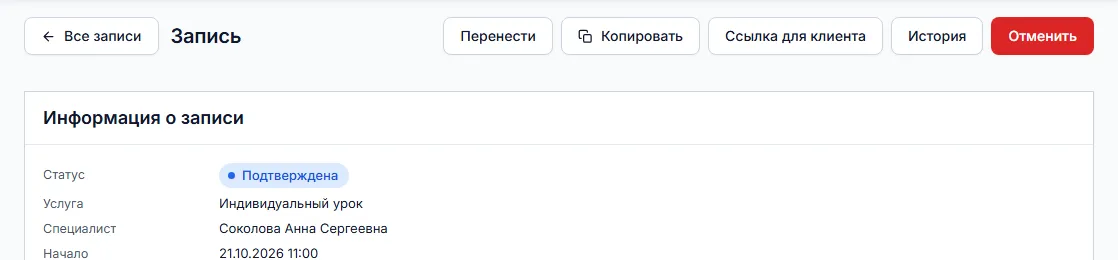
Рис. 7. Кнопка «Копировать» в карточке записи
Копируется не всё: у записи время выбирается заново, а стоимость, оплата и комментарий не переносятся; у роли не переносятся пользователи. Что не перенесено, написано в плашке над формой.
История изменений
Кнопка «История» в карточке показывает, кто, когда и что в ней менял (рис. 8). «Показать изменения» раскрывает подробности: какое поле было и каким стало. Изменения, которые сделала сама система (бот, бизнес-процесс, фоновая задача), подписаны «system».
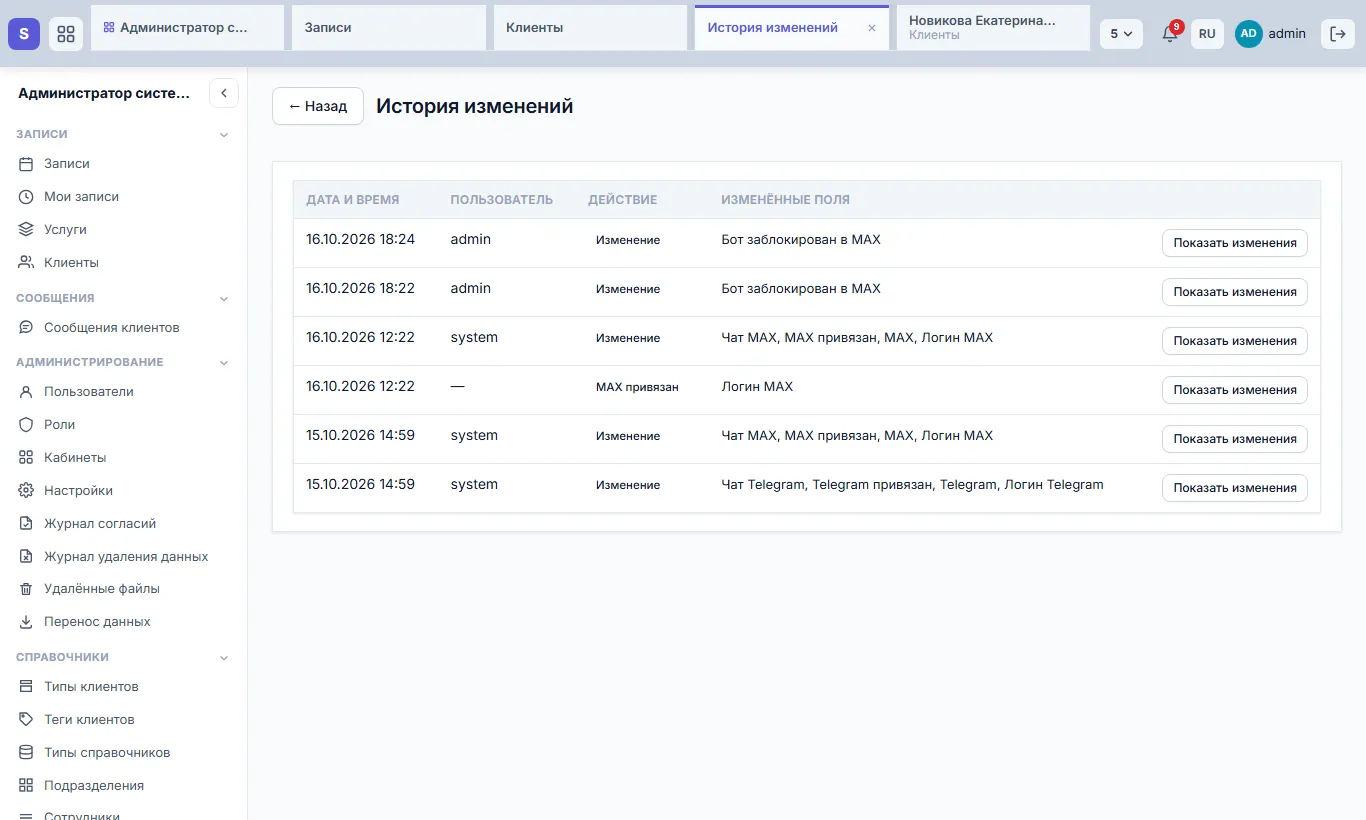
Рис. 8. История изменений карточки клиента
Насколько подробно ведётся история, задаётся в настройках системы (по умолчанию - полностью, с прежними и новыми значениями). Хранится история 90 дней.
См. также
Не нашли ответ? Напишите на alert.system@bk.ru или в «Поддержку» из системы.