Свои поля и вопросы в форме записи
Кто настраивает: администратор системы. Заполнять поля в карточках: право «Клиенты» или «Записи», запись.
Дополнительные поля - это свои поля организации в карточке клиента или записи: «Откуда вы о нас узнали», «Аллергия на препараты», «Номер полиса», «Размер обуви». Любое такое поле можно спросить у клиента прямо в форме онлайн-записи и сделать обязательным.
Где настраиваются
Откройте «Настройки» и перейдите в «Дополнительные поля» (рис. 1). Сверху - блок «Форма онлайн-записи» с полями, которые есть в форме всегда. Ниже - свои поля: вкладка «Клиенты» для полей карточки клиента, вкладка «Записи» - для полей записи.
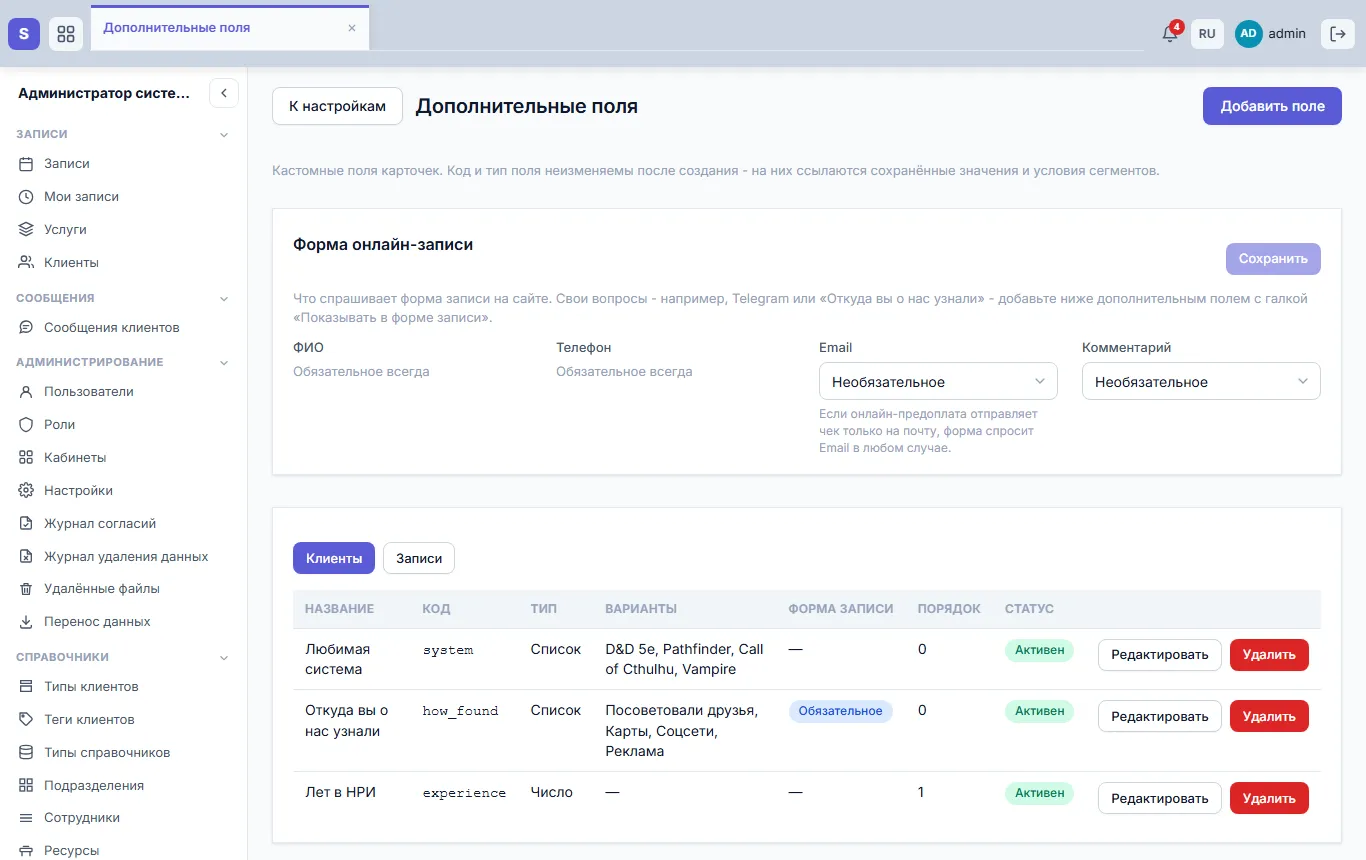
Рис. 1. Дополнительные поля
В таблице видно, какого типа поле, какие у него варианты, спрашивается ли оно в форме записи («Спрашивается» или «Обязательное») и включено ли оно.
Добавить поле
- Выберите вкладку: «Клиенты» - если ответ относится к человеку (откуда узнал, аллергия), «Записи» - если к конкретному визиту (пожелание к процедуре, номер направления).
- Нажмите «Добавить поле».
- Введите название - так поле будет подписано в карточке и в форме записи (рис. 2).
- Введите код - латинскими буквами, цифрами и подчёркиваниями, например
how_found. Код нужен системе: по нему поле находят сегменты рассылок и бизнес-процессы. - Выберите тип поля (см. ниже). Для типа «Список» добавьте варианты кнопкой «Добавить вариант».
- Задайте порядок сортировки: поля с меньшим числом стоят выше - и в карточке, и в форме записи.
- Если поле нужно спросить при онлайн-записи, отметьте галки в разделе «Форма онлайн-записи» (см. ниже).
- Нажмите «Сохранить».
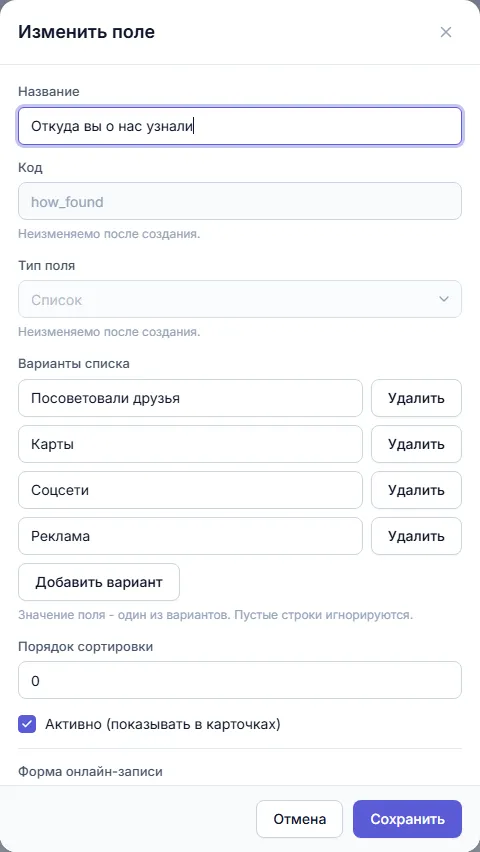
Рис. 2. Окно поля
Код и тип после создания изменить нельзя: на них опираются уже сохранённые значения. Название, варианты списка и порядок меняются в любой момент.
Типы полей
- Строка - любой текст: номер полиса, имя в Telegram, пожелание.
- Число - целое или дробное, дробную часть можно писать через точку или запятую.
- Дата - выбирается в календаре: дата последнего осмотра, срок действия справки.
- Да/нет - например, «Нужна парковка».
- Список - один ответ из заданных вариантов. Пустые строки в вариантах не сохраняются.
Спросить поле в форме онлайн-записи
В окне поля, в разделе «Форма онлайн-записи» (рис. 3):
- «Показывать в форме записи» - посетитель увидит поле в форме на сайте;
- «Обязательное в форме» - без ответа записаться нельзя. Галка доступна, только если поле показывается в форме.
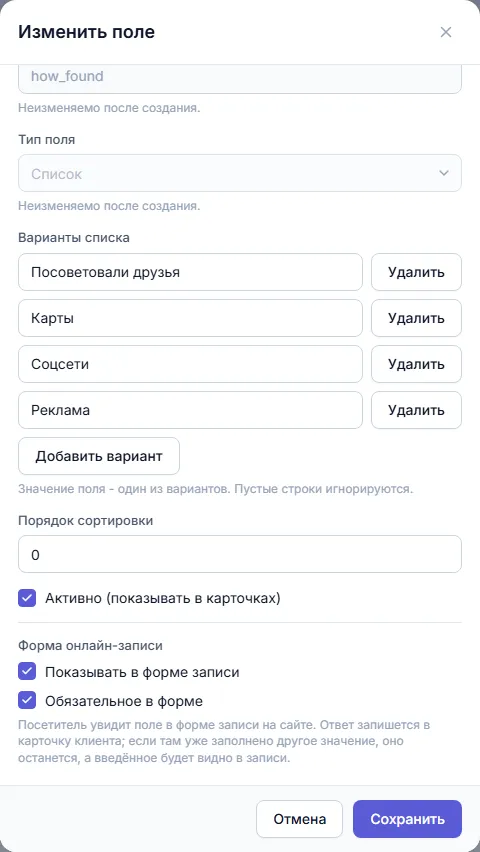
Рис. 3. Поле спрашивается в форме записи и обязательно
В форме свои поля стоят после телефона и почты: сначала поля клиента, потом поля записи (рис. 4). Обязательные помечены звёздочкой. Поле «Да/нет» в форме - выбор из двух ответов, а не галка: так «нет» отличается от «не ответил».
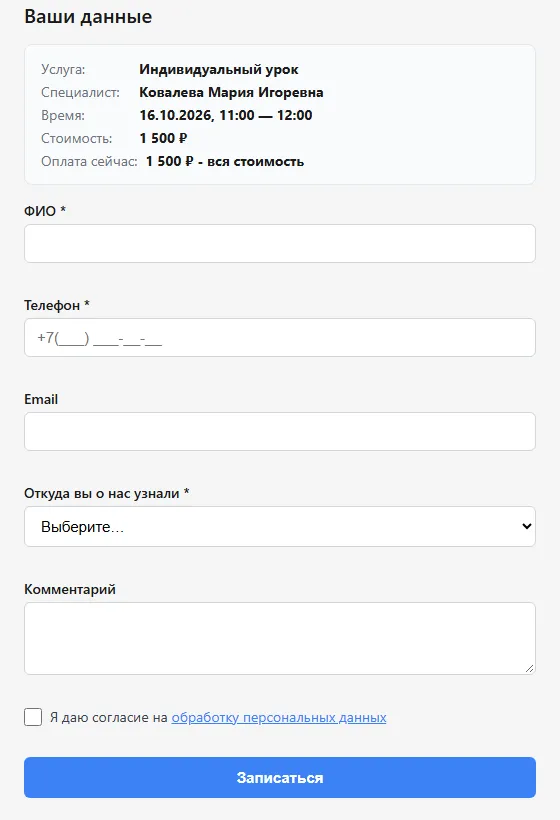
Рис. 4. Вопрос «Откуда вы о нас узнали» в форме записи
Выключенное поле (снята галка «Активно») в форме не появляется, даже если отмечено «Показывать в форме записи» - окно поля об этом предупреждает.
Куда попадает ответ
Поле записи - ответ сохраняется в записи.
Поле клиента - ответ записывается в карточку клиента (рис. 5). Если клиент записывается не впервые и поле в карточке уже заполнено, карточка не меняется: введённый ответ, если он другой, виден в карточке записи строкой «название поля (из формы)» (рис. 6). Так данные, которые сотрудник уточнил сам, не затираются случайным ответом в форме, а новый ответ не теряется.

Рис. 5. Ответ в карточке клиента
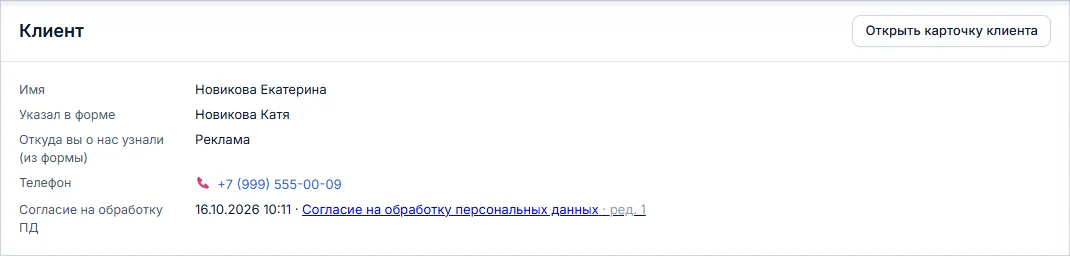
Рис. 6. В карточке записи - другой ответ из формы
Почта и комментарий в форме записи
ФИО и телефон форма спрашивает всегда: по телефону система находит карточку клиента. Для полей «Email» и «Комментарий» в блоке «Форма онлайн-записи» выберите режим: «Не спрашивать», «Необязательное» или «Обязательное», и нажмите «Сохранить» в этом блоке.
Если включена онлайн-предоплата, а платёжный сервис отправляет чек только на почту, форма спросит Email в любом случае.
Заполнить поля в карточке
Дополнительные поля видны в карточке клиента и в карточке записи отдельным блоком «Дополнительные поля».
- Карточка клиента - нажмите «Редактировать», заполните поля блока и сохраните карточку кнопкой «Сохранить» вверху (или Ctrl+S) - вместе с остальными данными клиента. Подробнее - в статье «Карточка клиента».
- Карточка записи - режима правки у записи нет: поля заполняются сразу и сохраняются кнопкой «Сохранить» в самом блоке (рис. 7).
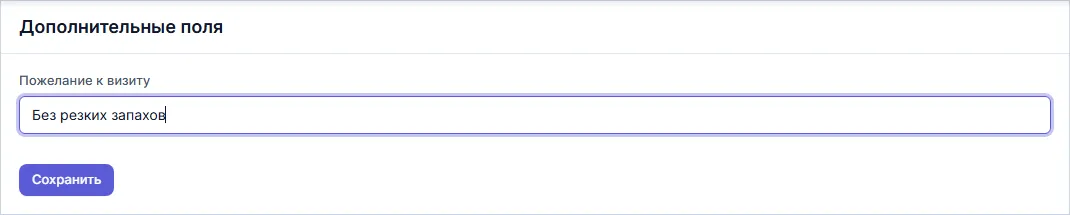
Рис. 7. Поле записи в карточке записи
Запись, которую заводит сотрудник, не требует заполнять обязательные поля формы: они обязательны только для посетителя сайта.
Где ещё работают поля
- Сегменты рассылок - условие по полю клиента: например, все, кто узнал о вас из соцсетей.
- Бизнес-процессы - условие по полю и шаг «Изменить карточку», который заполняет поле сам.
- Перенос данных из другой системы - колонку выгрузки можно перенести в дополнительное поле.
Скрыть или удалить поле
Чтобы поле перестало показываться, но ответы сохранились, снимите в окне поля галку «Активно (показывать в карточках)». В таблице такое поле помечено «Скрыто», вернуть его можно той же галкой.
«Удалить» убирает поле вместе со всеми сохранёнными ответами - их уже не вернуть. Если ответы могут понадобиться, поле лучше скрыть.
Скрыть поле только от части сотрудников можно в их роли: в правах «По полям» у клиентов и записей каждое дополнительное поле - отдельная строка «Доп. поле: …». Без «Чтения» сотрудник поле не видит, без «Записи» - видит, но не меняет. См. «Роли и права».
Частые вопросы
Поле отмечено «Показывать в форме записи», но в форме его нет. Проверьте, что поле активно. Форму на сайте обновите: она загружает настройки при открытии.
Клиент ответил в форме, а в карточке старое значение. Так и задумано: заполненное поле карточки форма не перезаписывает. Новый ответ - в карточке записи, строкой «(из формы)». Если он верный, поправьте поле в карточке клиента.
Нельзя изменить тип поля. Тип и код после создания не меняются. Заведите новое поле нужного типа, а старое скройте.
Как найти всех клиентов с определённым ответом. Соберите сегмент с условием по этому полю - см. статью о сегментах в разделе «Рассылки».
См. также
Не нашли ответ? Напишите на alert.system@bk.ru или в «Поддержку» из системы.