Подключить свой почтовый ящик
Кто настраивает: каждый сотрудник для себя. Раздел есть, если подключён модуль «Почта и Email-рассылки».
Свой ящик нужен, чтобы читать письма клиентов и отвечать им прямо из системы: письма от клиента видны в его карточке, а ответ уходит с вашего адреса. Это не системная почта, с которой уходят уведомления и кампании, - её настраивает администратор, см. «Системная почта и уведомления по почте».
Что нужно заранее
Адреса серверов и порты для отправки (SMTP) и получения (IMAP) - они есть в справке вашего почтового сервиса, в разделе о подключении почтовых программ. Многие сервисы требуют для таких программ отдельный «пароль приложения»: его создают в настройках безопасности почты.
Подключить ящик
- Откройте «Почта» → «Мой ящик» и нажмите «Настроить ящик».
- Впишите «Email-адрес» и «Имя отправителя» - что увидит клиент в поле «От кого».
- Вкладка «Исходящие (SMTP)» - сервер, порт, шифрование, логин и пароль для отправки (рис. 1). Нажмите «Проверить отправку».
- Вкладка «Входящие (IMAP)» - то же для получения (рис. 2). В поле «Какие папки загружать» обычно достаточно INBOX - это «Входящие». Нажмите «Проверить получение».
- Вкладка «Общие» - за сколько последних дней загрузить письма при первом подключении и подпись, которая добавится к вашим письмам.
- Нажмите «Сохранить».
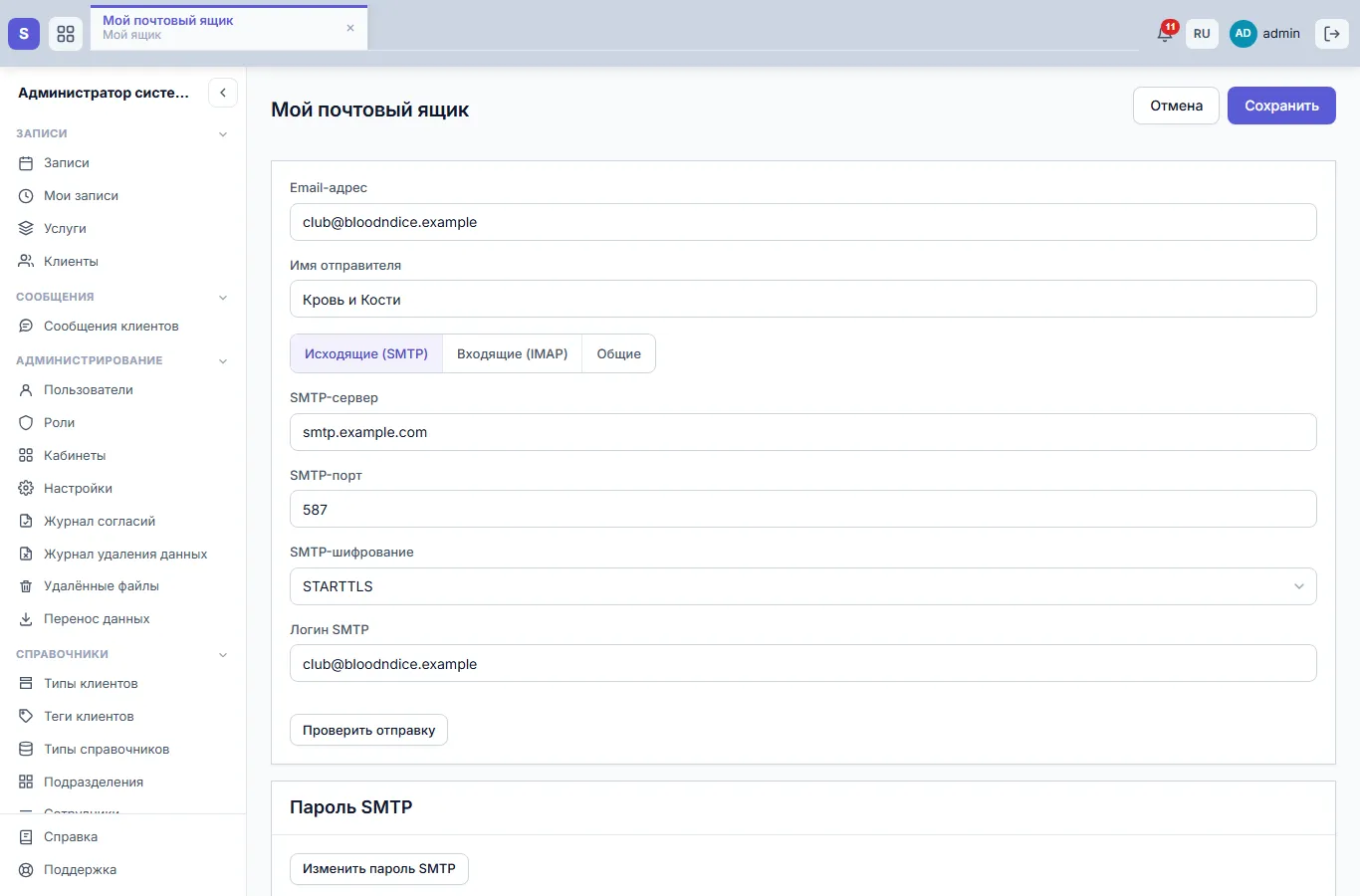
Рис. 1. Отправка писем (SMTP)
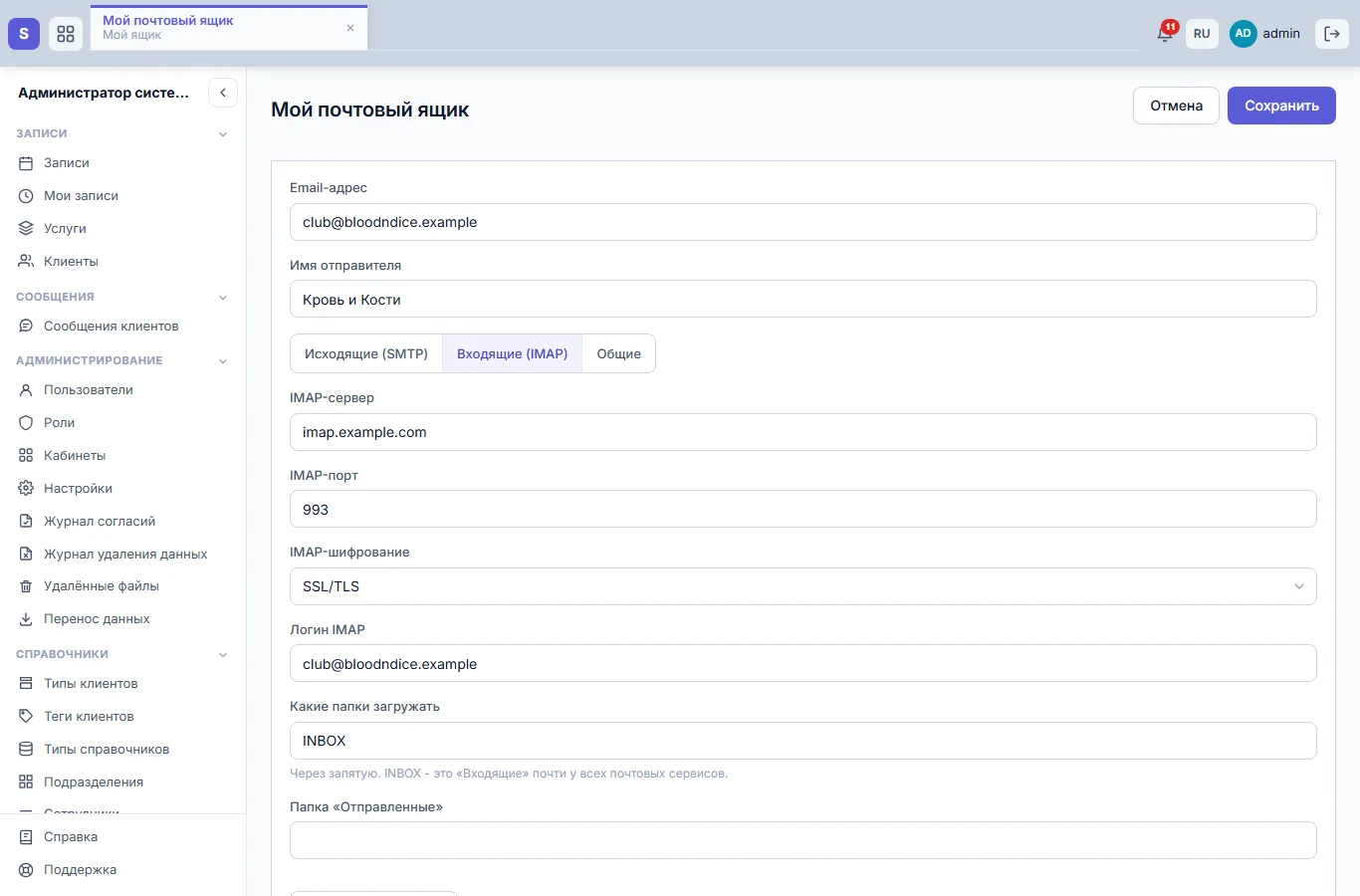
Рис. 2. Получение писем (IMAP)
Пароли на странице не показываются. Чтобы сменить пароль, при правке нажмите «Изменить пароль SMTP» или «Изменить пароль IMAP».
После подключения
В просмотре видно, какой ящик подключён, когда письма загружались последний раз и была ли ошибка (рис. 3). Новые письма система забирает сама, примерно раз в минуту.
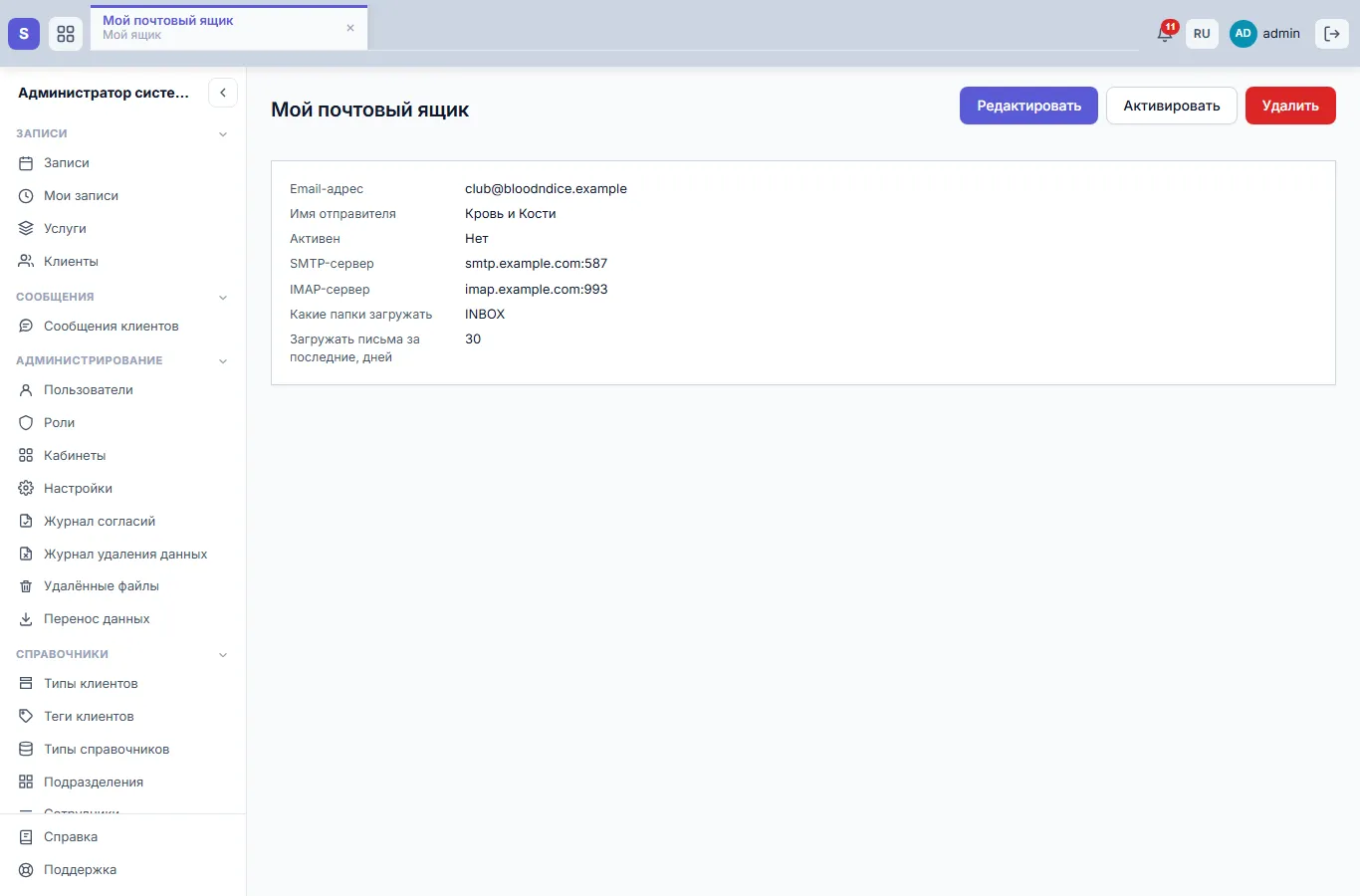
Рис. 3. Мой почтовый ящик
- «Деактивировать» - система перестаёт загружать новые письма из ящика; уже загруженные остаются. «Активировать» включает загрузку снова.
- «Удалить» - убирает настройки ящика из системы. Сами письма в почтовом сервисе остаются.
Частые вопросы
«Проверить отправку» или «Проверить получение» пишет об ошибке. Проверьте сервер, порт и шифрование по справке почтового сервиса. Ошибка входа - создайте пароль приложения и вставьте его вместо обычного пароля.
Письма не появляются. Проверьте, что ящик активен и в «Какие папки загружать» указана INBOX. Если внизу страницы есть «Ошибка синхронизации», в ней написана причина.
См. также
Не нашли ответ? Напишите на alert.system@bk.ru или в «Поддержку» из системы.