Сообщения клиентов
Кто работает: сотрудники с правом «Сообщения клиентов»: с правом на чтение - видят переписку, с правом на запись - отвечают. Раздел есть, если подключён хотя бы один из модулей «Telegram», «MAX» или «ВКонтакте».
Клиент пишет боту организации в Telegram или MAX либо сообществу ВКонтакте - сообщение попадает в CRM. Отвечаете вы из CRM, а клиент получает ответ в том же мессенджере. Переписка с клиентом одна на все мессенджеры: если клиент писал и в Telegram, и в MAX, всё видно в одной ленте.
Откуда берутся сообщения
- Telegram и MAX. В переписку попадают сообщения клиентов, подключённых к боту: обычный текст, фото и файлы. Команды бота (
/stop, «Мои записи») в переписку не попадают. Если боту пишет незнакомый человек, бот сначала попросит поделиться номером телефона и найдёт или заведёт карточку клиента; до этого его сообщения не сохраняются. - ВКонтакте. Сообщения сообществу попадают в переписку сразу. Если пишет новый человек, система заводит ему карточку клиента по профилю ВКонтакте (если это не выключено в настройках модуля «ВКонтакте»).
Как подключить ботов - см. «Подключить Telegram» и «Подключить MAX».
Список переписок
Откройте «Сообщения клиентов» (рис. 1). Слева - переписки, свежие сверху: имя клиента, время и начало последнего сообщения. Красный кружок - сколько сообщений ещё никто не прочитал. То же число стоит у пункта «Сообщения клиентов» в меню.
- Поиск по имени или телефону - найти переписку конкретного клиента.
- Только непрочитанные - оставить в списке только переписки, на которые ещё не посмотрели.
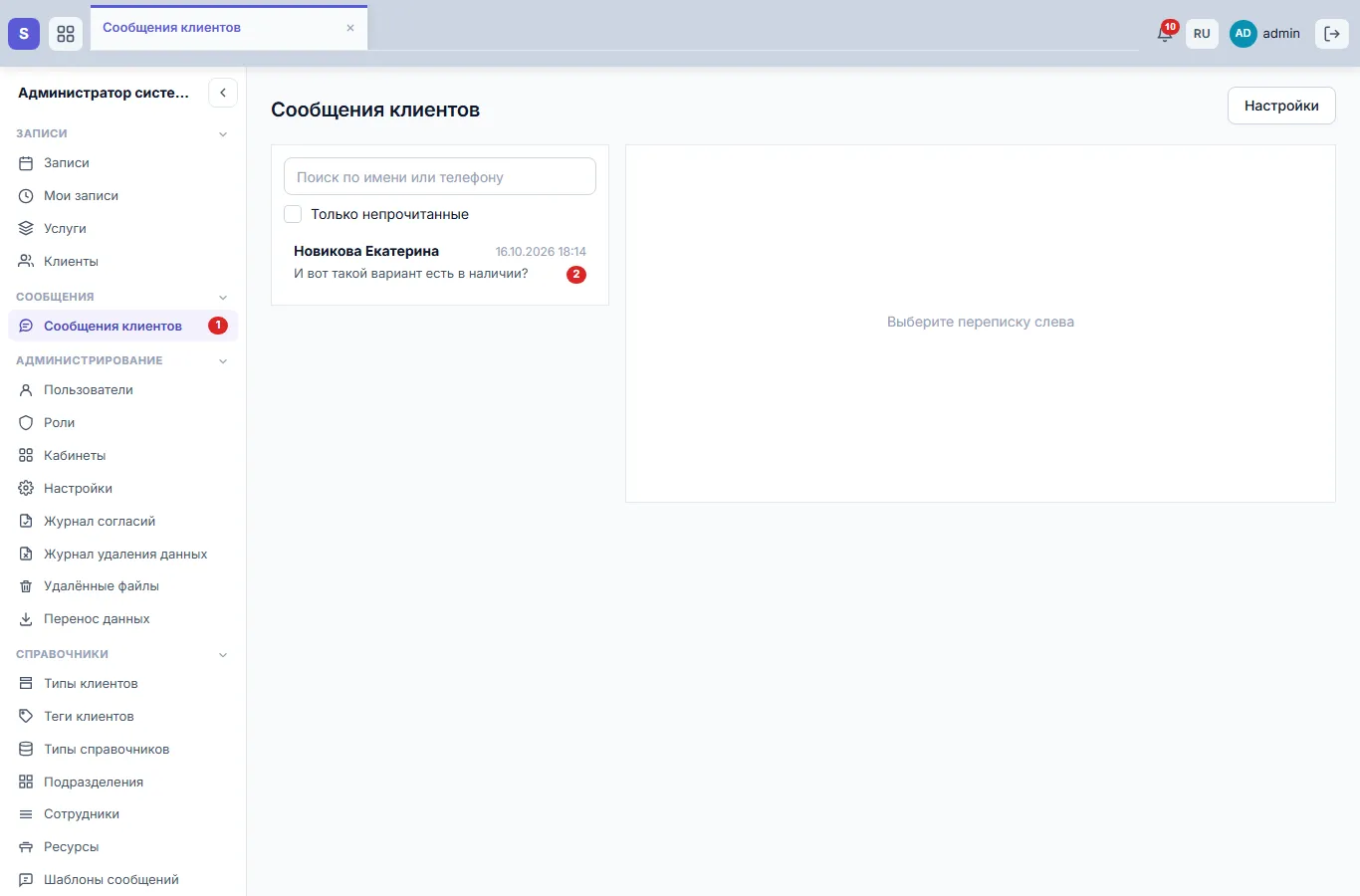
Рис. 1. Сообщения клиентов: непрочитанная переписка
О новом сообщении сотрудники узнают и по колокольчику: уведомление «Сообщение от клиента» приходит тем, кого выбрали в настройках, - см. «Настройки сообщений клиентов». Пока переписка не прочитана, повторных уведомлений о ней нет.
Прочитать и ответить
- Нажмите на переписку в списке. Справа откроется лента (рис. 2): сообщения клиента - слева, ваши ответы и автоответы бота - справа. У каждого сообщения - кто написал, мессенджер и время. Ранние сообщения открываются кнопкой «Показать раньше».
- Напишите ответ в поле «Сообщение клиенту».
- Если клиент подключён к нескольким мессенджерам, выберите в поле «Ответить в», куда отправить ответ. По умолчанию выбран мессенджер, из которого клиент написал последним. Если мессенджер один, под полем написано, куда уйдёт ответ.
- Нажмите «Отправить» или Ctrl+Enter. Ответ появится в ленте с вашим именем (рис. 3), а клиент получит его в мессенджере.
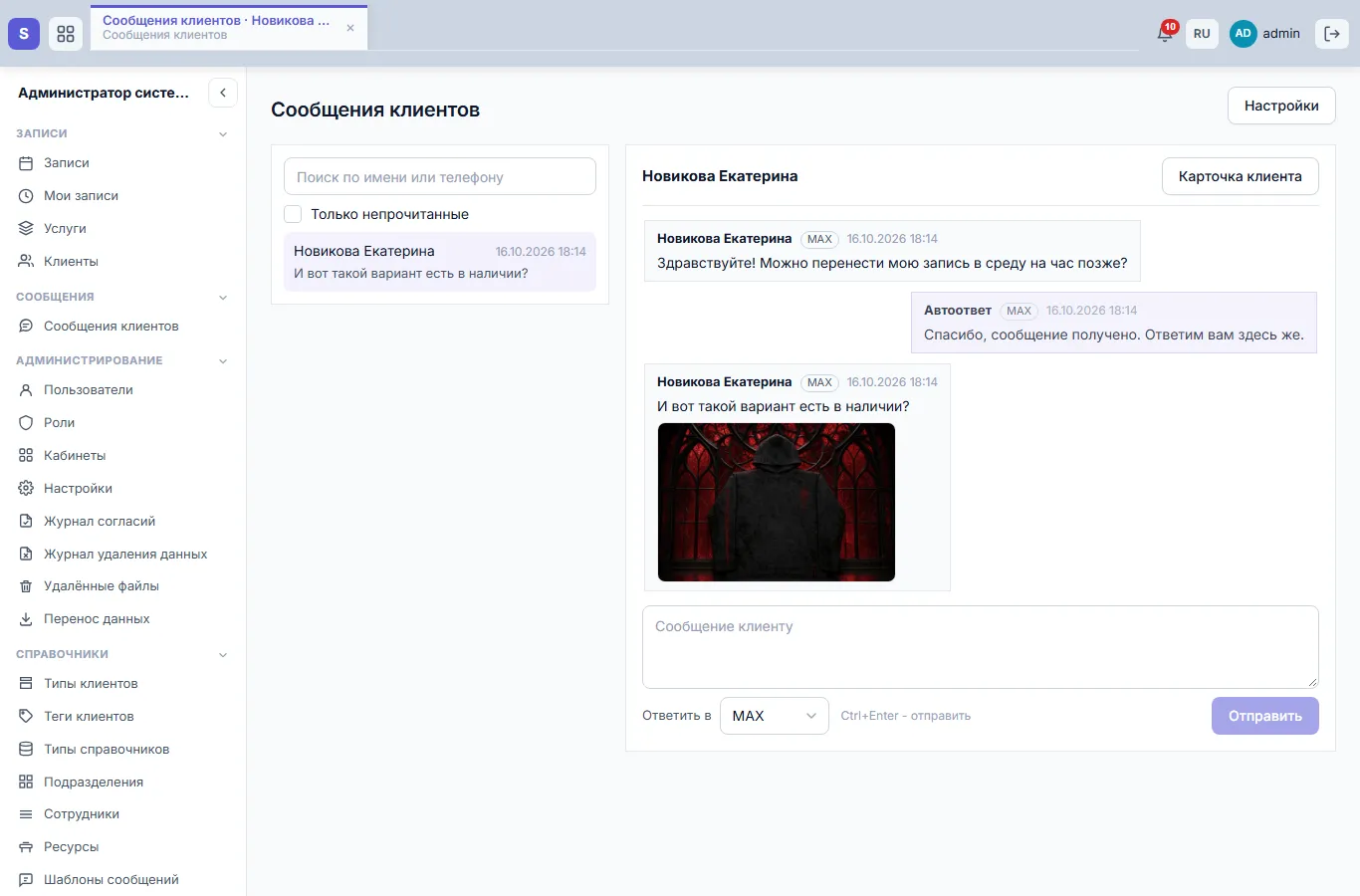
Рис. 2. Переписка с клиентом: сообщение, автоответ и фото
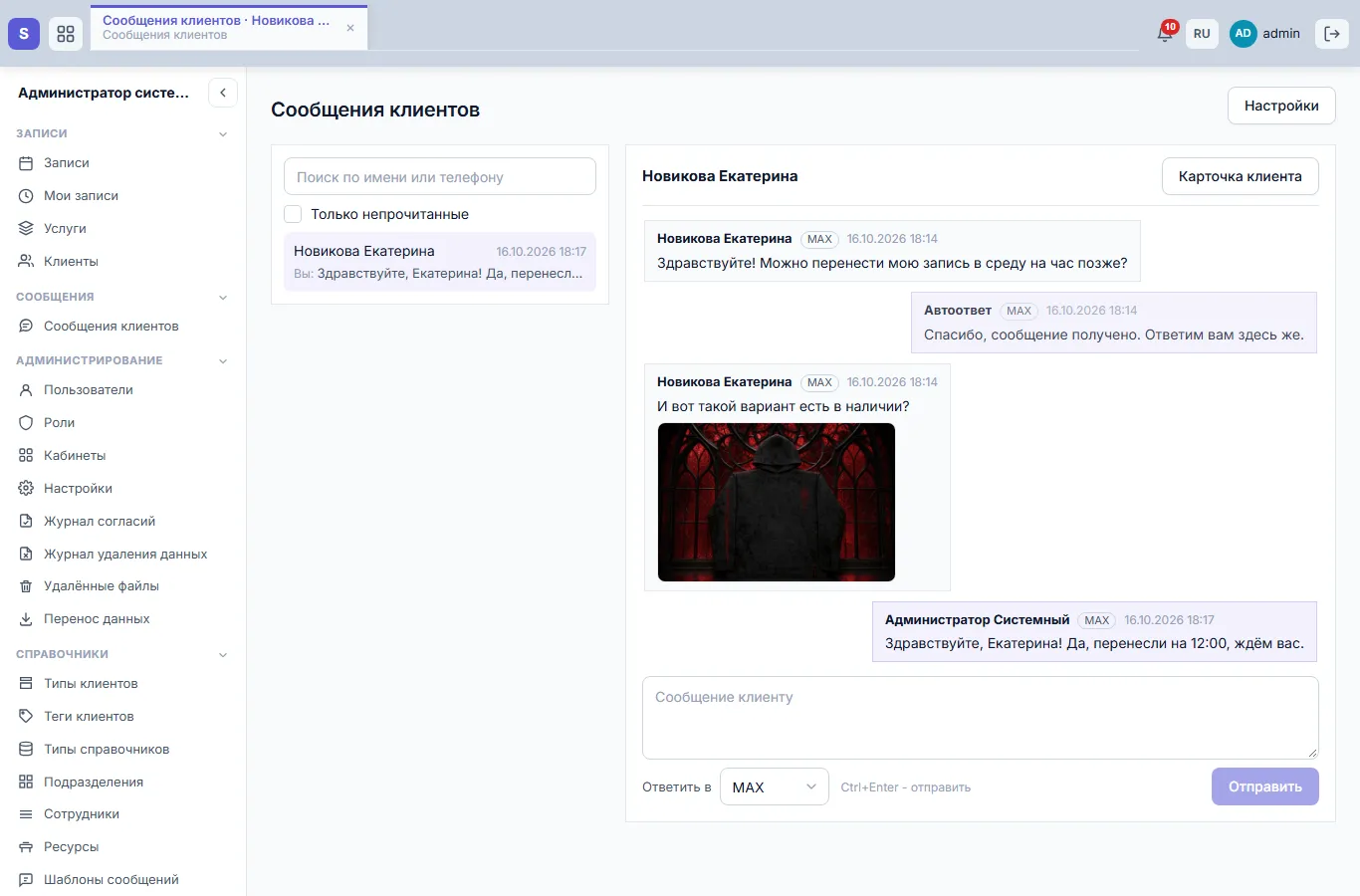
Рис. 3. Ответ клиенту отправлен
Открытая переписка считается прочитанной для всех: ящик общий, поэтому, когда один сотрудник посмотрел сообщение, у остальных оно тоже перестаёт быть новым, а уведомление в колокольчике о нём гаснет.
Кнопка «Карточка клиента» над лентой открывает карточку клиента: там видно, на что он записан.
Автоответ
Если автоответ включён, на первое сообщение клиента бот сразу отвечает «Спасибо, сообщение получено. Ответим вам здесь же.» - клиент видит, что сообщение дошло. Дальше бот отвечает так не чаще раза в 30 минут и молчит, если сотрудник недавно ответил сам. Автоответ виден в ленте с подписью «Автоответ». Текст и включение - в настройках сообщений клиентов.
Фото и файлы
Что клиент прислал, видно в ленте (рис. 4):
- Фото показываются миниатюрой, по нажатию открываются целиком.
- Документы (PDF, Word, Excel, презентации, txt, архивы) - кнопкой с именем и размером: PDF открывается в новой вкладке, остальное скачивается. Документы хранятся, только если подключён модуль «Документы».
- Голосовые, видео, аудио и стикеры система не хранит. Вместо них в ленте строка, например «Файл «voice.ogg» - такие файлы не храним, посмотреть можно только в мессенджере». Стикер показывается смайлом с пометкой «в мессенджере это стикер».
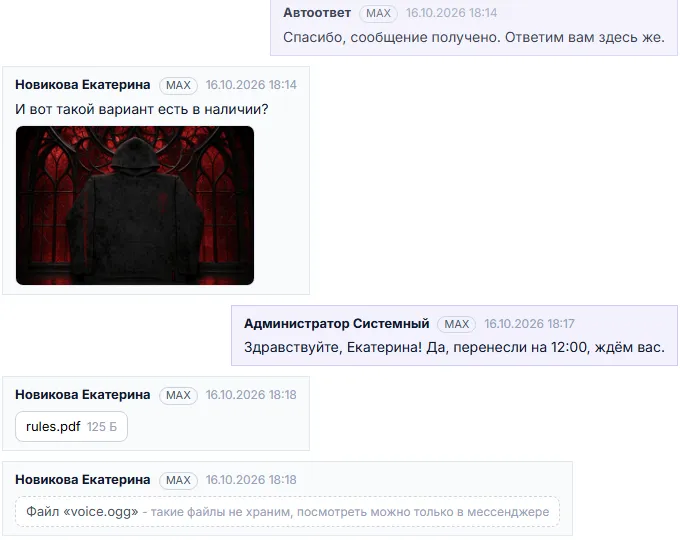
Рис. 4. Сохранённый документ и файл, который система не хранит
Файл не сохранится и тогда, когда он больше разрешённого размера, хранение таких файлов выключено в настройках, клиент прислал за сутки больше 100 МБ файлов, в сообщении больше 10 файлов или закончилось место на диске. Причина написана в строке файла, а сам файл клиент может переслать снова или показать в мессенджере.
Переписка в карточке клиента
В карточке клиента есть блок «Переписка» (рис. 5) - та же лента и то же поле ответа. Удобно, когда вы уже открыли клиента, например из записи. Кнопка «Открыть в сообщениях» переводит в раздел «Сообщения клиентов».
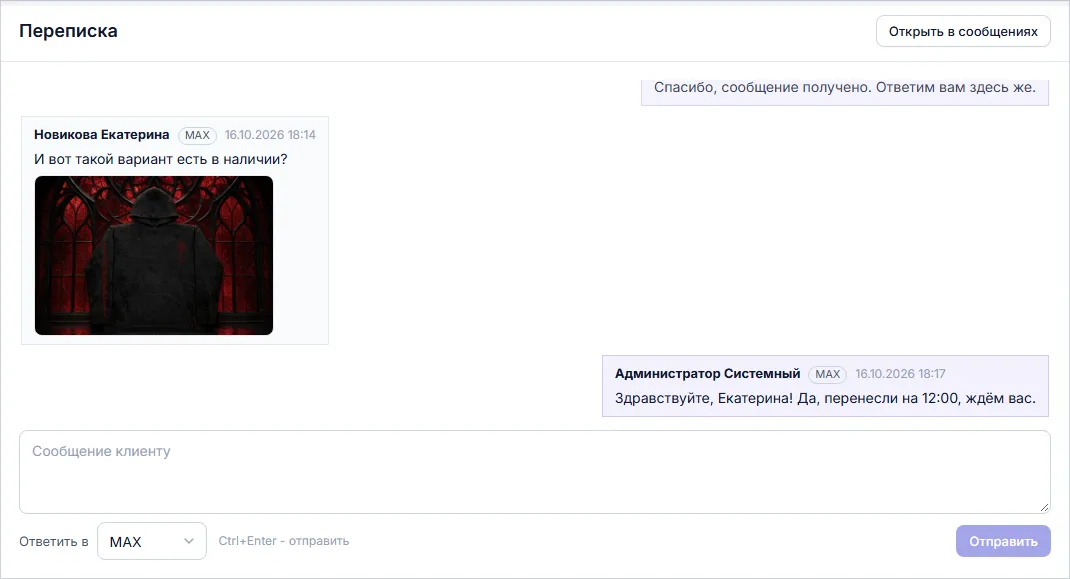
Рис. 5. Блок «Переписка» в карточке клиента
Частые вопросы
Вместо поля ответа написано, что ответить клиенту нельзя. Клиент не подключён ни к одному боту или запретил сообщения сообщества ВКонтакте. Попросите его открыть бота по ссылке после записи или написать сообществу - после этого ответ станет доступен.
Ответ помечен «Не доставлено». Мессенджер не принял сообщение, причина написана рядом (рис. 6). Чаще всего клиент заблокировал бота: тогда этот мессенджер больше не предлагается, и следующий ответ уйдёт в другой, если клиент подключён к нескольким. Иначе свяжитесь с клиентом по телефону. Когда клиент снова напишет боту, отвечать в этот мессенджер снова можно.
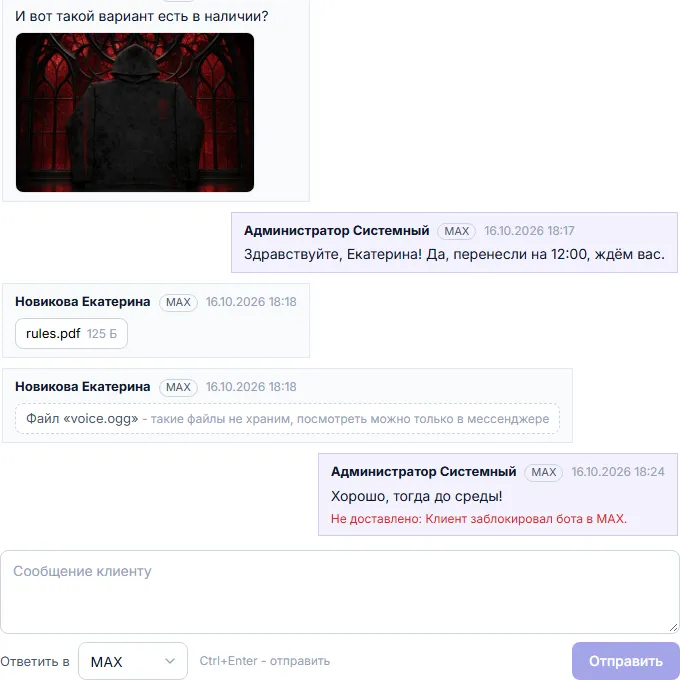
Рис. 6. Ответ не доставлен: клиент заблокировал бота
Клиент пишет, а сообщений в CRM нет. Проверьте, что бот подключён (настройки модуля), а клиент привязан к боту: в карточке клиента в блоке «Telegram» или «MAX» должна стоять дата привязки. Сообщения незнакомцев в Telegram и MAX не сохраняются, пока они не поделятся номером телефона.
Две карточки одного клиента, у каждой своя переписка. Объедините карточки - переписка перейдёт в оставшуюся. См. «Объединить дубли клиентов».
Куда делась переписка клиента? Если персональные данные клиента удалены, переписка и файлы удаляются вместе с ними.
См. также
Не нашли ответ? Напишите на alert.system@bk.ru или в «Поддержку» из системы.