Как клиент записывается онлайн
Для кого: администратор и все, кто отвечает клиентам на вопросы о записи.
Статья показывает форму онлайн-записи глазами клиента: что он видит на каждом шаге и от каких настроек это зависит. Форма одна и та же везде - на странице записи системы («Записаться» / «Моя запись»), на сайте организации из конструктора и в форме, вставленной на свой сайт.
Шаг 1. Услуга
Клиент выбирает услугу из справочника «Услуги»: сначала категорию, потом услугу в ней (рис. 1, рис. 2). Под названием - описание и цена. Если услуг много, сверху есть поиск по названию.
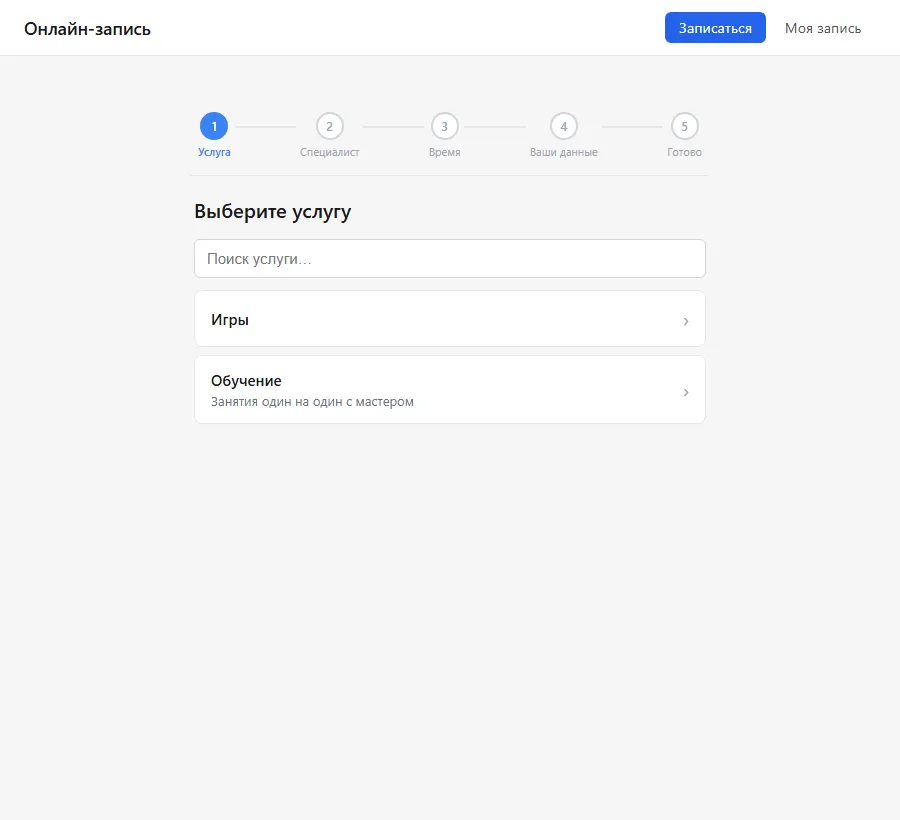
Рис. 1. Выбор категории
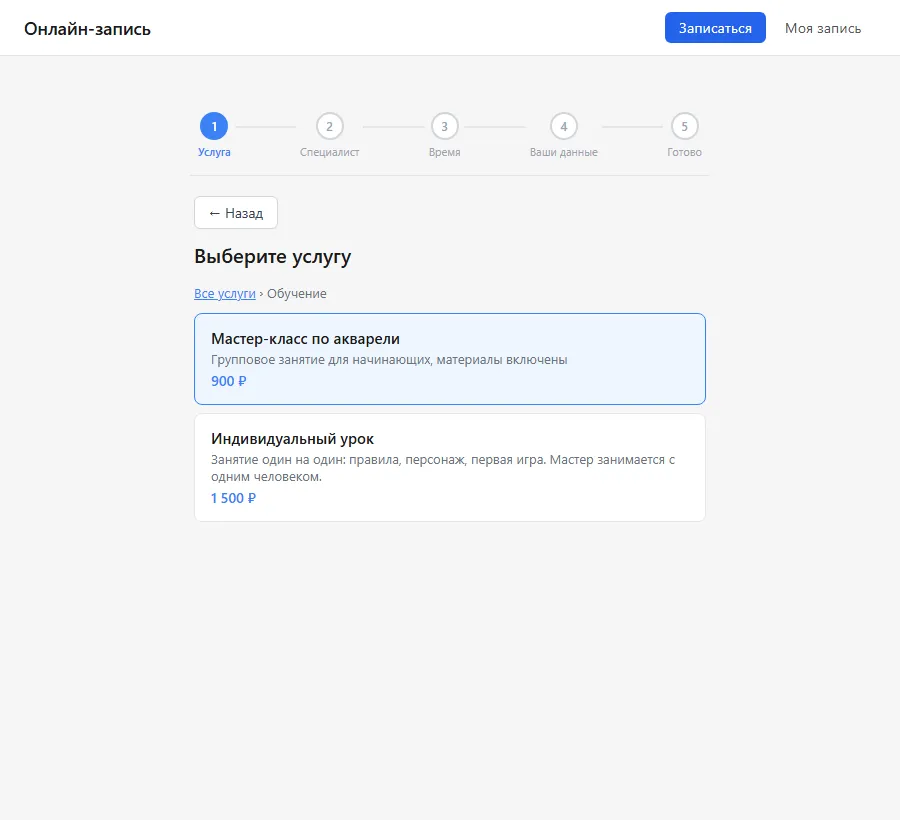
Рис. 2. Услуги категории с описанием и ценой
В форме показываются только услуги, которые оказывает хотя бы один специалист с учётной записью. Категория без таких услуг не показывается совсем.
Филиал, если их несколько
Если у организации два и больше филиала, после услуги клиент выбирает филиал - по названию и адресу. В списке только филиалы, где эту услугу оказывают; если такой один, форма выбирает его сама и шаг не показывает. Дальше специалисты и время - только этого филиала, время - по часам филиала. Филиал с адресом и ссылкой «Как добраться» виден в сводке, после записи и на странице записи. Как отметить филиалы - в статье «Подразделения и филиалы».
Шаг 2. Специалист
Клиент выбирает специалиста из тех, кто оказывает услугу: с фото и описанием из карточки сотрудника (рис. 3). Если включён вариант «Любой специалист», он стоит первым: клиент увидит общее свободное время всех специалистов (если выбран филиал - специалистов этого филиала) и выберет только время, а специалиста назначит система. Как включить и кого назначать - в статье «Правила записи».
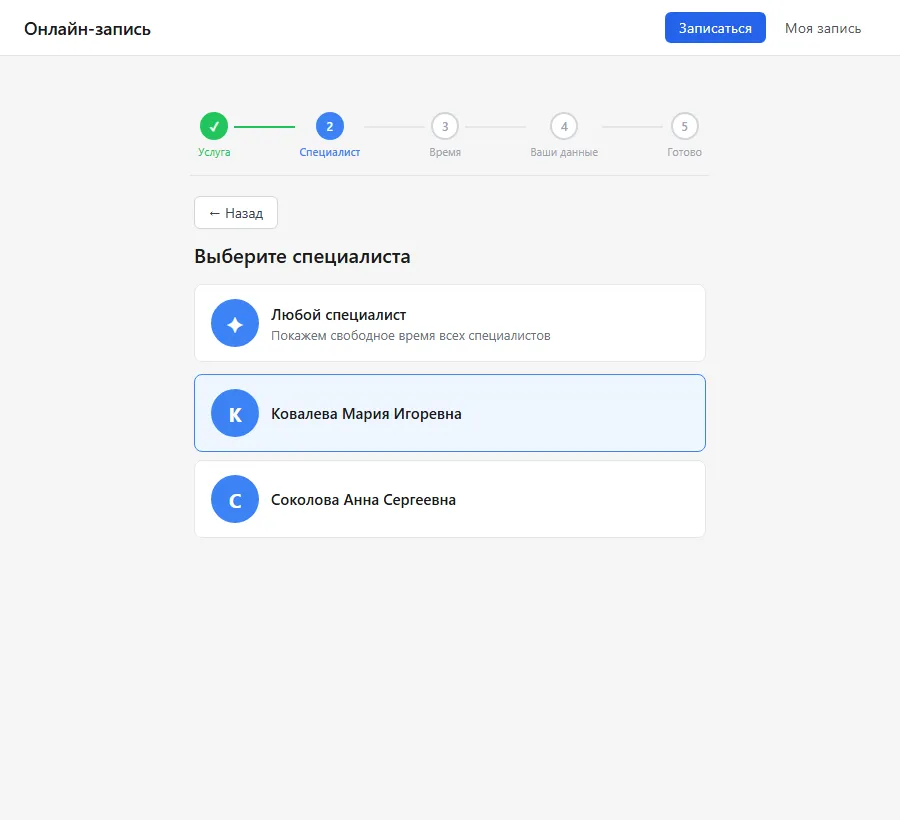
Рис. 3. Выбор специалиста, «Любой специалист» - первым
Шаг 3. Время
Свободное время показывается по неделям: дни недели и плитки времени (рис. 4). «Пред. неделя» и «След. неделя» листают недели. Кнопка с календарём справа открывает календарь на месяц: дни со свободным временем выделены, под календарём - время выбранного дня (рис. 5). Повторное нажатие на кнопку возвращает к неделям.
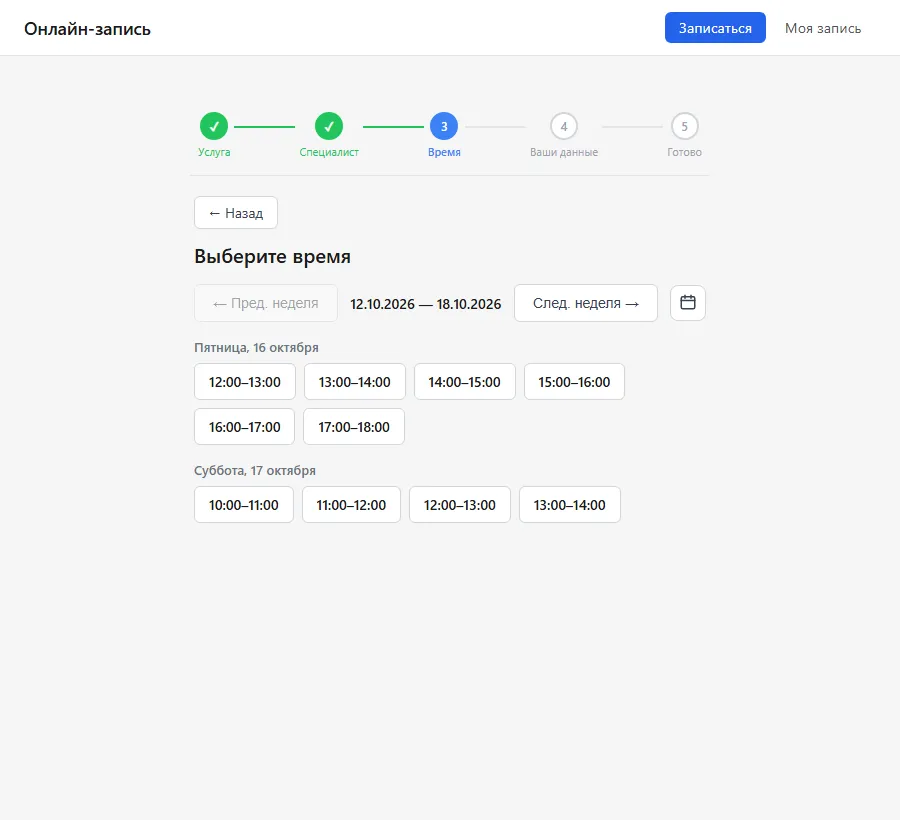
Рис. 4. Свободное время по неделям
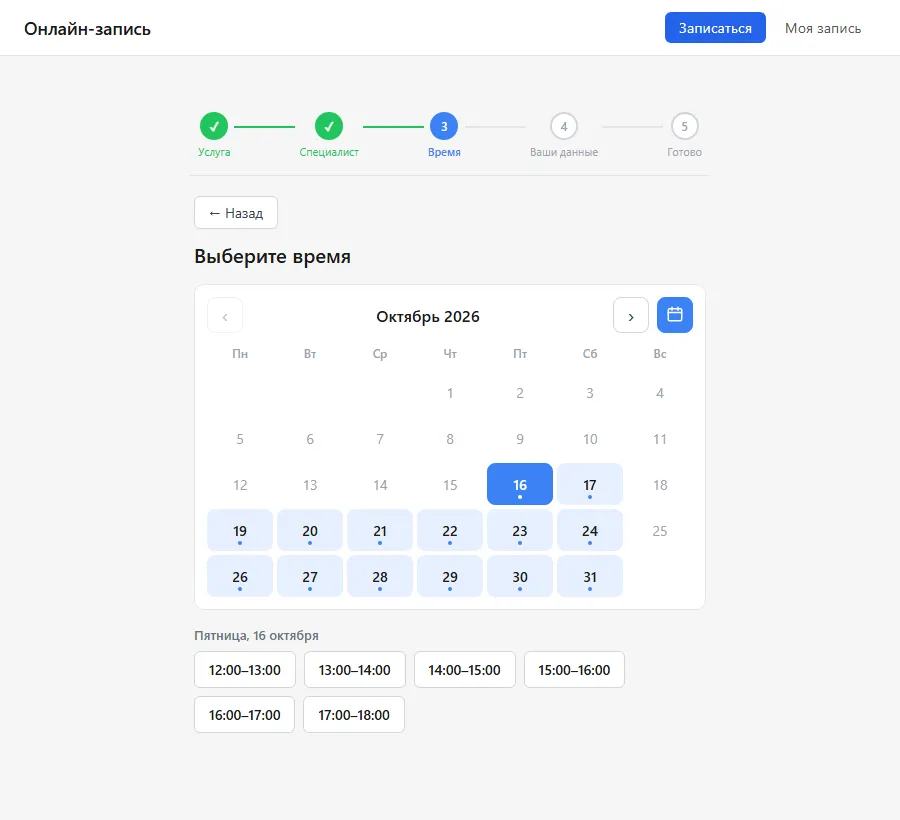
Рис. 5. Календарь на месяц
Время берётся из расписания специалиста и режется длительностью услуги; занятое время не показывается. Время в форме - по часам организации (а после выбора филиала со своим часовым поясом - по часам филиала), даже если клиент открыл её в другом часовом поясе. У групповых занятий под временем видно, сколько мест свободно (рис. 6).
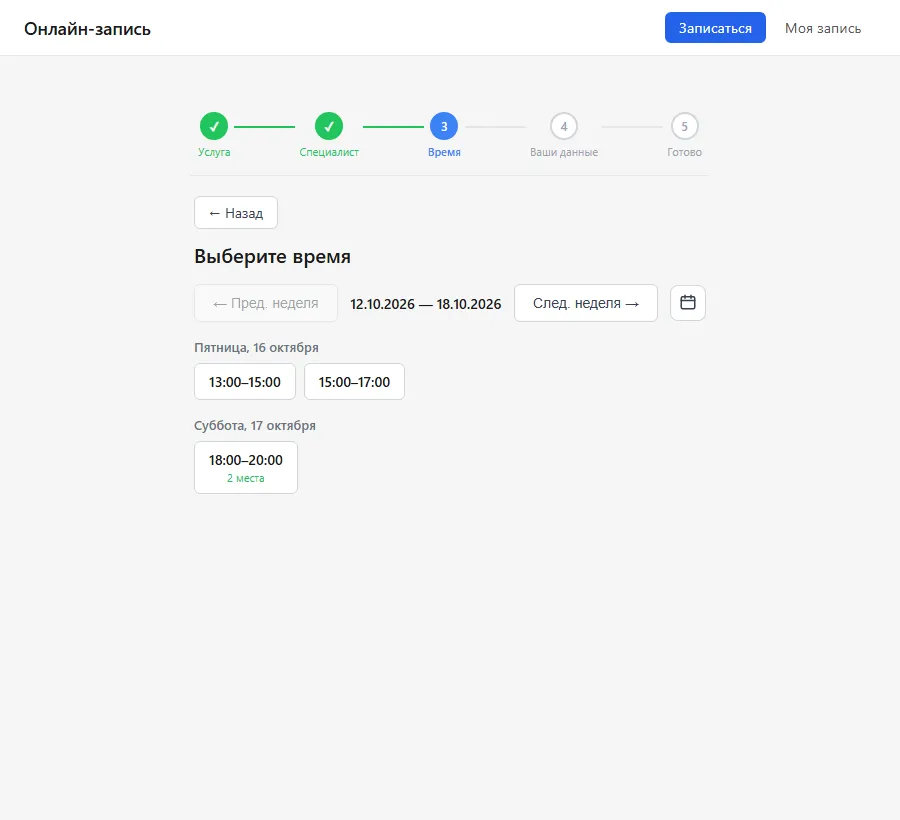
Рис. 6. У группового занятия - свободные места
Шаг 4. Данные клиента
Сверху - сводка: услуга, специалист, время, стоимость и, если нужна предоплата, сколько оплатить сейчас. Ниже клиент заполняет (рис. 7):
- ФИО и телефон - всегда обязательны: по телефону система находит карточку клиента или заводит новую;
- Email и комментарий - если их спрашивают (не спрашивать, необязательно или обязательно - настраивается);
- свои вопросы организации - например, «Откуда вы о нас узнали»;
- отметку согласия на обработку персональных данных со ссылкой на текст документа.
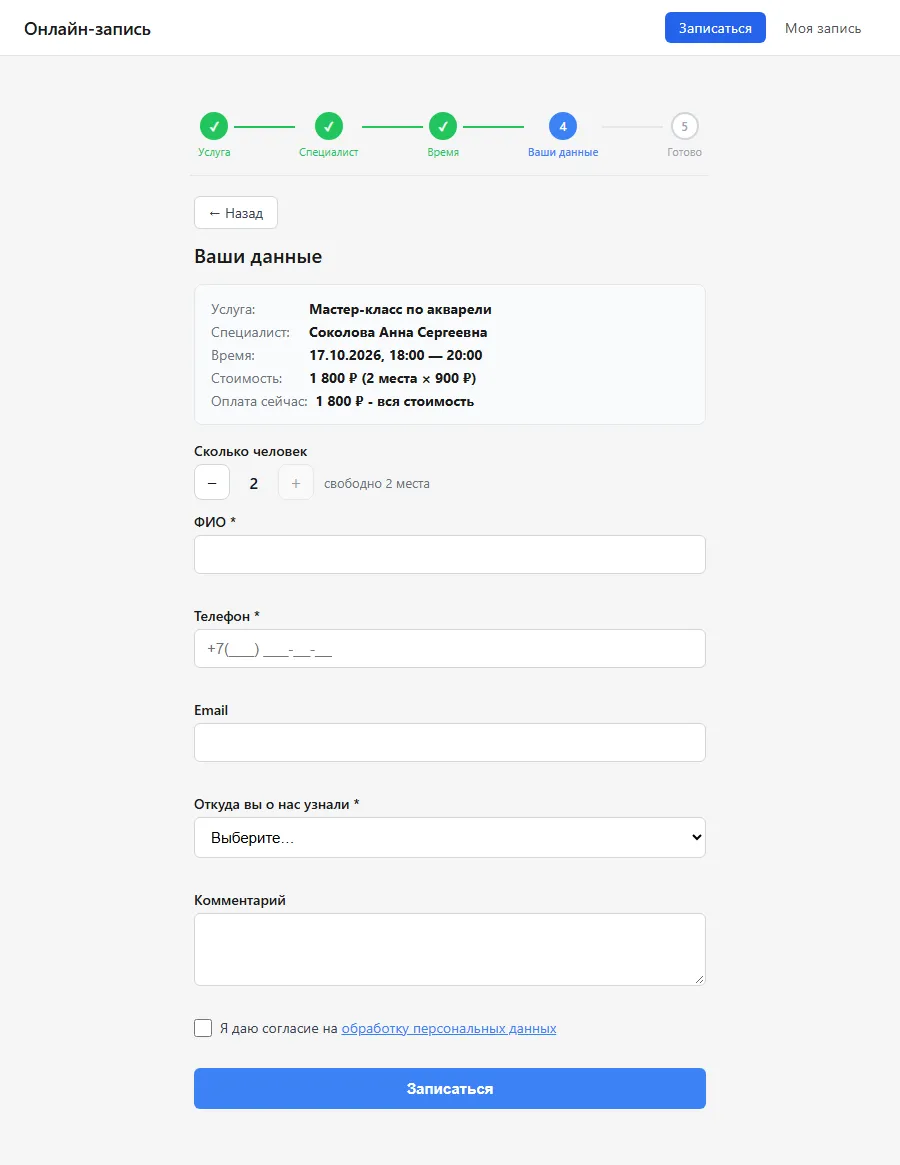
Рис. 7. Данные клиента; на групповое занятие - «Сколько человек»
Если время - групповое занятие, клиент может записать компанию: поле «Сколько человек» не даёт выбрать больше свободных мест, а стоимость в сводке пересчитывается («2 места × 900 ₽»).
Незаполненное обязательное поле подсвечивается красным с подсказкой, и запись не уходит, пока всё не заполнено (рис. 8).
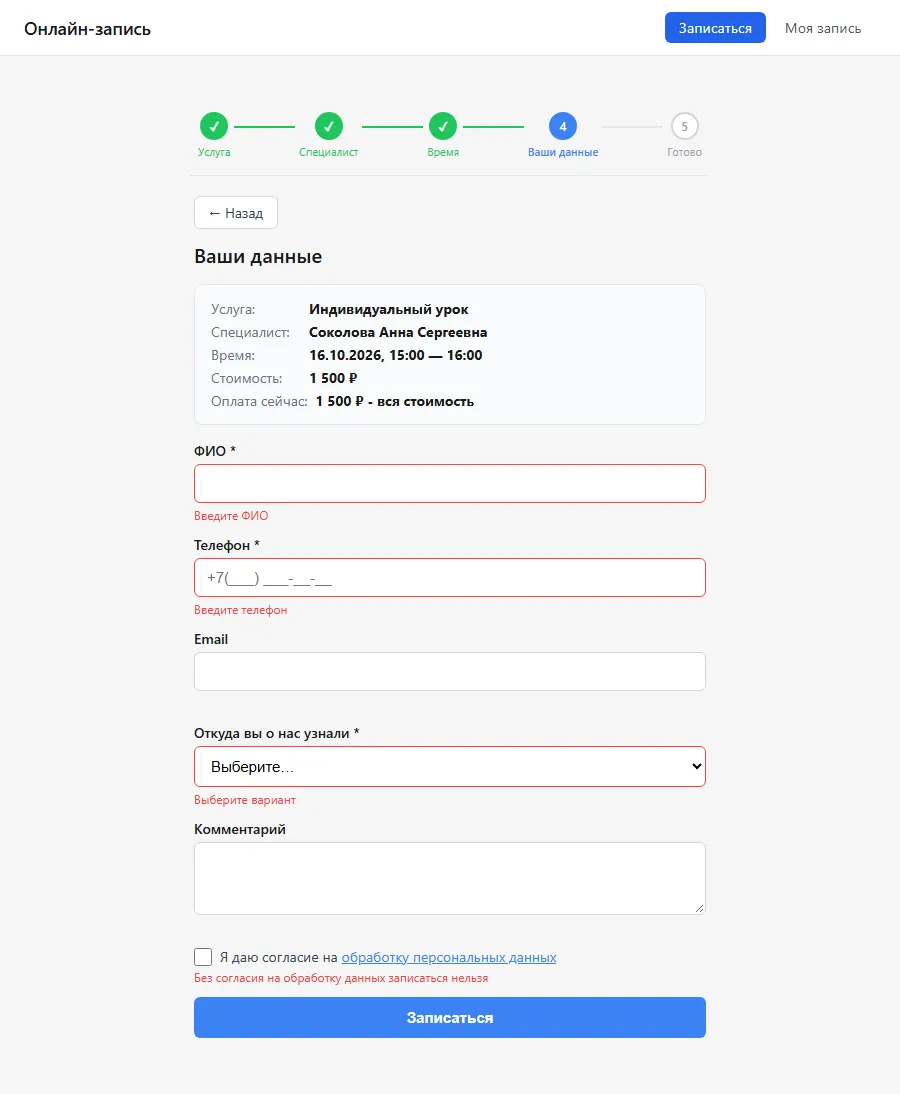
Рис. 8. Не заполнены обязательные поля
Какие поля спрашивать - в статьях «Свои поля и вопросы в форме записи» и «Согласие на обработку персональных данных».
Шаг 5. Оплата, если нужна предоплата
Если за услугу берут предоплату, после «Записаться» время придерживается за клиентом, и форма показывает кнопку «Оплатить» с суммой и время, до которого держится запись (рис. 9). Клиент переходит на страницу платёжного сервиса, а после оплаты запись подтверждается сама. Если клиент не оплатил вовремя, время освобождается.
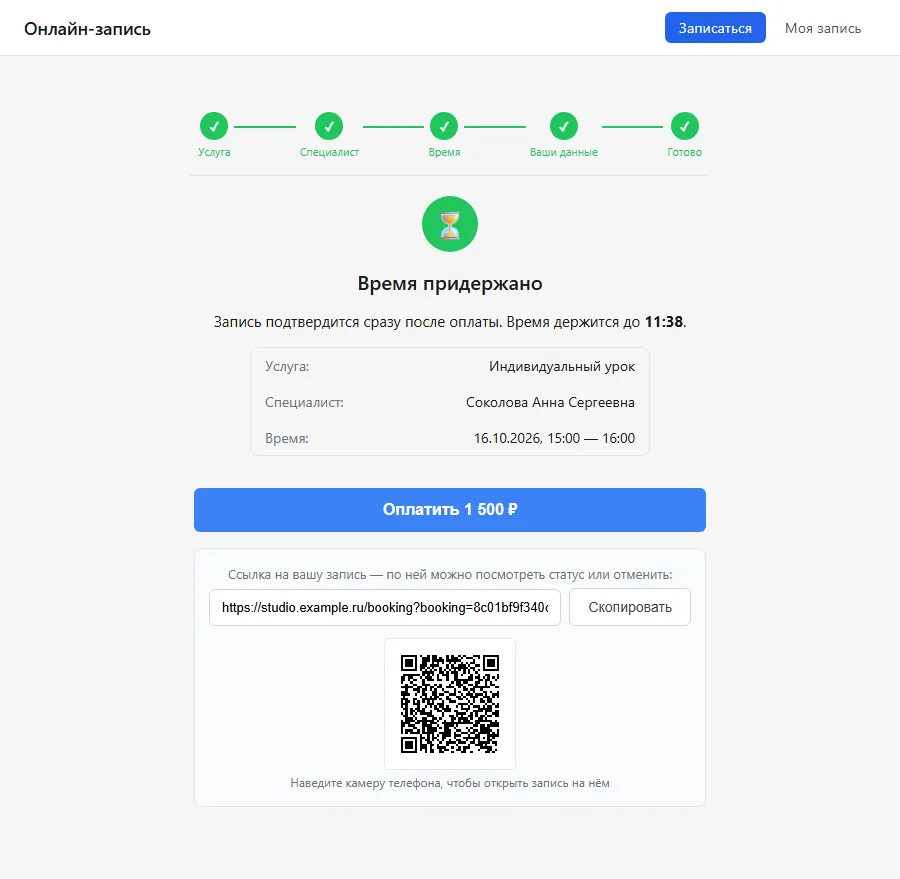
Рис. 9. Время придержано до оплаты
Пока запись ждёт оплаты, в журнале записей её нет: записью она станет после денег. Сколько брать вперёд - в статье «Услуги».
Готово
После записи клиент видит экран «Запись создана!» со статусом (рис. 10). Запись без предоплаты приходит заявкой «Ожидает подтверждения» - её подтверждает сотрудник, см. «Принять заявку из онлайн-записи».
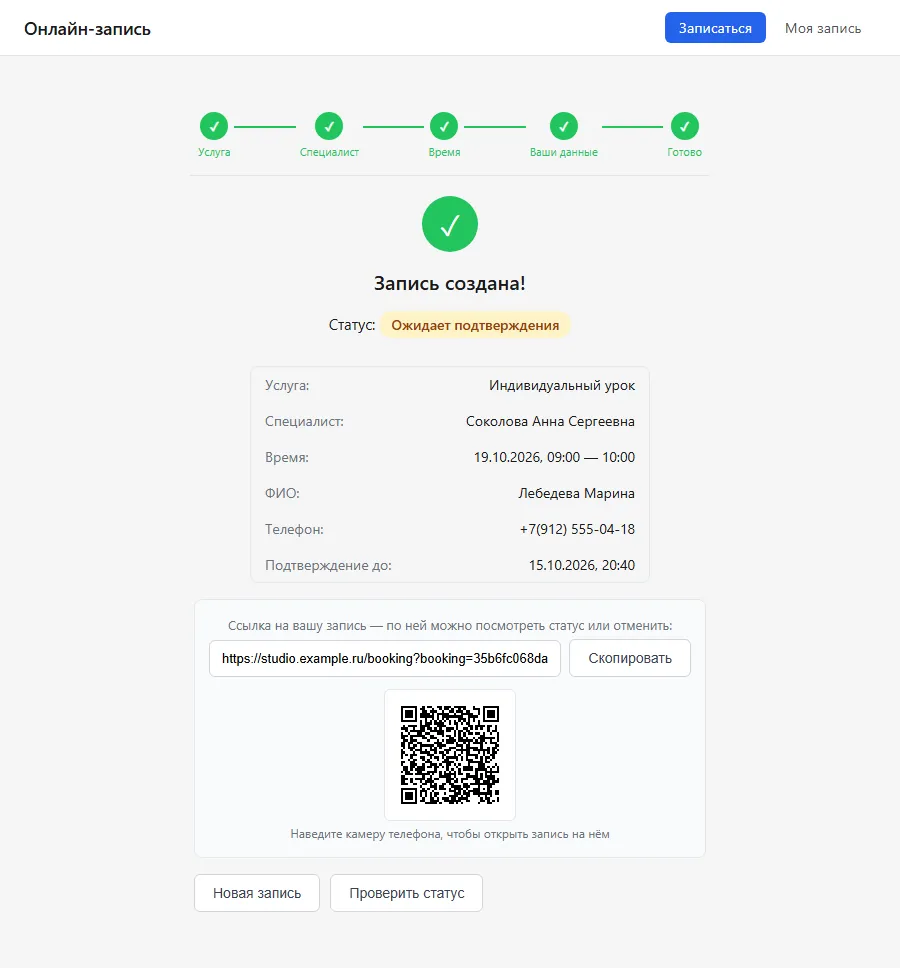
Рис. 10. Запись создана
На этом же экране - ссылка на запись с кнопкой «Скопировать» и QR-код, чтобы открыть запись на телефоне. По ссылке клиент смотрит статус, подтверждает визит и отменяет запись - см. «Страница записи у клиента». Если подключены Telegram, MAX или ВКонтакте, здесь же предложение подписаться на уведомления в мессенджере. Браузер запоминает запись, и в следующий раз она будет во вкладке «Моя запись».
Частые вопросы
Клиент говорит, что нет свободного времени. Проверьте расписание специалиста на эти дни, исключения и горизонт записи у услуги. Если выбран конкретный специалист, предложите «Любого специалиста» или другого.
Клиент не видит нужной услуги или специалиста. Услугу должен оказывать специалист с учётной записью и расписанием.
Записаться не получается - «Это время уже заняли или его нет в расписании». Пока клиент заполнял форму, время занял кто-то другой или его убрали из расписания. Пусть вернётся кнопкой «Назад» и выберет другое время.
См. также
Не нашли ответ? Напишите на alert.system@bk.ru или в «Поддержку» из системы.