Типы документов и шаблоны
Кто работает: администратор системы и все, у кого в роли есть право на «Типы документов». Раздел есть, если подключён модуль «Документы».
Тип документа - вид бумаги: «Согласие на обработку данных», «Договор с мастером», «Акт выполненных работ». У типа своё правило нумерации, свои теги файлов и, если нужно, шаблон: файл Word или Excel, из которого система сама собирает документ с данными клиента, сотрудника или записи.
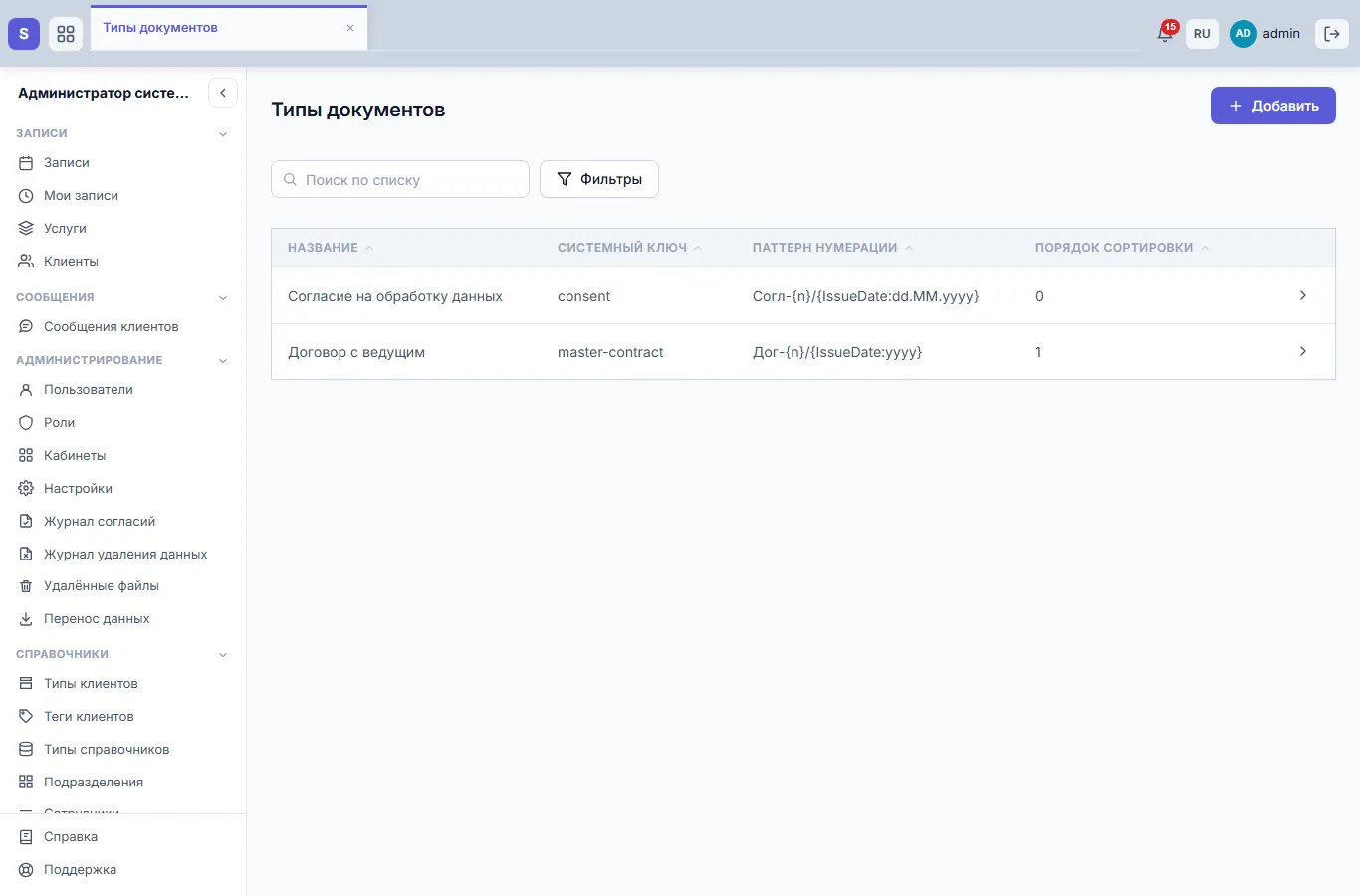
Рис. 1. Типы документов
Добавить тип
- Откройте «Документы» → «Типы документов» и нажмите «+ Тип».
- Заполните поля:
- Название - как тип будут видеть сотрудники;
- Системный ключ - короткое имя латиницей без пробелов, например
consentилиcontract. Нужно системе, сотрудники его не видят; у каждого типа своё; - Порядок сортировки - чем меньше число, тем выше тип в списках;
- Паттерн нумерации - правило номера при регистрации. Переменные:
{n}- порядковый номер,{n:0000}- он же с нулями впереди (0007),{IssueDate:dd.MM.yyyy}- дата документа. Пример:Согл-{n}/{IssueDate:dd.MM.yyyy}даст «Согл-7/20.10.2026»; - Типовое название - название, которое получит документ, собранный по шаблону;
- Карточки с кнопкой «Сгенерировать» - отметьте, где нужна кнопка «Сгенерировать документ»: «Клиент», «Сотрудник», «Запись», «Подразделение».
- Нажмите «Сохранить».
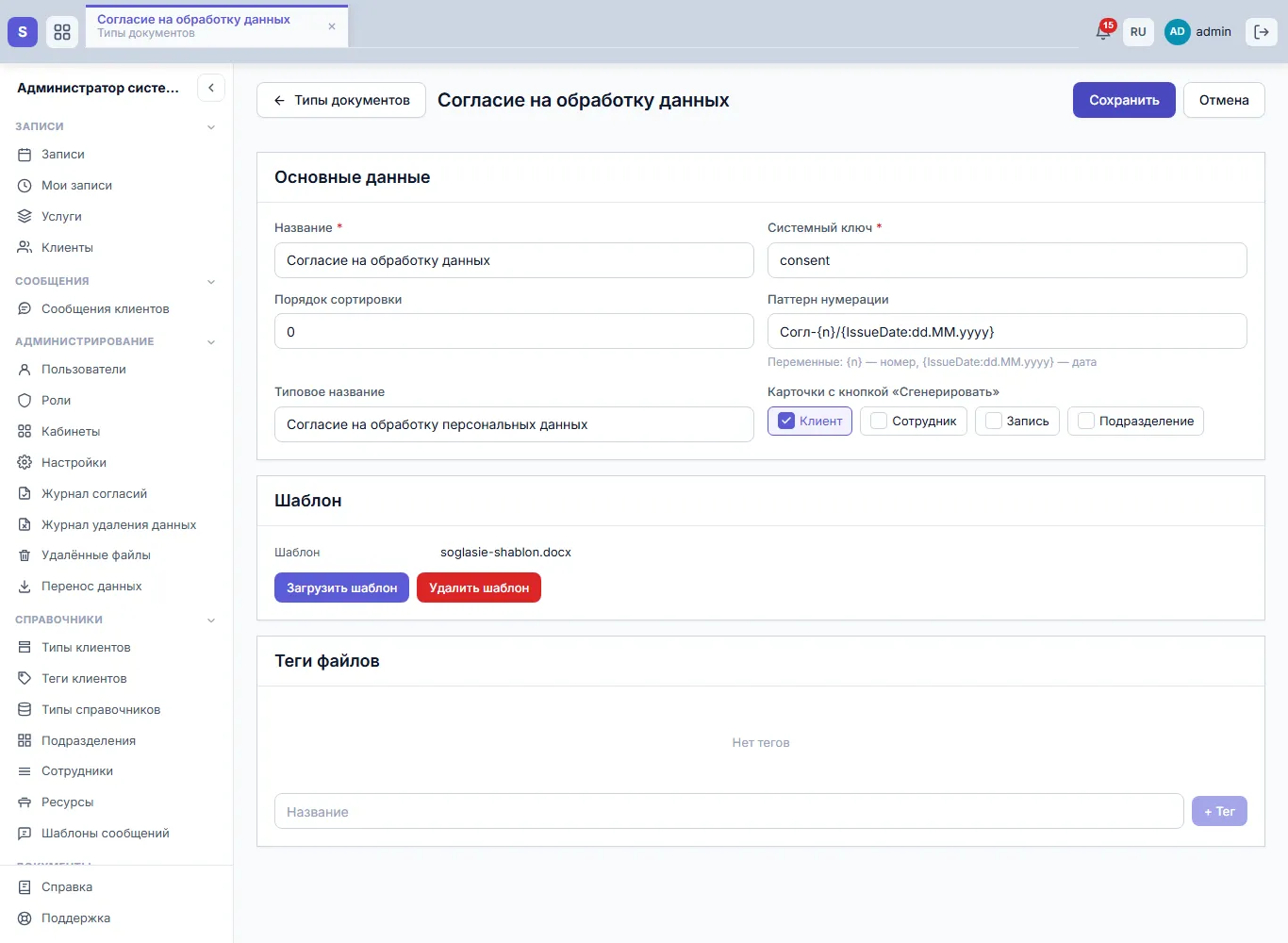
Рис. 2. Тип документа в режиме правки
Шаблон
Шаблон - обычный файл Word (.docx) или Excel (.xlsx), в котором вместо данных стоят переменные в фигурных скобках. При генерации система заменяет их значениями. Пример текста шаблона согласия:
Я, {Customer.FullName}, телефон {Customer.Phone}, даю согласие на обработку моих персональных данных… Дата: {System.TodayDate}
В готовом документе получится: «Я, Новикова Екатерина, телефон +7 (999) 555-00-09, даю согласие… Дата: 20.10.2026».
- Подготовьте файл в Word или Excel и вставьте переменные. Список переменных - в карточке типа: «Переменные для шаблона» → «Показать». В нём только переменные выбранных карточек (для «Клиента» - клиентские) и общие: системные и документа.
- В карточке типа нажмите «Редактировать», в блоке «Шаблон» - «Загрузить шаблон» и выберите файл.
- Нажмите «Сохранить».
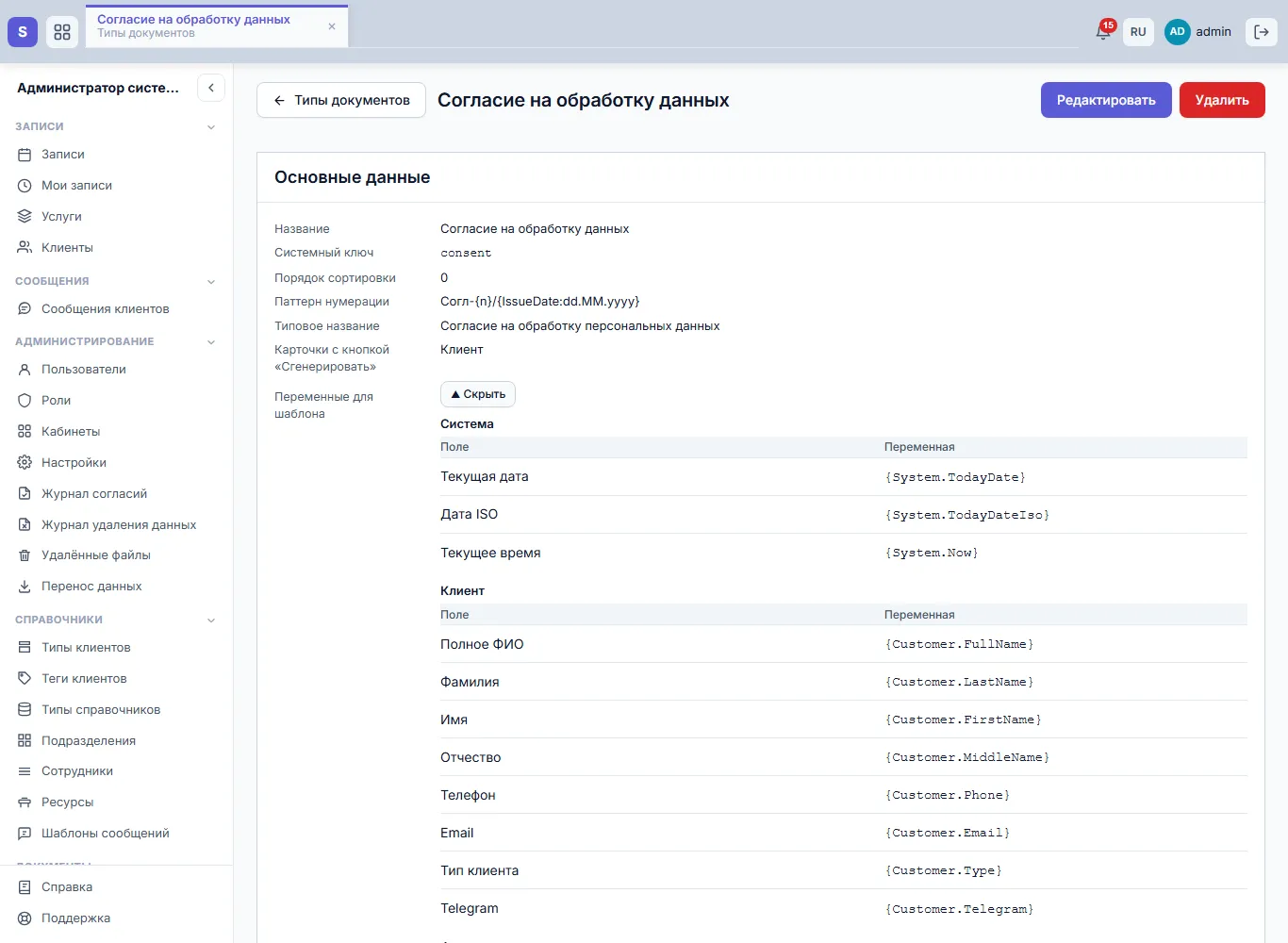
Рис. 3. Переменные для шаблона
Чаще всего нужны: {Customer.FullName} - ФИО клиента, {Customer.Phone} - телефон, {Employee.FullName} и {Employee.Position} - сотрудник и должность, {Booking.Date}, {Booking.Time}, {Booking.Service} - запись, {Document.Number} - номер документа (появится после регистрации), {System.TodayDate} - сегодняшняя дата.
Переменную пишите целиком, без пробелов внутри скобок. В абзаце, где есть переменная, после подстановки весь текст получает оформление начала абзаца: если абзац начинается жирным словом, жирным станет весь абзац. Выделенные слова и переменные лучше ставить в разные абзацы или ячейки таблицы.
Заменить шаблон - загрузите новый файл; убрать - «Удалить шаблон». Уже собранные документы при этом не меняются.
Теги файлов
Теги помогают разложить файлы документа: «Скан», «Подписанный экземпляр», «Приложение». Добавьте тег в блоке «Теги файлов» карточки типа (в режиме правки) - поле «Название» и кнопка «+ Тег». Когда к документу прикрепляют файл, система предлагает выбрать тег; основной тег («Сделать основным») отмечен в этом списке галочкой.
Удалить тип
«Удалить» в карточке типа убирает его из выбора для новых документов. Документы этого типа остаются и открываются как раньше.
Частые вопросы
В собранном документе осталась переменная в скобках. Её нет в списке переменных или она набрана с ошибкой. Сверьте написание со списком «Переменные для шаблона».
Кнопки «Сгенерировать документ» нет в карточке клиента. В типе не отмечена карточка «Клиент» или не загружен шаблон.
Номер пустой. Номер появляется при регистрации документа. Зарегистрируйте документ и нажмите «Перегенерировать файл».
См. также
- Документы
- Шаблоны сообщений - те же переменные в текстах сообщений
Не нашли ответ? Напишите на alert.system@bk.ru или в «Поддержку» из системы.