Подписки и оповещения по отчётам
Кто работает: владелец, управляющий и все, у кого в роли есть право изменять раздел «Отчёты». Финансовые отчёты и денежные показатели можно выбрать, только если в роли есть право «Финансовые отчёты».
Подписка присылает отчёт по расписанию - например, итоги недели каждый понедельник в 9:00. Оповещение следит за показателем и сообщает, когда он выходит за порог - например, когда доля неявок за неделю выше 5%. Не нужно открывать отчёты каждый день: нужное придёт само.
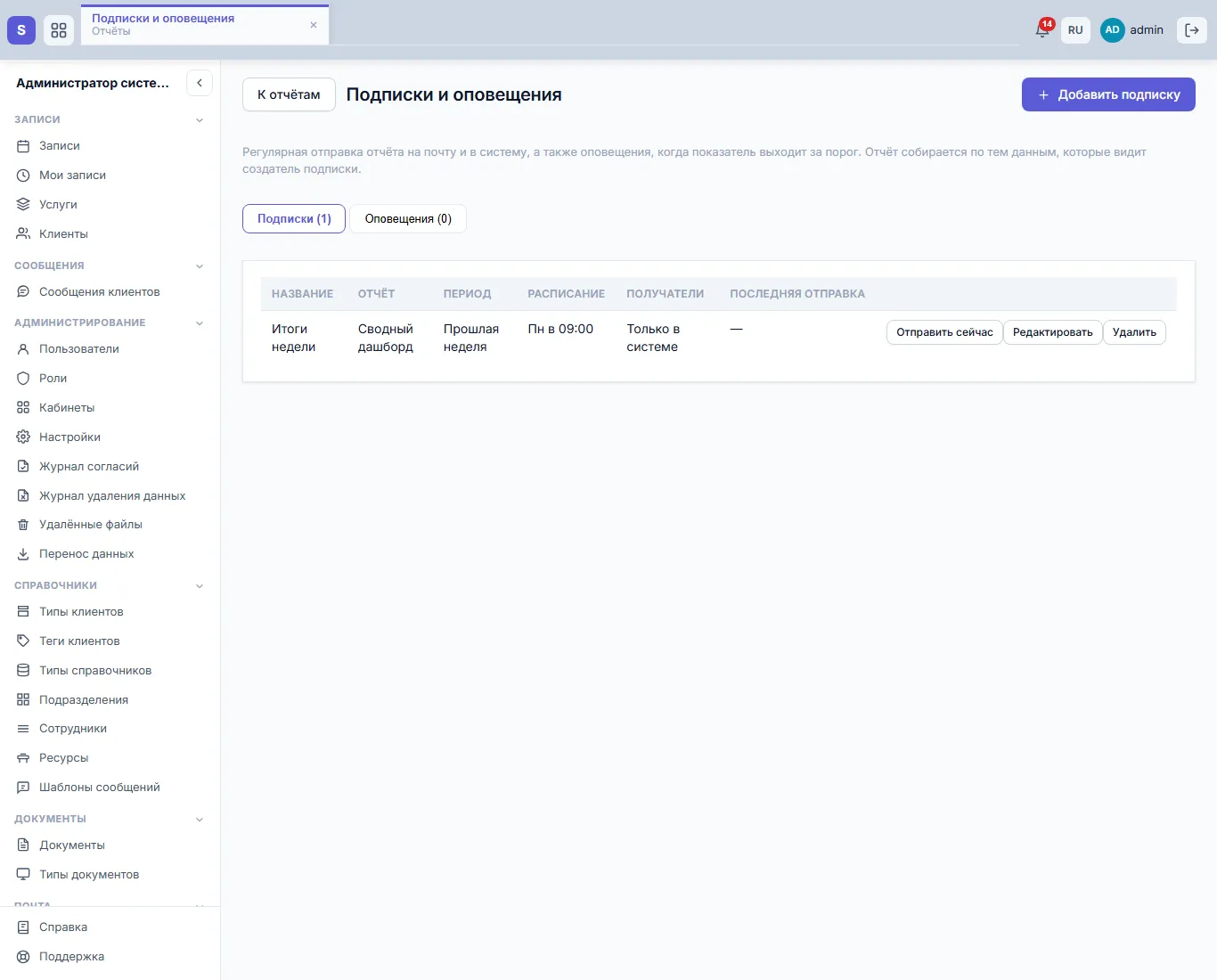
Рис. 1. Подписки и оповещения
Куда приходит
- Уведомление в системе - в колокольчик тому, кто создал подписку, со сводкой и ссылкой на отчёт.
- Адреса почты - письмо на указанные адреса (через запятую): сводка в тексте и, если выбрано, файл Excel. Письма уходят, только если подключён модуль «Почта» и настроена системная почта (см. Системная почта и уведомления по почте).
Отчёт собирается по тем данным, которые видит создатель подписки. Если у него в роли нет права «Данные всех сотрудников», в письме будут только его собственные визиты - даже у получателей с полными правами.
Добавить подписку
- Откройте «Отчёты» и нажмите «Подписки и оповещения» вверху страницы.
- На вкладке «Подписки» нажмите «Добавить подписку».
- Заполните окно (рис. 2):
- Название - его увидят получатели, например «Итоги недели»;
- Отчёт - какой отчёт присылать;
- Период отчёта - за какой срок: «Вчера», «Прошлая неделя», «Прошлый месяц», «Последние 7 дней» и т. д. Период считается в момент отправки: подписка на прошлую неделю каждый понедельник присылает только что закончившуюся неделю;
- Что отправлять - «Только сводку» (главные числа в тексте), «Только файл XLSX» или «Сводку и файл»;
- Расписание - «Каждый день», «По дням недели» (отметьте дни) или «Каждый месяц» (выберите число) и время по часам организации;
- Адреса почты и Уведомление в системе - куда присылать, нужно выбрать хотя бы одно;
- Активна - снимите отметку, чтобы приостановить подписку, не удаляя её.
- Нажмите «Сохранить».
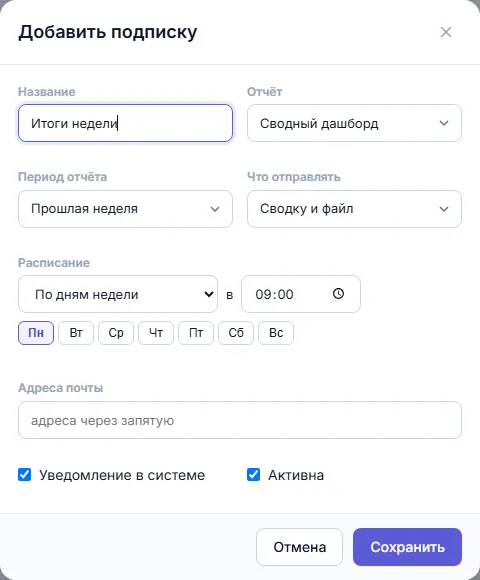
Рис. 2. Новая подписка
Чтобы проверить подписку, не дожидаясь расписания, нажмите «Отправить сейчас» в её строке. Если отправить не удалось (например, не подключён модуль «Почта»), появится «Отправлено с замечанием» с причиной, а в колокольчик уведомление всё равно придёт.
Добавить оповещение
- На странице «Подписки и оповещения» откройте вкладку «Оповещения» и нажмите «Добавить оповещение».
- Заполните окно (рис. 3):
- Название, Отчёт;
- Показатель - одно из чисел вверху этого отчёта, например «Доля неявок»;
- Условие - «Выше» или «Ниже» порога;
- Порог - значение, при котором сообщать. Для долей - в процентах: 5 - это 5%;
- Период отчёта - за какой срок считать показатель, например «Последние 7 дней»;
- Расписание - как часто проверять;
- куда сообщать - так же, как у подписки.
- Нажмите «Сохранить».
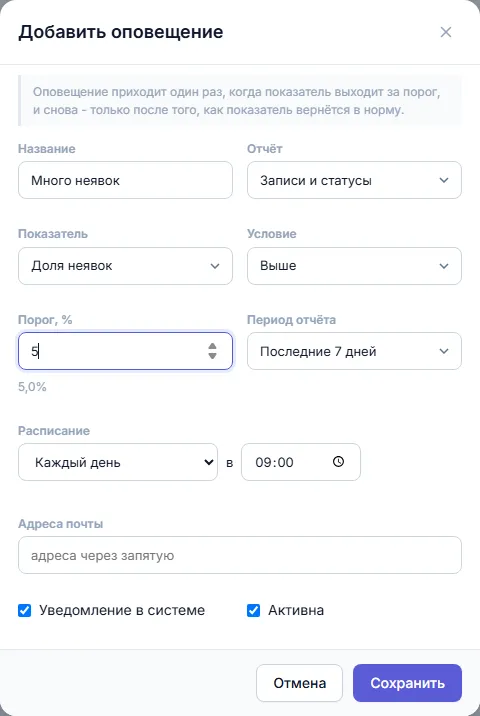
Рис. 3. Новое оповещение
Оповещение приходит один раз, когда показатель вышел за порог. Пока он остаётся за порогом, повторных сообщений нет; когда вернётся в норму и снова выйдет за порог - придёт новое. В списке оповещений видно состояние: «Сработало» или «В норме», и когда была последняя проверка.
Изменить или удалить
В строке подписки или оповещения нажмите «Редактировать» или «Удалить».
Частые вопросы
Письма не приходят, а уведомления в системе - да. Не подключён модуль «Почта» или не настроена отправка писем. Нажмите «Отправить сейчас» - появится причина.
В отчёте на почте только мои цифры. Подписку создал сотрудник без права «Данные всех сотрудников». Пусть подписку создаст тот, кто видит все данные.
Нет нужного отчёта или показателя в списке. Финансовые отчёты и денежные показатели доступны только с правом «Финансовые отчёты». Журнала событий нет в подписках: это хронология, а не сводка.
Расписание пришло не в то время. Время расписания - по часам организации (в настройках системы), а не по вашему личному часовому поясу.
См. также
- Отчёты: список, избранное и настройка
- Сводный дашборд
- Системная почта и уведомления по почте - откуда уходят письма подписок
Не нашли ответ? Напишите на alert.system@bk.ru или в «Поддержку» из системы.