Онлайн-оплата и предоплата
Кто настраивает: администратор системы. Раздел есть, если подключены модули «Касса» и «Эквайринг».
Онлайн-оплата позволяет брать деньги через платёжный сервис: клиент платит картой или по QR-коду из приложения банка. Её используют двумя способами:
- предоплата при онлайн-записи - клиент записывается через форму записи и сразу платит всю стоимость или её часть;
- оплата чека по ссылке или QR-коду - кассир выставляет оплату из карточки чека.
Что нужно заранее
- Договор с платёжным сервисом. Сейчас система работает с ЮKassa и интернет-эквайрингом банка Точка. Договор заключает ваша организация: деньги идут на её счёт, комиссию берёт сервис.
- Реквизиты из личного кабинета сервиса: у ЮKassa - идентификатор магазина и секретный ключ; у Точки - код клиента, JWT-ключ и идентификатор приложения.
- В «Настройках» системы задан публичный адрес системы - на него сервис присылает уведомления об оплате.
Подключить платёжный сервис
- Откройте «Настройки» → «Эквайринг» и нажмите «Редактировать».
- В поле «Провайдер» выберите сервис и впишите реквизиты (рис. 1). Поле «Адрес API» оставьте пустым.
- В блоке «Чек и оплата» отметьте «Передавать состав корзины провайдеру»: тогда чек на онлайн-оплату пробьёт сам сервис своей онлайн-кассой. По закону чек на предоплату нужен в момент оплаты - без этой галки система предупредит, что оплаты пойдут без чека.
- Выберите «Способ оплаты для онлайн-денег» - так онлайн-оплата будет называться в чеке и отчётах - и ставку НДС.
- Нажмите «Сохранить», затем «Проверить подключение». Должно появиться «Реквизиты приняты».
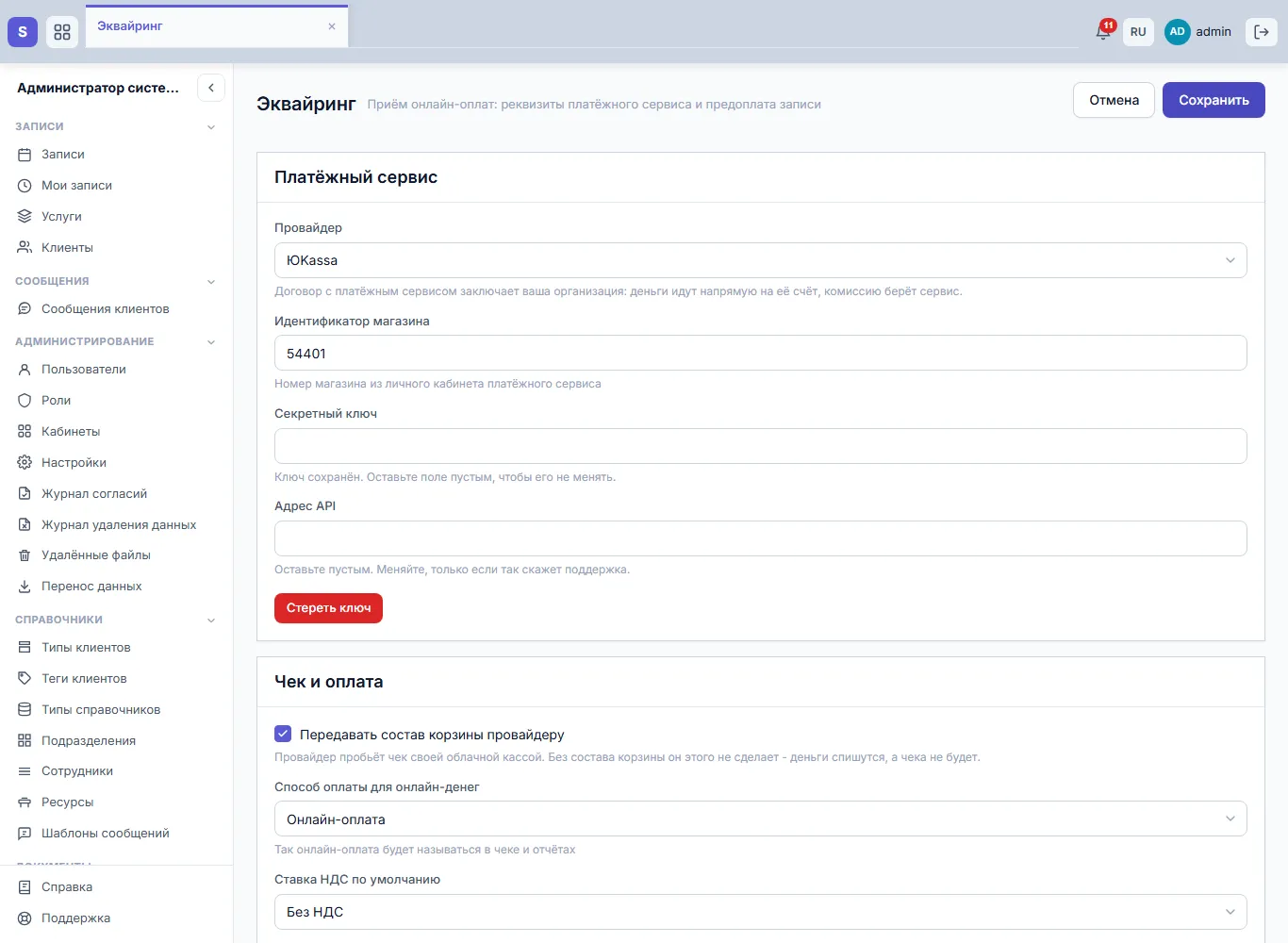
Рис. 1. Реквизиты платёжного сервиса
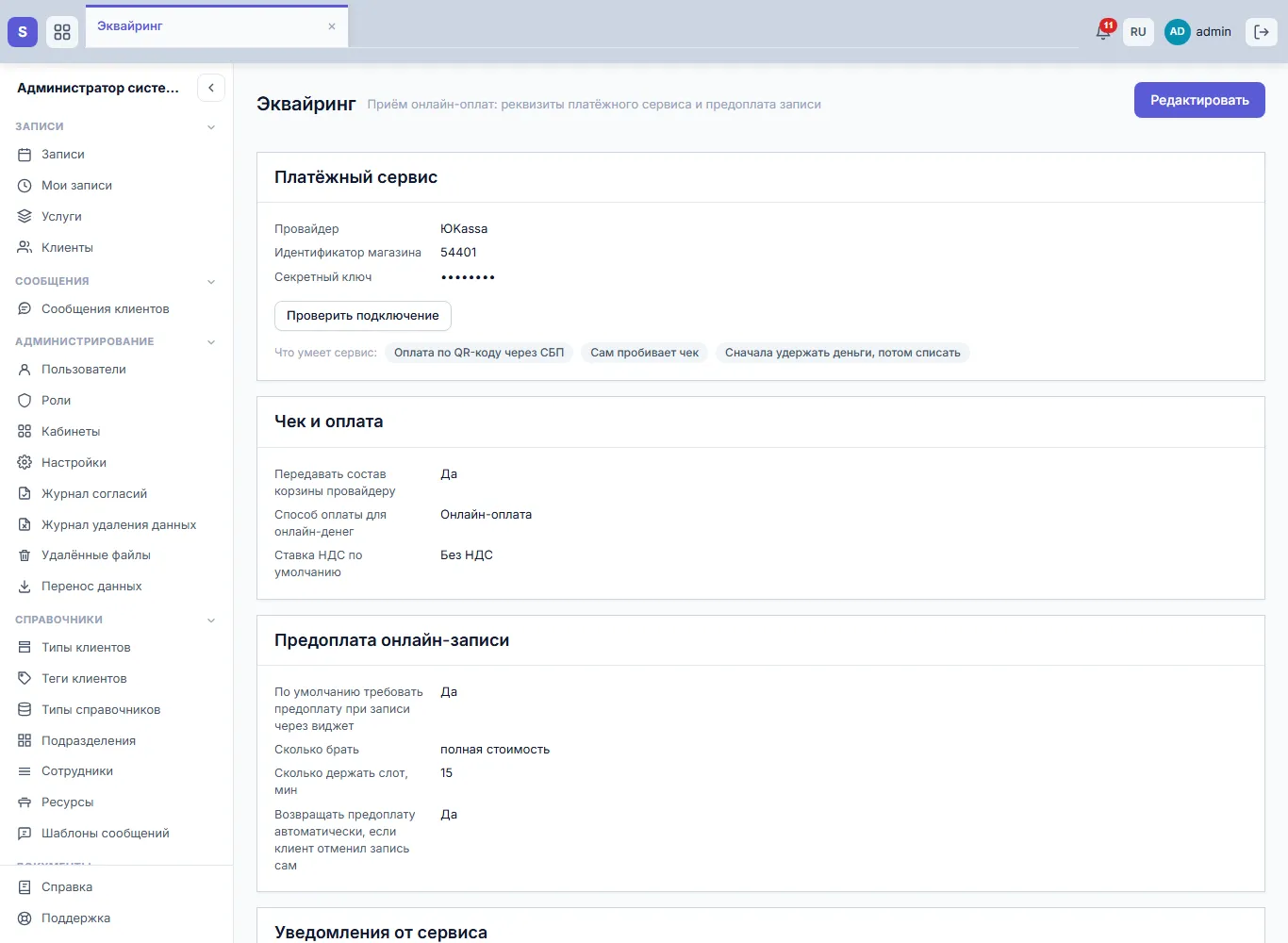
Рис. 2. Эквайринг подключён
Уведомления об оплате
Чтобы оплата сама отмечалась в чеке, сервис должен сообщать системе об оплате. Блок «Уведомления от сервиса» (рис. 3):
- ЮKassa - скопируйте «Адрес для уведомлений» в личный кабинет ЮKassa, в настройки HTTP-уведомлений;
- Точка - нажмите «Подключить уведомления», в интернет-банк идти не нужно.
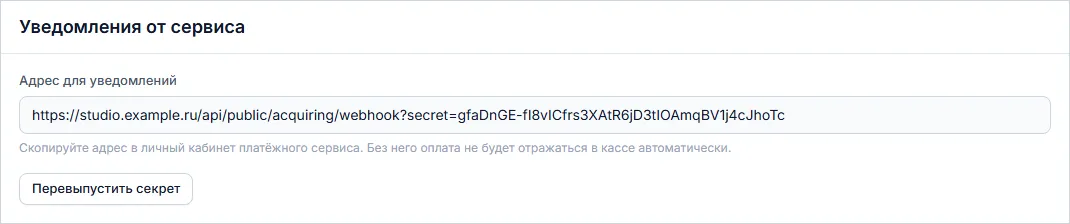
Рис. 3. Адрес для уведомлений
«Перевыпустить секрет» меняет адрес для уведомлений. Старый перестаёт работать: вставьте новый адрес в кабинет сервиса, иначе оплаты перестанут отмечаться в кассе. Перед перевыпуском система спрашивает подтверждение.
Чтобы отключить онлайн-оплату, нажмите «Редактировать» → «Стереть ключ» и подтвердите.
Предоплата при онлайн-записи
В блоке «Предоплата онлайн-записи» при правке (рис. 4):
- «По умолчанию требовать предоплату при записи через виджет» - выключено: предоплату берут только за услуги, где она задана в каталоге;
- «Сколько брать» - полную стоимость, процент от стоимости или фиксированную сумму за место. Компания из нескольких человек платит сумму за каждое место, остаток доплачивают на месте;
- «Сколько держать слот, мин» - время на оплату. Не оплатили - запись гаснет, время освобождается;
- «Возвращать предоплату автоматически, если клиент отменил запись сам» - деньги вернутся без участия сотрудника. Срок, до которого клиент может отменить запись сам, задаётся в «Правилах записи».
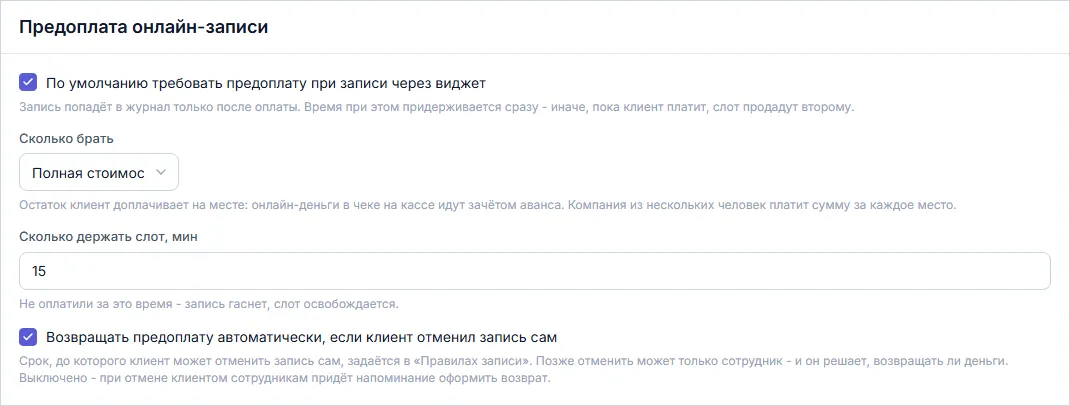
Рис. 4. Предоплата онлайн-записи
У отдельной услуги или целой категории можно задать свою предоплату или отключить её - в справочнике «Услуги», см. «Услуги». Список «Своя предоплата задана у» под настройками показывает, где действует не умолчание.
Как это видит клиент: в форме записи видна стоимость и сколько нужно заплатить сейчас, после «Записаться» время придерживается, а запись подтверждается сразу после оплаты - см. «Как клиент записывается онлайн». Сотрудник видит оплаченную запись в журнале, а в её чеке - сколько оплачено онлайн и сколько осталось доплатить на месте.
Оплата чека по ссылке или QR-коду
- Откройте чек с остатком к оплате. Внизу - блок «Онлайн-оплата» (рис. 5).
- Нажмите «Ссылка для клиента» - появится ссылка на оплату, её можно скопировать и отправить клиенту. Или нажмите «QR на экране» и покажите код клиенту: он оплатит из приложения своего банка (рис. 6).
- Пока клиент не оплатил, у оплаты статус «Ждёт оплаты», а состав чека менять нельзя. Когда оплата пройдёт, она появится в чеке сама.

Рис. 5. Онлайн-оплата не выставлялась
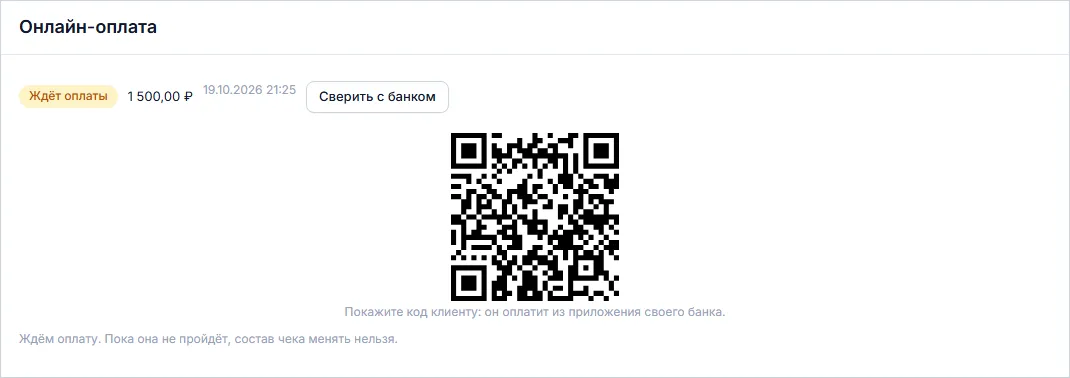
Рис. 6. QR-код для оплаты
Если клиент говорит, что оплатил, а в чеке «Ждёт оплаты», нажмите «Сверить с банком»: система спросит платёжный сервис напрямую.
Онлайн-оплаты не входят в сверку кассы за день: деньги приходят на счёт, а не на терминал. Сверяйте их с выпиской сервиса.
Частые вопросы
Клиент заплатил, а записи нет в журнале. Уведомление об оплате ещё не дошло. Найдите чек записи в разделе «Чеки» и нажмите «Сверить с банком». Если так повторяется, проверьте адрес для уведомлений в кабинете сервиса.
Варианты «Процент от стоимости» и «Фиксированная сумма за место» недоступны. Платёжный сервис - Точка и включена передача чека: Точка не принимает в чеке частичную предоплату. Берите полную предоплату или выключите «Передавать состав корзины провайдеру» - тогда чек на предоплату пробивайте своей кассой.
Сотрудник записывает клиента сам - предоплата не спрашивается. Предоплата действует только при онлайн-записи. Оплату по записи сотрудника принимают в чеке.
Нет кнопок «Ссылка для клиента» и «QR на экране». Чек уже оплачен или отменён, либо по нему уже выставлена оплата, которая ждёт клиента.
См. также
Не нашли ответ? Напишите на alert.system@bk.ru или в «Поддержку» из системы.