Ресурсы: кабинеты, столы, залы
Кто настраивает: администратор. Нужно право: «Ресурсы» - чтение, чтобы видеть справочник; запись - чтобы заводить и менять ресурсы; удаление - чтобы удалять.
Ресурс - место, где оказывают услугу: кабинет врача, кресло мастера, массажный стол, зал для групповых занятий, корт. Каждое рабочее окно в расписании специалиста привязано к ресурсу. По ресурсу система считает, сколько человек может записаться на одно время, и не даёт двум специалистам занять один кабинет одновременно.
Справочник ресурсов
Откройте «Ресурсы» в разделе справочников (рис. 1). В списке - название, число мест, режим записи, подразделение, специалисты и отметка «Активен».
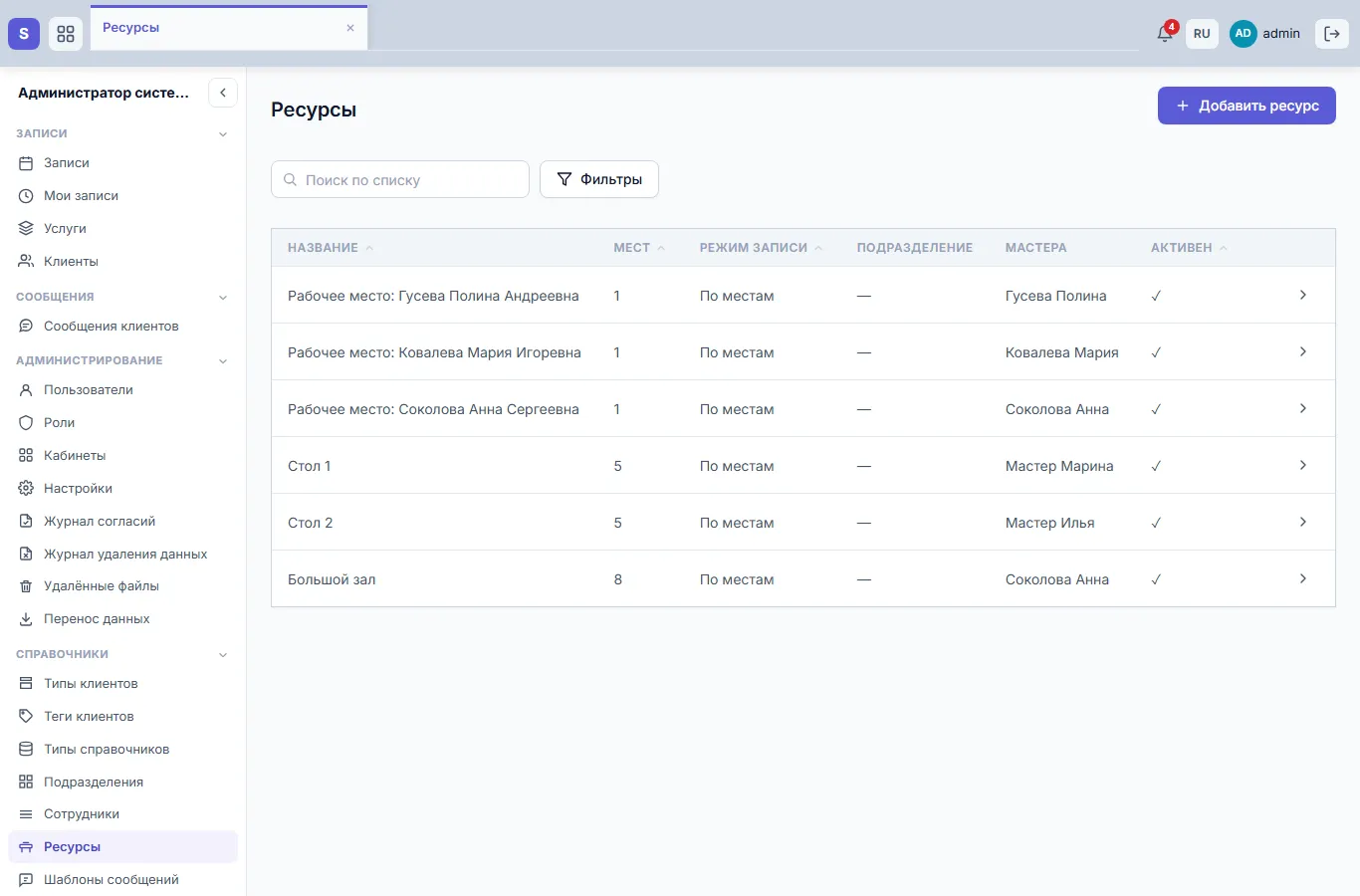
Рис. 1. Справочник ресурсов
Добавить ресурс
- Нажмите «Добавить ресурс» (рис. 2).
- Введите название - например, «Кабинет 3» или «Зал йоги». Названия не повторяются, регистр букв не важен.
- Если нужно, добавьте описание.
- Укажите число мест - сколько человек ресурс принимает одновременно: у кресла мастера одно место, у зала на групповое занятие - восемь (от 1 до 100).
- Выберите режим записи (см. ниже).
- Если у организации несколько филиалов, выберите подразделение, где стоит ресурс.
- Отметьте специалистов, которые работают за этим ресурсом (рис. 3).
- Нажмите «Сохранить».
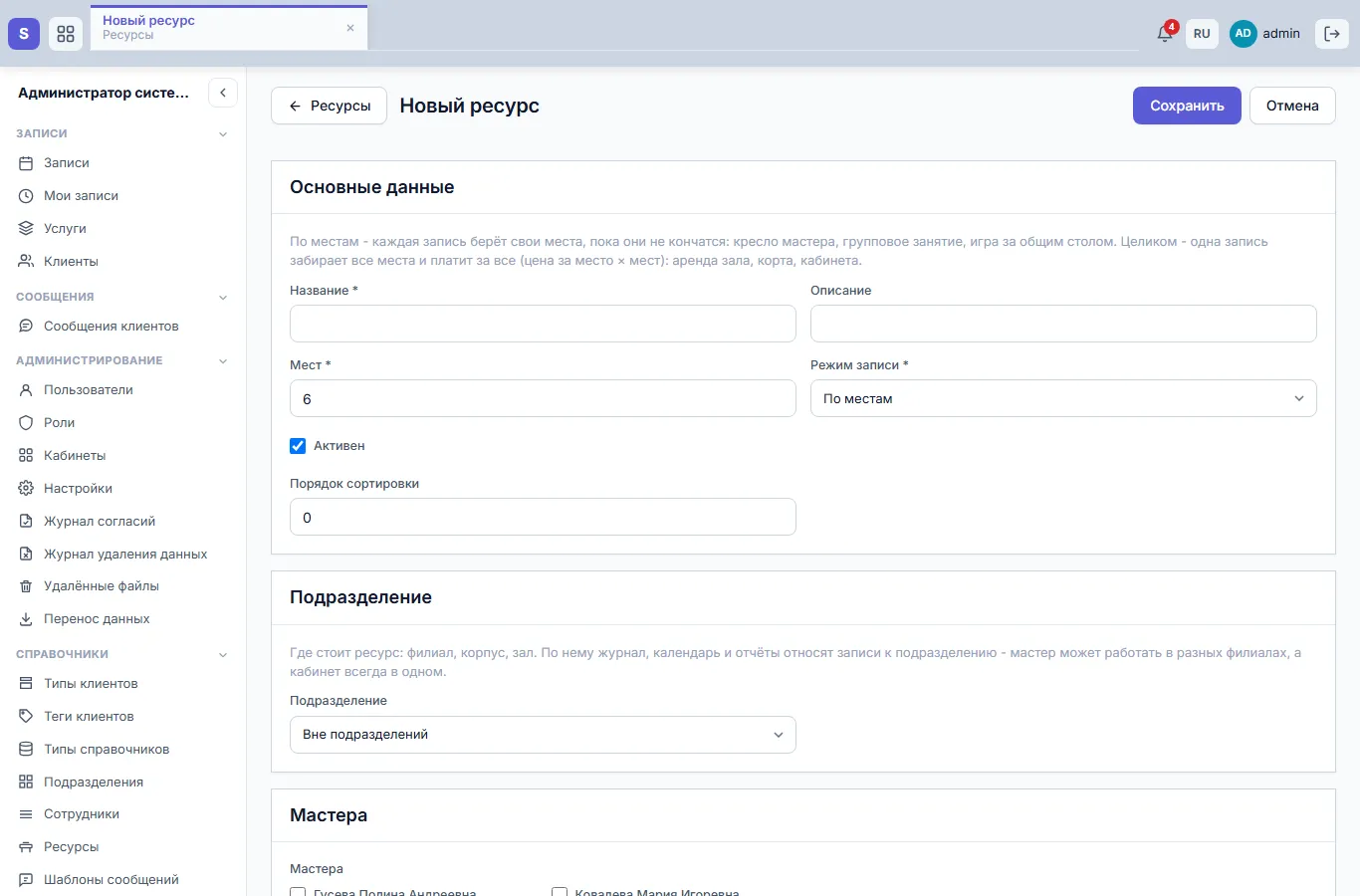
Рис. 2. Новый ресурс

Рис. 3. Специалисты ресурса
В списке специалистов только действующие сотрудники. Если к ресурсу прикреплён сотрудник, которого потом сделали неактивным, он остаётся отмеченным - снимите галку, чтобы открепить его.
Режим записи: по местам или целиком
- По местам - каждая запись берёт свои места, пока они не кончатся. Подходит для кресла мастера (одно место), группового занятия или мастер-класса: на занятие в зале на восемь мест запишутся восемь человек или компания из трёх и ещё пятеро. Первая запись на время закрепляет его за своей услугой: в той же сессии к ней присоединяются только на ту же услугу.
- Целиком - одна запись забирает все места и платит за все: цена услуги за место × число мест. Подходит для аренды зала, корта, переговорной.
Карточка ресурса
Карточка открывается в режиме просмотра (рис. 4). «Редактировать» меняет данные (рис. 5), «Копировать» открывает новый ресурс с теми же местами, режимом и специалистами, «История» показывает, кто и когда менял ресурс.
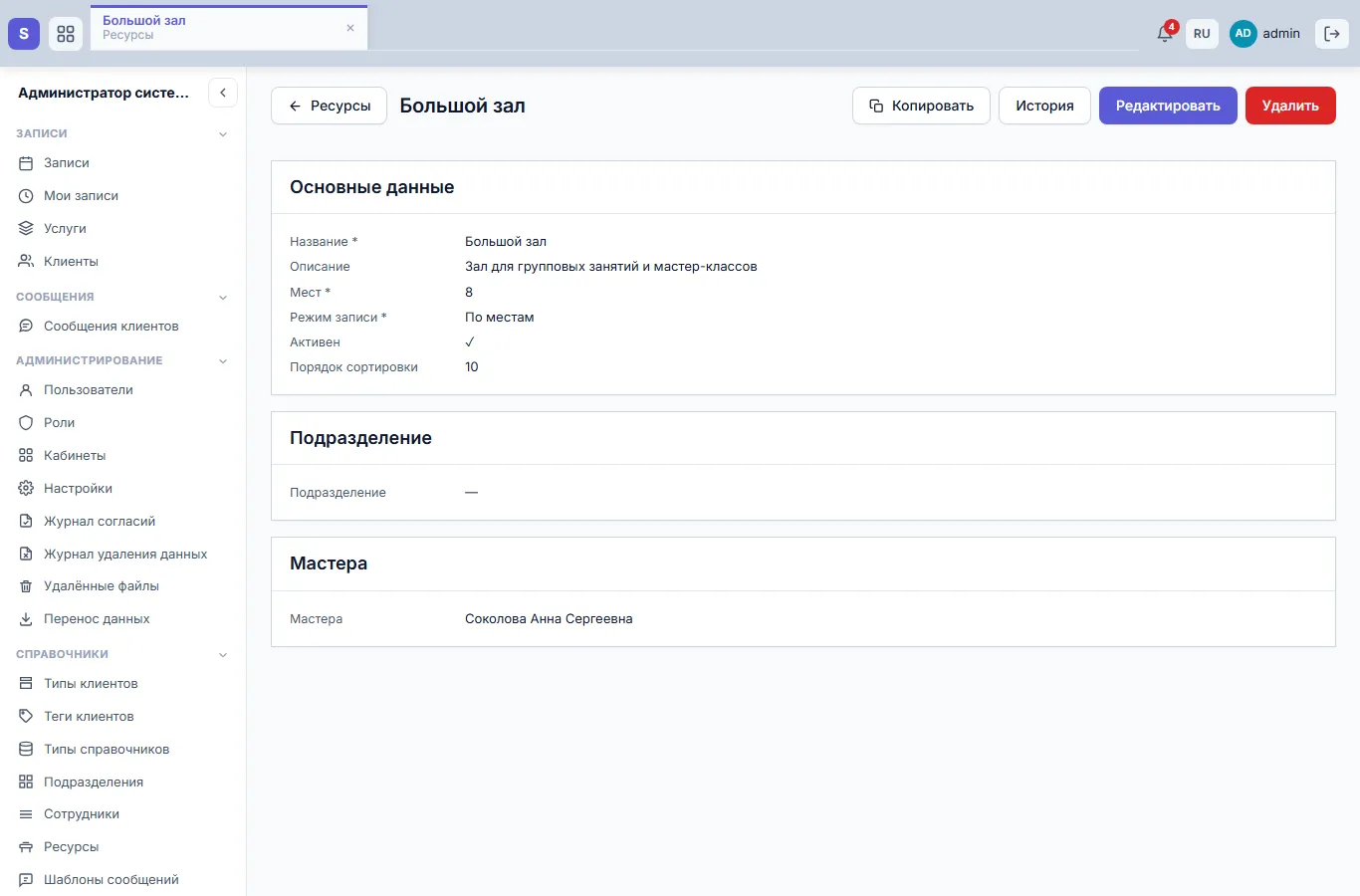
Рис. 4. Карточка ресурса
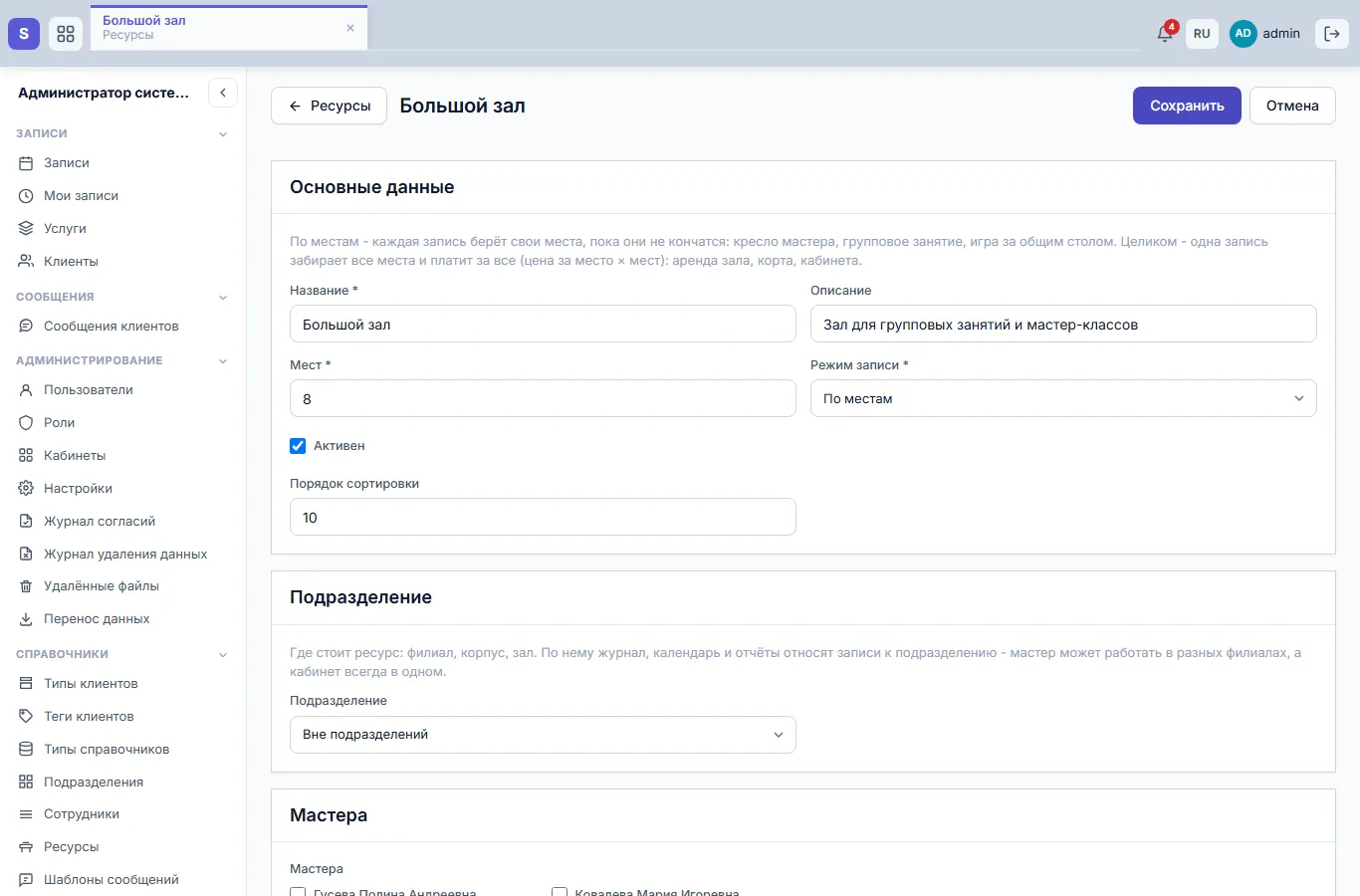
Рис. 5. Ресурс в режиме правки
- Активен - снятая галка временно выводит ресурс из работы, например кабинет на ремонте: в его окнах расписания свободного времени нет, а прошлые и будущие записи остаются.
- Порядок сортировки - место ресурса в списках выбора.
- Подразделение - по нему журнал записей, календарь и отчёты относят записи к филиалу: специалист может работать в разных филиалах, а кабинет всегда в одном.
Как ресурс связан с расписанием
В правило расписания специалиста можно поставить только ресурс, к которому он прикреплён. Занятость ресурса общая: если один специалист записал клиента в «Кабинет 3» на 15:00, другой специалист в это время «Кабинет 3» не получит. И наоборот, специалист не может одновременно вести приём в двух кабинетах.
Для того, кто принимает клиентов по одному, ресурс можно не заводить вручную: в окне правила расписания есть кнопка «Создать рабочее место мастера» - она заводит ресурс «Рабочее место: ФИО» на одно место. Подробнее - в статье «Расписание сотрудника».
Удалить ресурс
«Удалить» в карточке удаляет ресурс, который нигде не используется. Ресурс, который стоит в расписании или по которому есть записи, удалить нельзя - снимите галку «Активен».
Частые вопросы
Ресурса нет в выборе в правиле расписания. Специалист не прикреплён к ресурсу или ресурс выключен. Откройте ресурс и отметьте специалиста.
На групповое занятие записывается только один человек. Проверьте число мест у ресурса правила и режим «По местам».
Время специалиста занято, хотя записей у него нет. Ресурс в это время занят записью другого специалиста.
См. также
Не нашли ответ? Напишите на alert.system@bk.ru или в «Поддержку» из системы.