Мой профиль: пароль, часовой пояс, фото
«Мой профиль» - страница про вас самих: под какой учётной записью вы вошли, какие у вас роли и что они разрешают, в каком часовом поясе вы видите время, и смена пароля. Страница есть у каждого сотрудника, особых прав для неё не нужно.
Как открыть
Нажмите на своё имя справа в верхней полосе, рядом с колокольчиком. Откроется вкладка «Мой профиль» (рис. 1).
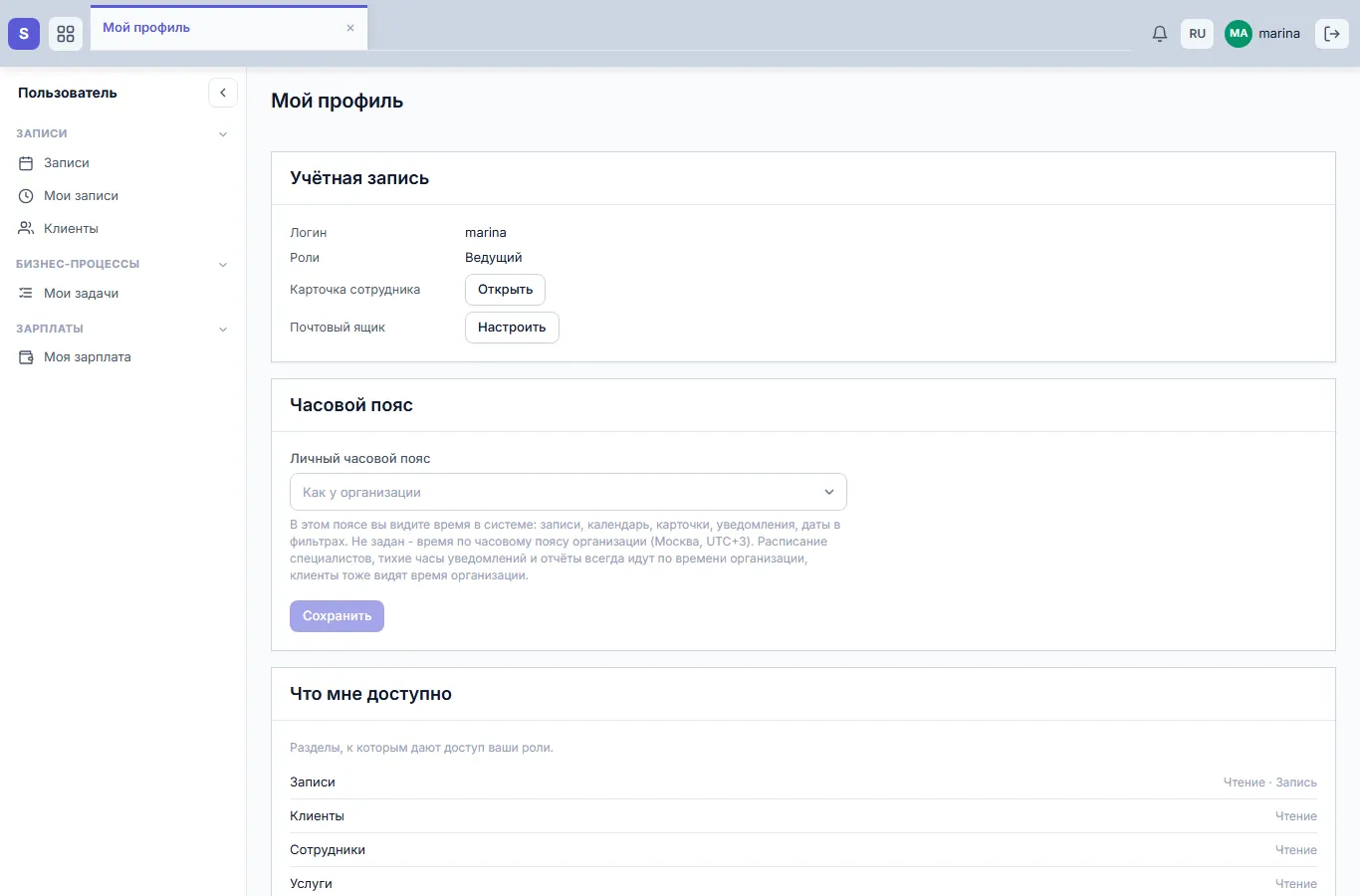
Рис. 1. Мой профиль
Учётная запись
Логин - имя, под которым вы входите в систему.
Роли - роли, которые вам назначил администратор системы. От них зависит, какие разделы вам видны и что в них можно делать.
Карточка сотрудника - кнопка «Открыть» ведёт в вашу карточку в разделе «Сотрудники»: должность, телефоны, фото, расписание. Строка есть, если учётная запись привязана к сотруднику.
Почтовый ящик - кнопка «Настроить» открывает подключение вашей рабочей почты, чтобы читать и отправлять письма прямо из системы. Строка есть, если в системе подключён модуль почты.
Логин, роли и привязку к сотруднику меняет только администратор системы - в карточке пользователя. У администратора системы на странице профиля есть кнопка «Редактировать», которая ведёт туда же. См. «Пользователи».
Что мне доступно
Блок перечисляет разделы, к которым вас пускают роли, и что в каждом можно делать (рис. 2):
Чтение - раздел можно открыть и смотреть;
Запись - можно создавать и менять карточки;
Удаление - можно удалять.
У администратора системы во всех разделах написано «Полный доступ». Разделы, куда доступа нет, в списке не показываются. Если нужного раздела нет или в нём не хватает действия, обратитесь к администратору системы - права задаются в роли. См. «Роли и права».
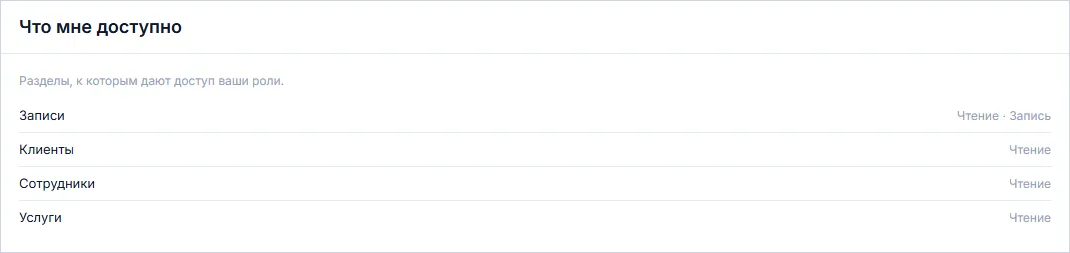
Рис. 2. Что мне доступно
Некоторые разделы видны всем независимо от ролей - например, «Мои записи», «Мои задачи», «Моя зарплата»: в них только то, что касается лично вас.
Личный часовой пояс
Всё время в системе - в записях, календаре, карточках, уведомлениях, фильтрах по датам - показывается по часовому поясу организации. Если вы работаете из другого города, задайте свой пояс, и время на экране будет по вашим часам.
В блоке «Часовой пояс» нажмите на поле «Личный часовой пояс».
Начните вводить город или смещение: «Екатеринбург», «+5», «UTC+5». Выберите пояс в списке (рис. 3).
Нажмите «Сохранить» в этом блоке.
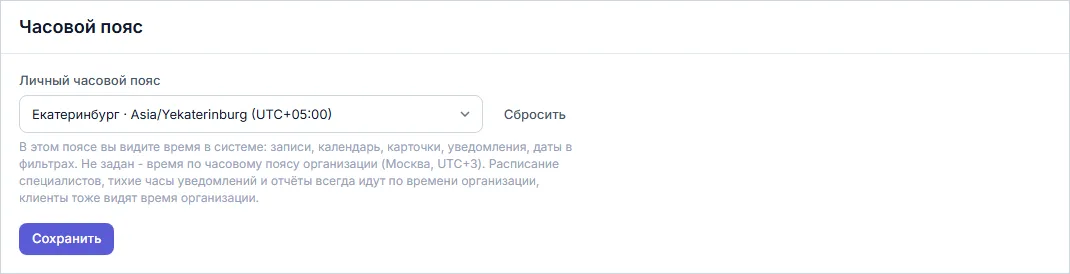
Рис. 3. Выбор личного часового пояса
Время на экране сразу пересчитается. Пока ваш пояс отличается от пояса организации, в верхней полосе видна подсказка «Время: Екатеринбург, UTC+5» (рис. 4). Нажмите на неё, чтобы вернуться в профиль и поменять пояс.

Рис. 4. Подсказка о личном поясе в верхней полосе
Чтобы снова видеть время организации, нажмите «Сбросить» рядом с полем, затем «Сохранить». В поле появится «Как у организации».
Важно. Личный пояс меняет только то, как время видите вы. Расписание специалистов, тихие часы уведомлений и отчёты всегда идут по времени организации, клиенты на сайте и в виджете записи тоже видят время организации. Если организация целиком работает в другом поясе, менять нужно пояс организации в настройках системы, а не личный. См. «Настройки системы».
Смена пароля
В блоке «Смена пароля» введите текущий пароль.
Введите новый пароль - не короче 6 символов - и повторите его (рис. 5).
Нажмите «Сменить пароль». Появится «Пароль изменён».
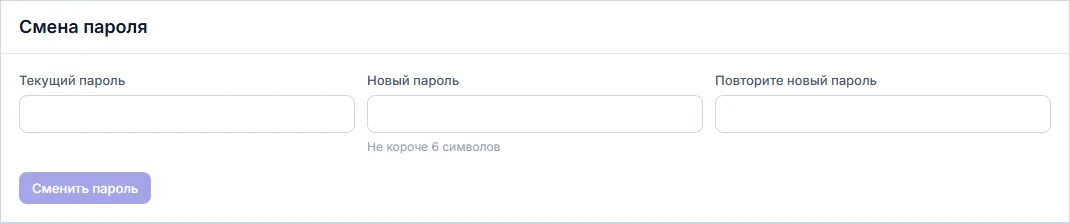
Рис. 5. Смена пароля
Если система пишет «Текущий пароль указан неверно», проверьте раскладку клавиатуры и Caps Lock.
Вы остаётесь в системе, а все остальные входы под вашей учётной записью - на другом компьютере, телефоне, в другом браузере - завершаются: там при следующем действии откроется страница входа. Поэтому, если вы подозреваете, что ваш пароль кто-то узнал, просто смените его - тот, кто вошёл с ним, будет выкинут из системы.
Забыли пароль? Сами восстановить его нельзя. Попросите администратора системы задать новый пароль в вашей карточке пользователя, затем войдите с ним и смените на свой здесь же, в профиле. Когда пароль задаёт администратор, завершаются все входы под вашей учётной записью.
Фото
На странице профиля фото нет: оно хранится в карточке сотрудника. Фото видно в карточке и списке сотрудников, а клиентам - в виджете онлайн-записи при выборе специалиста.
Если у вас есть право менять карточки сотрудников, откройте свою карточку кнопкой «Открыть» в блоке «Учётная запись», нажмите «Редактировать», затем на круг с инициалами, и выберите снимок. Сохраните карточку.
Если такого права нет, пришлите фото администратору: он загрузит его в карточку сотрудника или в карточку пользователя.
В верхней полосе рядом с именем всегда показываются инициалы логина, а не фото.
См. также
Не нашли ответ? Напишите на alert.system@bk.ru или в «Поддержку» из системы.