Список клиентов
Кто работает: администратор, ресепшен, владелец. Нужно право: «Клиенты» - чтение, чтобы заводить клиентов - запись.
Раздел «Клиенты» - база всех, кто записывался или кого завели вручную (рис. 1). Клиент появляется в базе сам, когда записывается онлайн или через бота, и при записи сотрудником «клиента нет в базе».
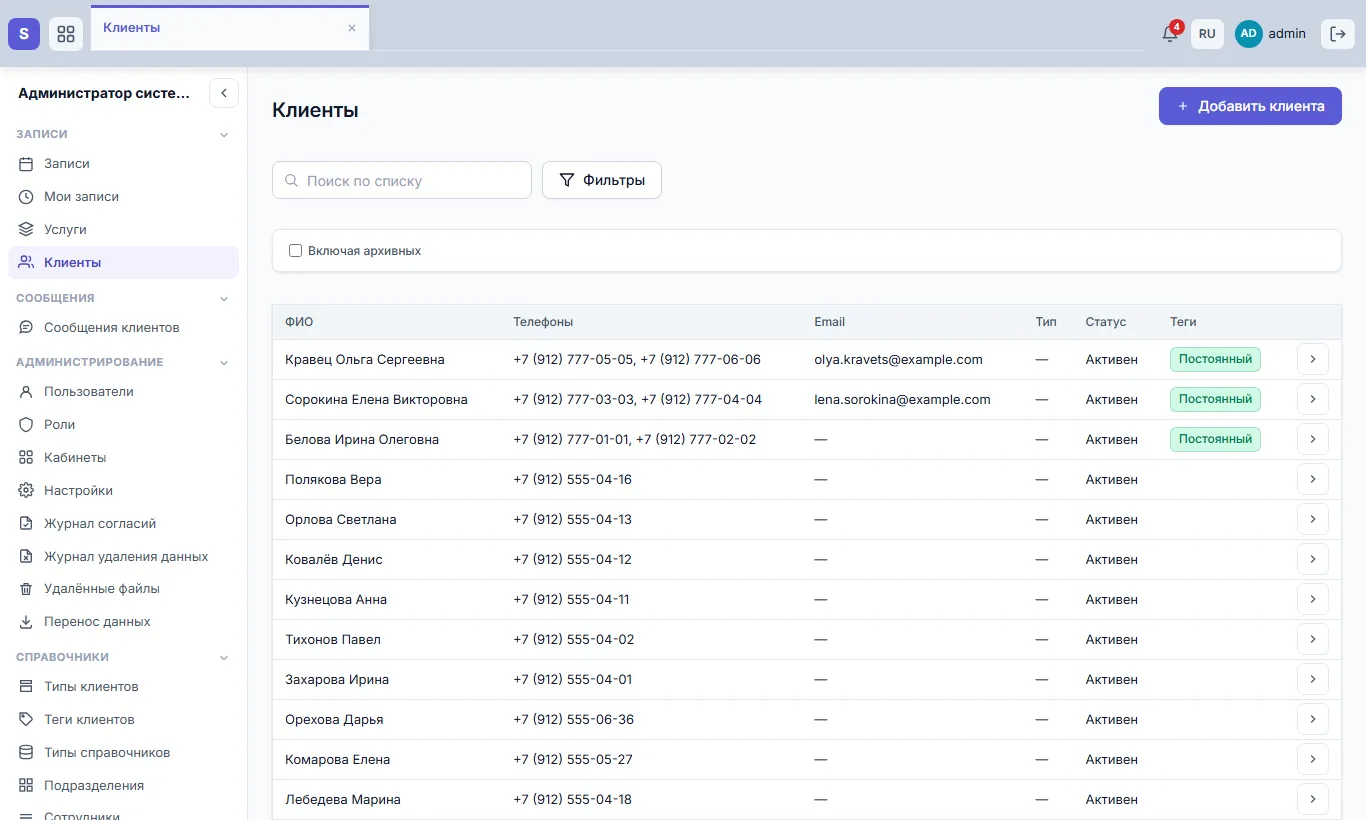
Рис. 1. Список клиентов
Что в списке
- ФИО - нажмите на строку, чтобы открыть карточку клиента.
- Телефоны и Email - все номера клиента, основной первым.
- Тип, Статус - значения из справочников: например, тип «Корпоративный», статус «Активен» или «Чёрный список».
- Теги - цветные метки, по которым удобно отбирать клиентов.
Сверху - клиенты, заведённые последними: только что записанного человека искать не придётся. Чтобы отсортировать по алфавиту, нажмите на заголовок колонки «ФИО», повторное нажатие меняет порядок. Так же сортируется колонка «Email».
Если каких-то колонок у вас нет, значит, в вашей роли скрыты эти поля (настройка «По полям» в матрице прав роли).
Найти клиента
Наберите в строке «Поиск по списку» часть фамилии, имени, почты, логина в мессенджере или номера телефона и нажмите Enter. Номер можно вводить как угодно: «8 912 456-78», «+7 (912) 456», «4567890» - клиент найдётся (рис. 2).
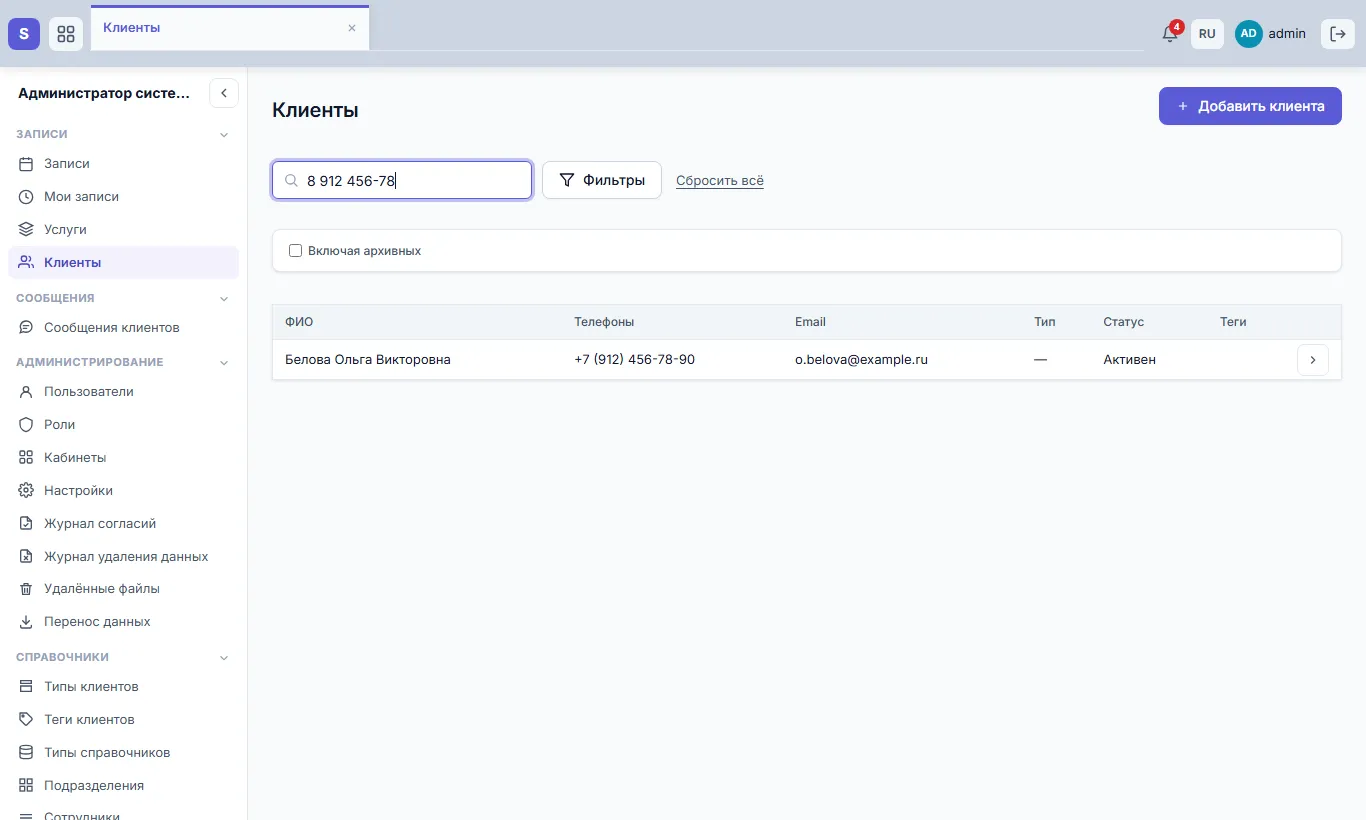
Рис. 2. Поиск по номеру, набранному с «8» и пробелами
Поиск ищет только в этом списке, не по всей системе. Чтобы вернуть полный список, нажмите «Сбросить всё».
Отобрать клиентов по условиям
Чтобы, например, найти всех постоянных клиентов или тех, кто не привязал Telegram:
- Нажмите «Фильтры», затем «+ Условие».
- Выберите поле, условие и значение. Например: «Теги» - «в списке» - «Постоянный» (рис. 3).
- Добавьте другие условия, если нужно, и нажмите «Применить».
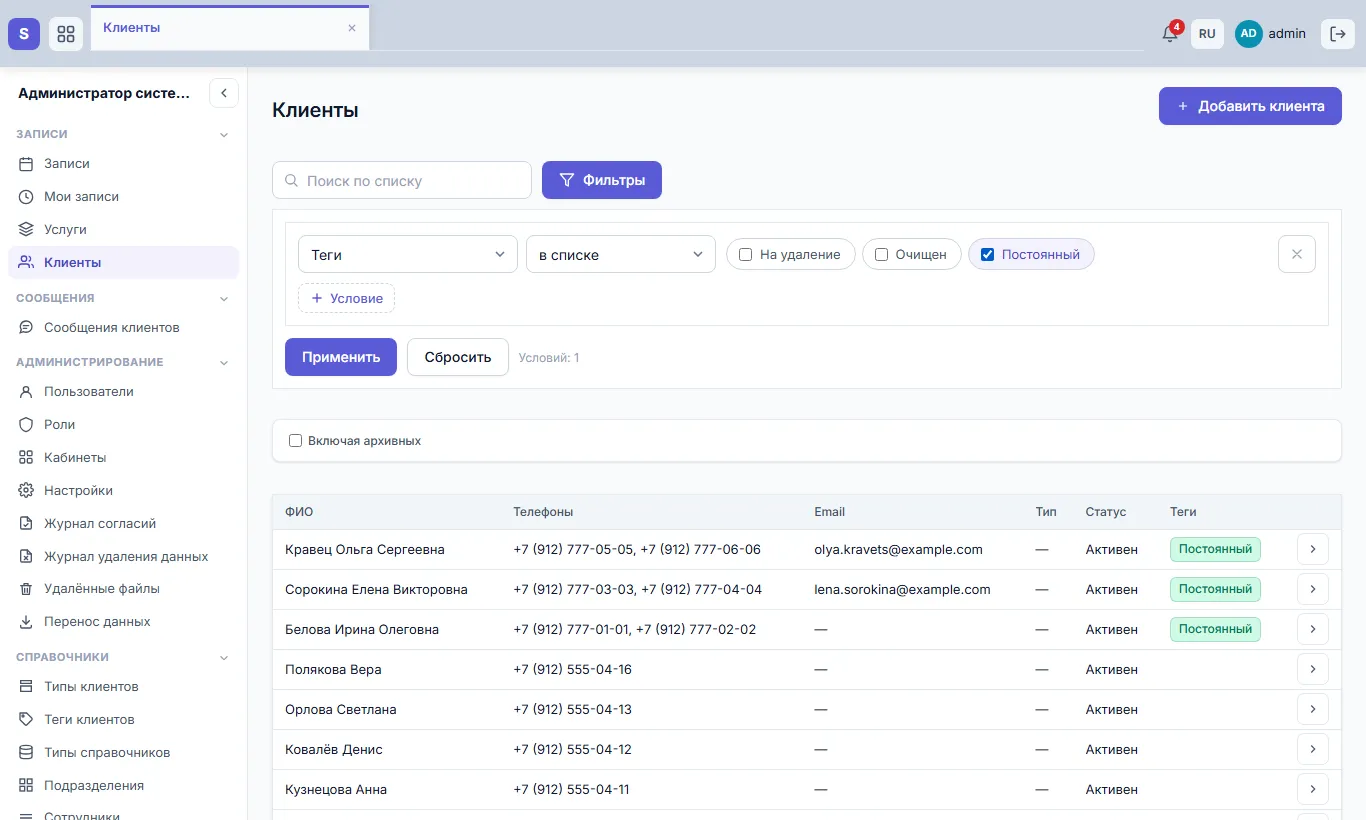
Рис. 3. Условие: клиенты с тегом «Постоянный»
Применённые условия видны над списком плашками, на кнопке - их число (рис. 4). Крестик на плашке убирает условие, «Сбросить всё» - все условия и поиск сразу.
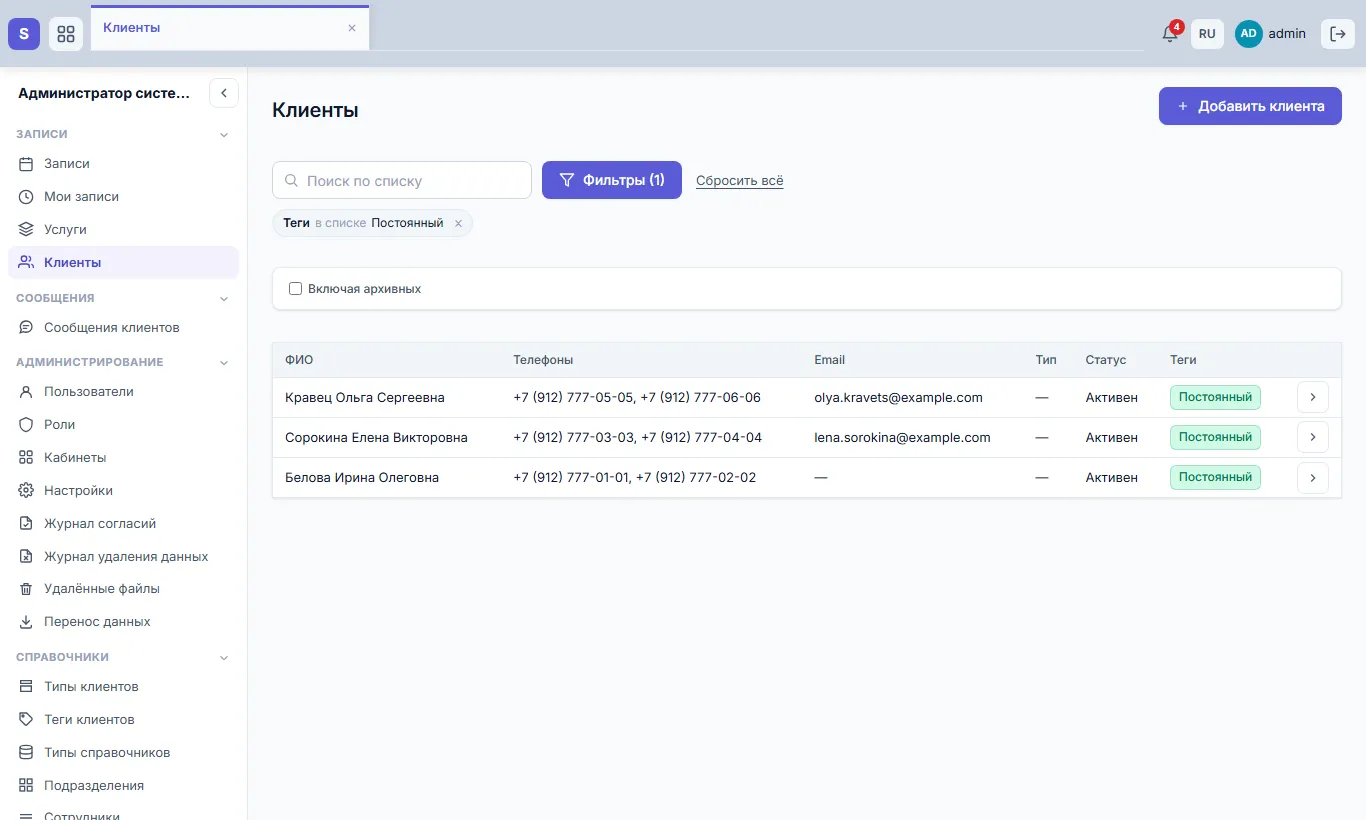
Рис. 4. Список отобран по тегу
Отбирать можно по ФИО, телефону, почте, полу, дате рождения, типу, статусу, источнику привлечения, тегам, LTV и NPS, согласию на рассылки, привязке к Telegram, MAX и ВКонтакте, а также по тому, кто и когда создал или изменил карточку. Условия сохраняются в адресе страницы: отобранный список можно отправить коллеге ссылкой.
По умолчанию условия объединяются через «И» - клиент должен подходить под все сразу. Условия «ИЛИ» и группы условий включаются в «Настройки» → «Фильтры списков».
Архивные клиенты
Клиенты, перенесённые в архив, из списка и поиска пропадают. Чтобы увидеть их, отметьте «Включая архивных» - у таких клиентов пометка «в архиве» (рис. 5). Вернуть клиента из архива можно в его карточке.
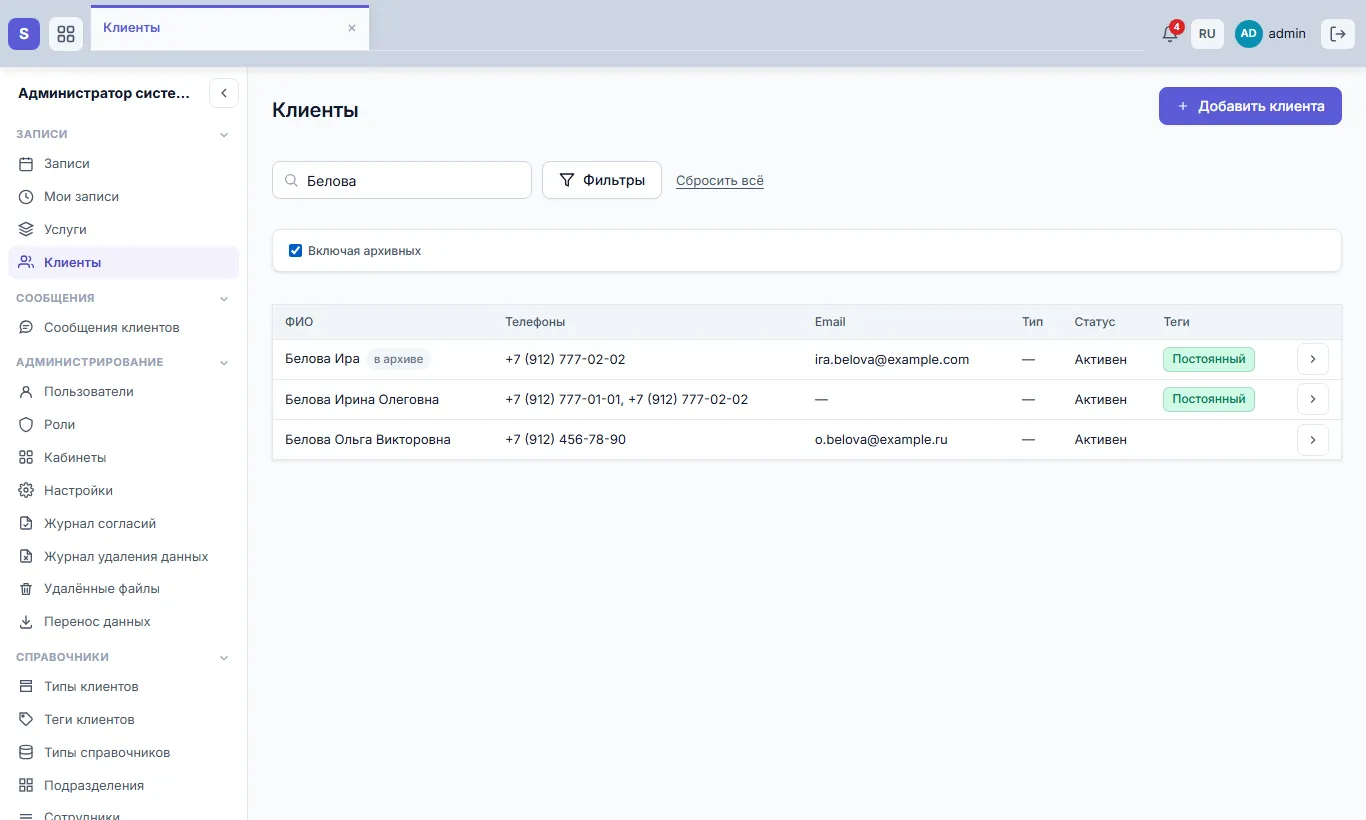
Рис. 5. Архивный клиент в списке
В архив клиента убирают кнопкой «В архив» в карточке - для этого нужно право удаления на раздел «Клиенты». Данные при этом сохраняются. Не путайте архив с удалением персональных данных: оно стирает данные безвозвратно, см. «Удаление персональных данных клиента».
Добавить клиента
Нажмите «Добавить клиента», заполните фамилию и имя (обязательно), телефоны и почту и нажмите «Сохранить». Новому клиенту сразу ставится статус «Активен». Если клиент пришёл записываться, удобнее завести его прямо из формы записи - см. «Записать нового клиента».
На телефоне
На телефоне клиенты показаны карточками. Нажмите на номер, чтобы позвонить клиенту с телефона, - карточка клиента при этом не откроется.
Частые вопросы
Клиент записывался, но в базе его не найти. Проверьте написание: поиск ищет по фамилии, имени и телефону. Если клиент записался с другого номера, у него может быть вторая карточка - см. «Объединить дубли клиентов».
Нет кнопки «Добавить клиента». У вашей роли нет права записи на раздел «Клиенты».
См. также
Не нашли ответ? Напишите на alert.system@bk.ru или в «Поддержку» из системы.