Шаблоны сообщений
Кто настраивает: администратор. Нужно право: «Шаблоны сообщений».
Шаблон - текст сообщения с переменными, которые система подставляет сама: имя клиента, услуга, время записи, ссылка на запись. Из шаблонов собираются уведомления о записях, напоминания, рассылки и сообщения бизнес-процессов. Один раз написали шаблон - дальше система сама отправляет каждому клиенту его данные.
Список шаблонов
Откройте «Шаблоны сообщений» в разделе справочников (рис. 1). У каждого шаблона - название, канал и отметка «Действующий». Поиск и «Фильтры» отбирают шаблоны по названию, каналу и тексту.
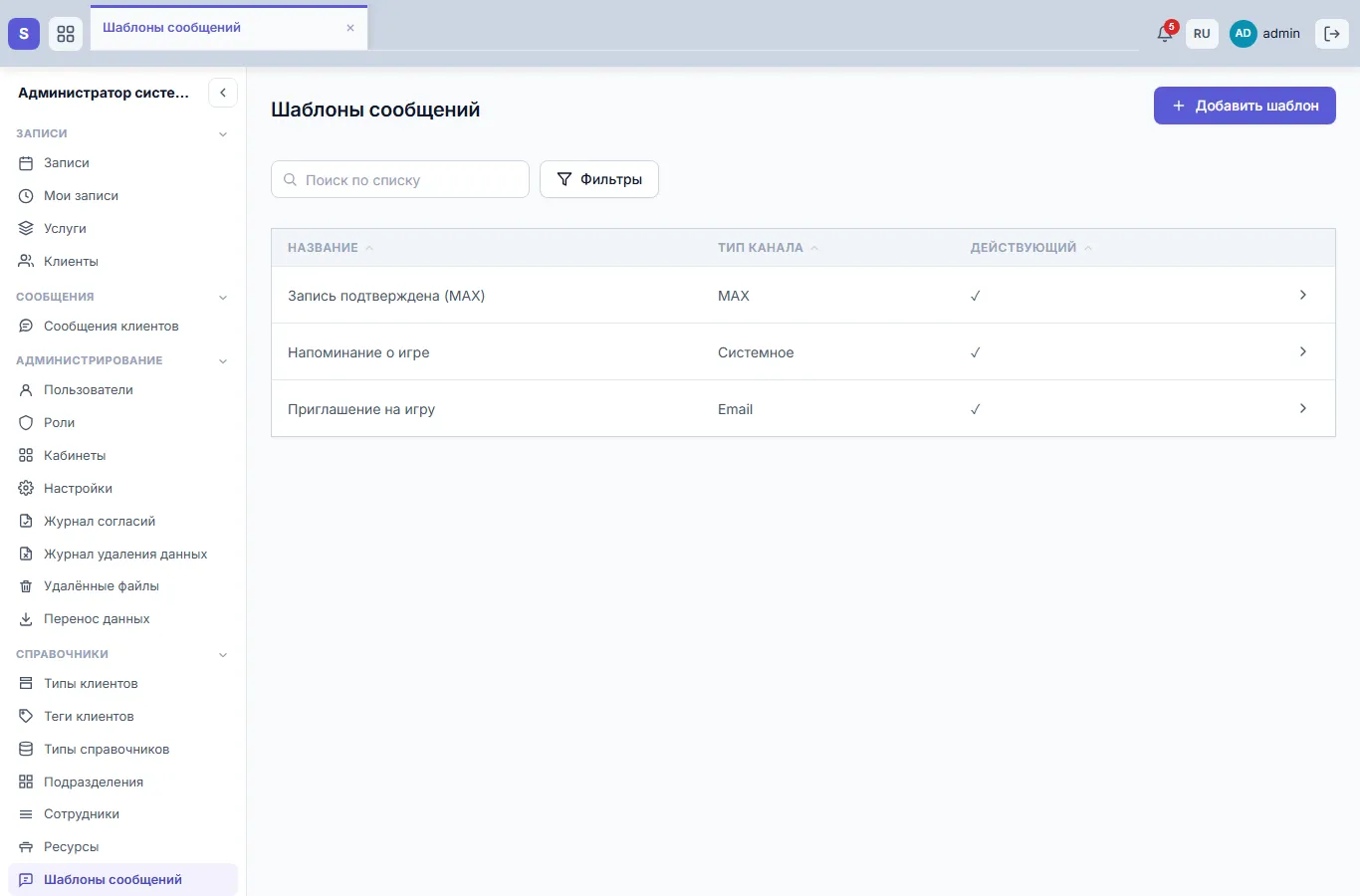
Рис. 1. Справочник шаблонов сообщений
Создать шаблон
- Нажмите «Добавить шаблон».
- Введите название - по нему шаблон выбирают в настройках, например «Запись подтверждена (MAX)».
- Выберите тип канала: Email, Telegram, MAX, ВКонтакте, SMS или «Системное» (уведомление в колокольчик сотруднику). Шаблон работает только в своём канале.
- Для Email заполните тему письма - у остальных каналов темы нет.
- Напишите текст сообщения и вставьте переменные (см. ниже). Справа видно, как текст будет выглядеть (рис. 2).
- Нажмите «Сохранить».
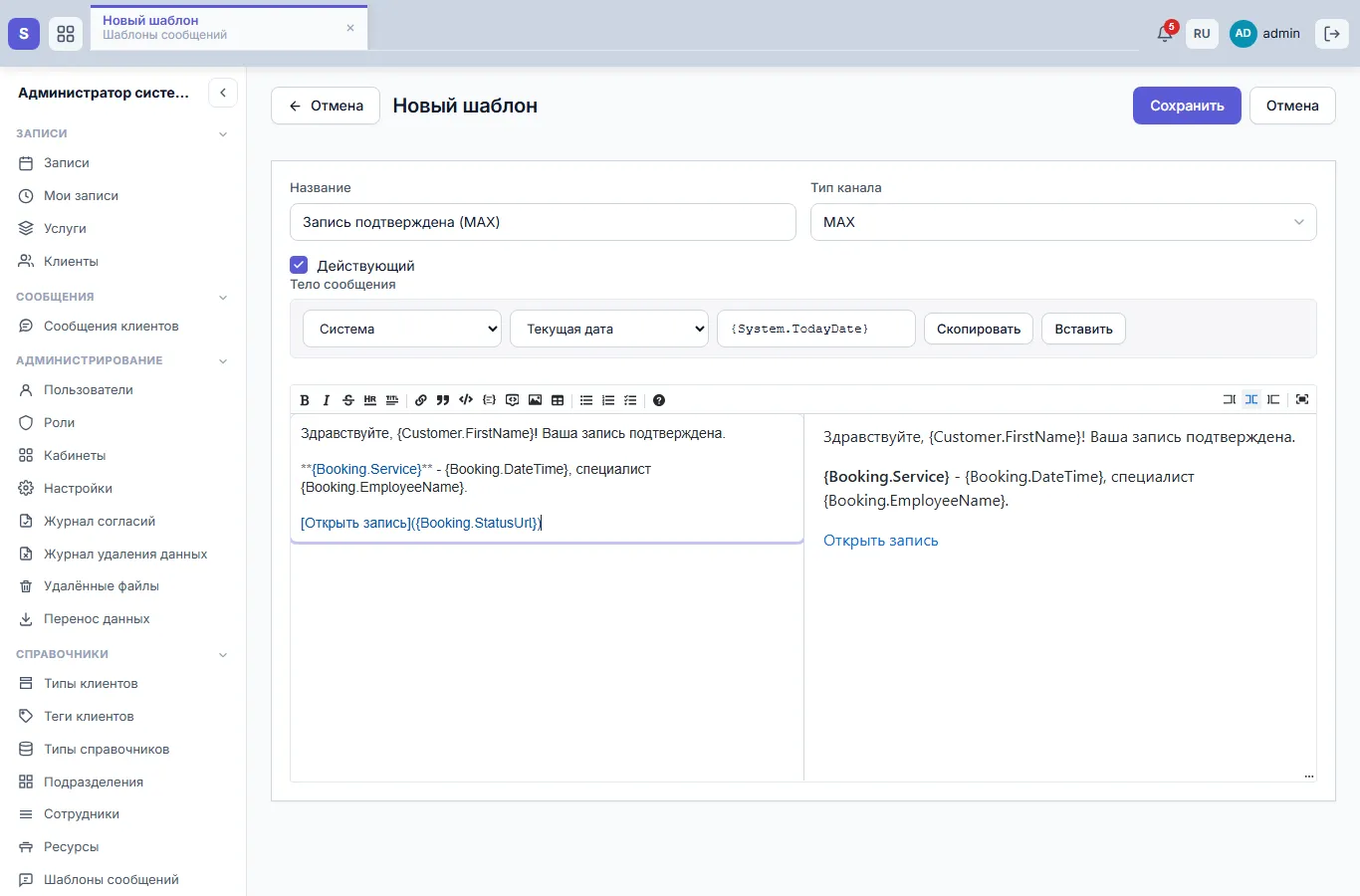
Рис. 2. Новый шаблон: текст и переменные
Галка «Действующий»: снятая убирает шаблон из выбора в настройках, но не удаляет его. «Копировать» в карточке шаблона открывает новый шаблон с тем же текстом - удобно, чтобы сделать такой же для другого канала (рис. 3).
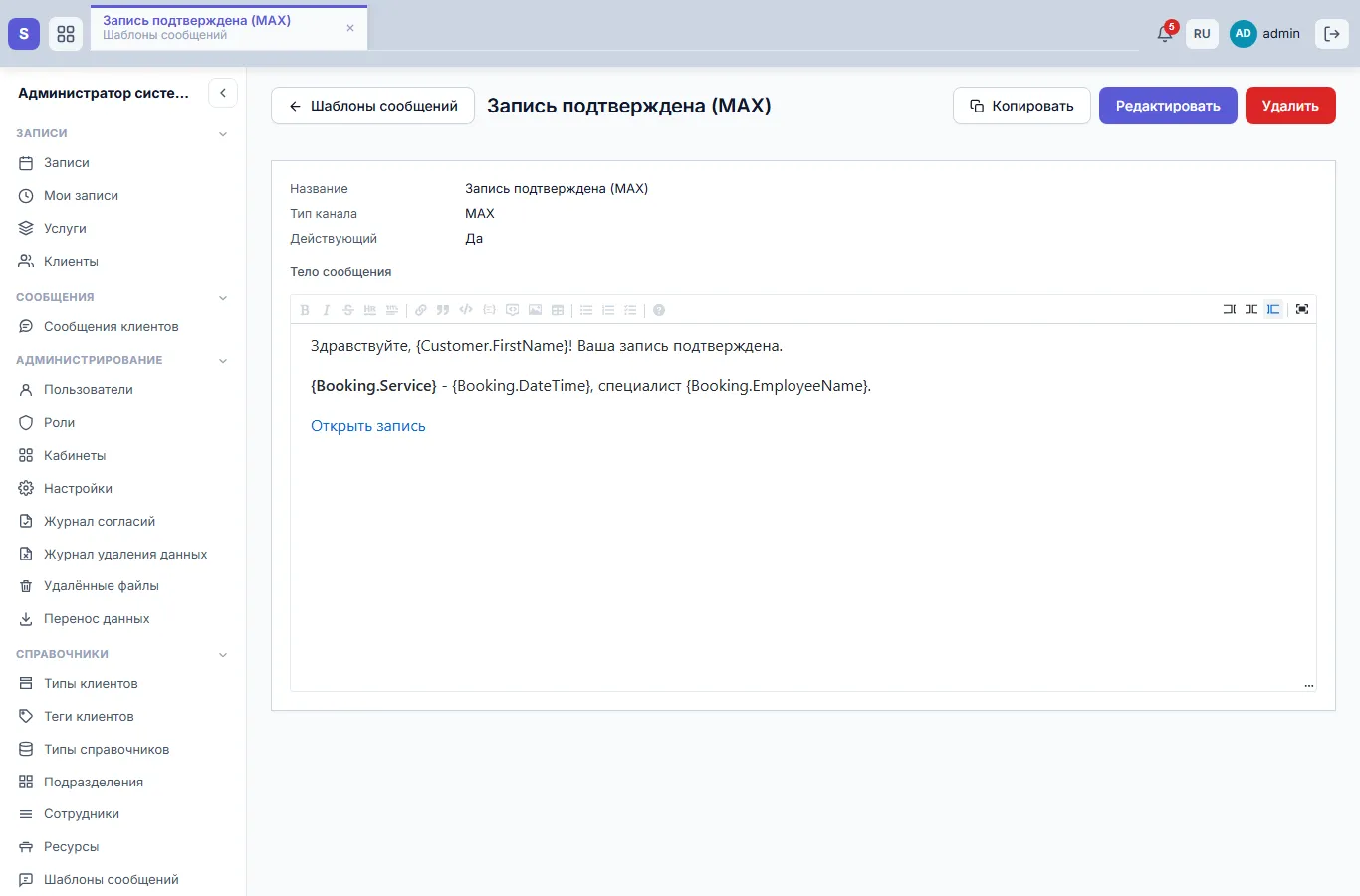
Рис. 3. Карточка шаблона
Переменные
Над текстом - панель выбора переменной: выберите раздел и поле, справа появится готовая переменная, например {Customer.FirstName}. «Вставить» поставит её туда, где стоит курсор, «Скопировать» - в буфер обмена. Чаще всего нужны:
{Customer.FirstName},{Customer.FullName}- имя и ФИО клиента;{Booking.Service}- услуга,{Booking.DateTime}- дата и время записи,{Booking.Date}и{Booking.Time}- по отдельности;{Booking.EmployeeName}- специалист,{Booking.Seats}- сколько мест;{Booking.StatusUrl}- ссылка на страницу записи, где клиент подтверждает визит или отменяет запись;{Branch.Name},{Branch.Address},{Branch.Phone},{Branch.MapUrl}- филиал записи: название, адрес, телефон и ссылка на карту; если запись не в филиале, подставляется пустая строка;{System.TodayDate}- сегодняшняя дата.
Дата и время подставляются по часовому поясу организации, а у записи в филиале со своим часовым поясом - по поясу филиала. Переменная, которой в сообщении взять неоткуда (например, данные записи в рассылке), остаётся как написана - проверьте шаблон отправкой себе.
Оформление текста
Кнопки над текстом делают жирный, курсив, ссылку, списки. В мессенджерах (Telegram, MAX) это превращается в настоящее оформление:
*текст*или**текст**- жирный (одна звёздочка - тоже жирный, как принято в мессенджерах);~~текст~~- зачёркнутый;[Открыть запись]({Booking.StatusUrl})- ссылка со словами вместо длинного адреса.
В письмах оформление работает полностью. ВКонтакте оформление не показывает - текст уходит без звёздочек, ссылка - словами и адресом. SMS уходит ровно как написано, без обработки: пишите коротко, без разметки - каждые 70 символов кириллицы - отдельная платная SMS.
Где используются шаблоны
- Уведомления о записях - в настройках каждого мессенджера и почты для каждого события выбирается свой шаблон: «Запись подтверждена», «Запись отменена», «Перенос» и т.д. См. «Уведомления о записях».
- Напоминания - шаблон напоминания клиенту и специалисту.
- Подтверждение визита - свой текст запроса для каждого канала.
- Рассылки - шаблон с каналом рассылки.
- Бизнес-процессы - шаг «Сообщение».
Частые вопросы
Шаблона нет в выборе в настройках. Проверьте канал шаблона (MAX-шаблон не предлагается для Telegram) и галку «Действующий».
Клиенту пришло «{Customer.FirstName}» вместо имени. Переменная написана с ошибкой - вставляйте её из панели, а не вручную.
Звёздочки дошли до клиента. Так бывает в SMS: там разметка не обрабатывается. Уберите её из SMS-шаблона.
См. также
Не нашли ответ? Напишите на alert.system@bk.ru или в «Поддержку» из системы.