Системная почта и уведомления по почте
Кто настраивает: администратор системы. Раздел есть, если подключён модуль «Почта и Email-рассылки».
Системная почта - ящик, от имени которого система отправляет письма: уведомления и напоминания о записях клиентам и сотрудникам, а также рассылки по почте. Это не личная почта сотрудника: свой ящик для переписки сотрудник подключает отдельно, в разделе «Почта» → «Мой ящик».
Подключить почтовый ящик
Подойдёт ящик организации на любом почтовом сервисе, который разрешает отправку писем из сторонних программ (по протоколу SMTP). Настройки для такой отправки есть в справке почтового сервиса.
- Откройте «Почта» → «Системная почта» и нажмите «Редактировать» (рис. 1).
- «SMTP-сервер», «Порт» и «Безопасность» - из справки почтового сервиса. Обычно порт 587 - «STARTTLS», порт 465 - «SSL/TLS».
- «Логин» и «Пароль» - от ящика. Многие почтовые сервисы для сторонних программ требуют отдельный «пароль приложения»: его создают в настройках безопасности почты, и он не совпадает с паролем для входа.
- «Адрес отправителя» - адрес ящика, с которого уходят письма. «Имя отправителя» - что клиент увидит в поле «От кого», например название организации.
- «Адрес для ответов» - куда придут ответы на письма рассылок, если в самой рассылке не указан свой адрес. Можно оставить пустым: тогда ответы придут на адрес отправителя.
- «Лимит отправок в минуту» - сколько писем в минуту система отправляет из всех рассылок вместе. Если почтовый сервис ограничивает отправку, укажите его лимит; 0 - без ограничения.
- Нажмите «Сохранить».
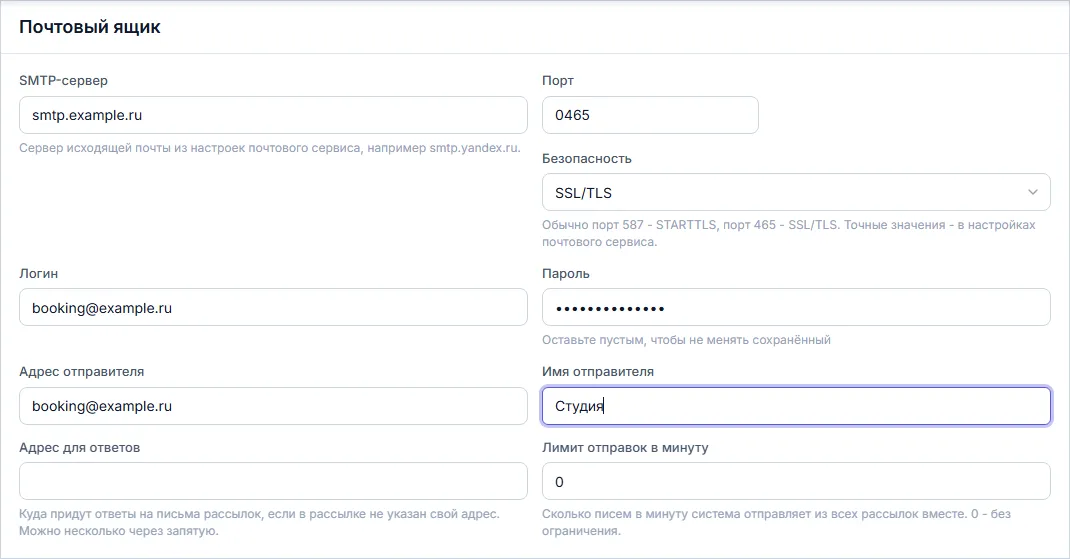
Рис. 1. Настройки почтового ящика
Пароль на странице не показывается. Чтобы оставить сохранённый пароль, при правке оставьте поле «Пароль» пустым.
Проверить отправку
Нажмите «Проверить подключение» вверху страницы (рис. 2). В окне укажите адрес, на который придёт тестовое письмо, и нажмите «Отправить». Письмо пришло - ящик настроен. Если система пишет об ошибке, проверьте сервер, порт, безопасность и пароль приложения.
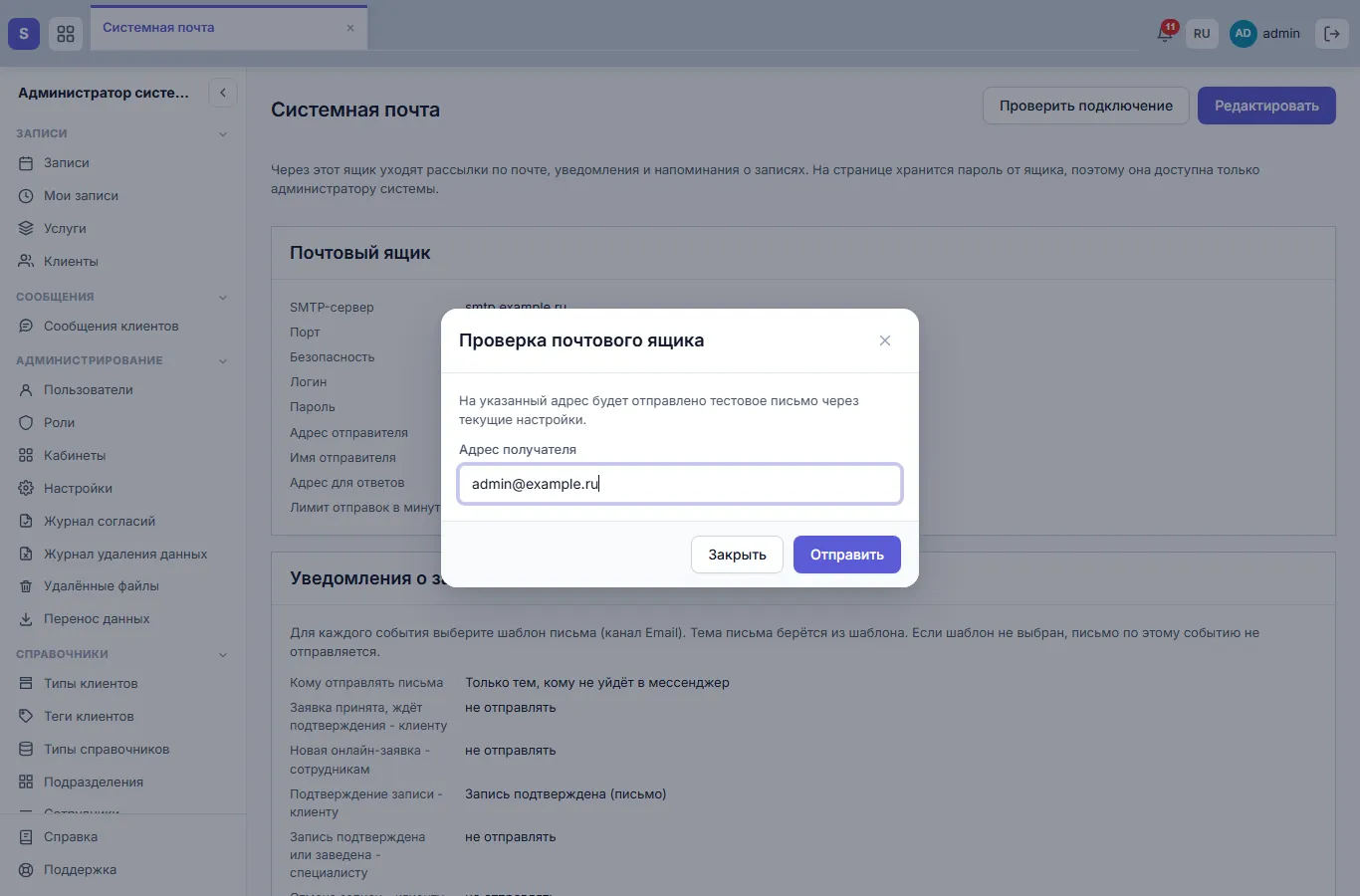
Рис. 2. Проверка почтового ящика
Выбрать, какие уведомления отправлять
В блоке «Уведомления о записях» для каждого события выберите шаблон письма (рис. 3): заявка принята, подтверждение, отмена, перенос, напоминание - клиенту; новая заявка, подтверждение, отмена, напоминание - специалисту. Тема письма берётся из шаблона. Если для события стоит «не отправлять», письмо не уходит. Шаблоны писем заводятся в справочнике «Шаблоны сообщений» с каналом Email - см. «Шаблоны сообщений».
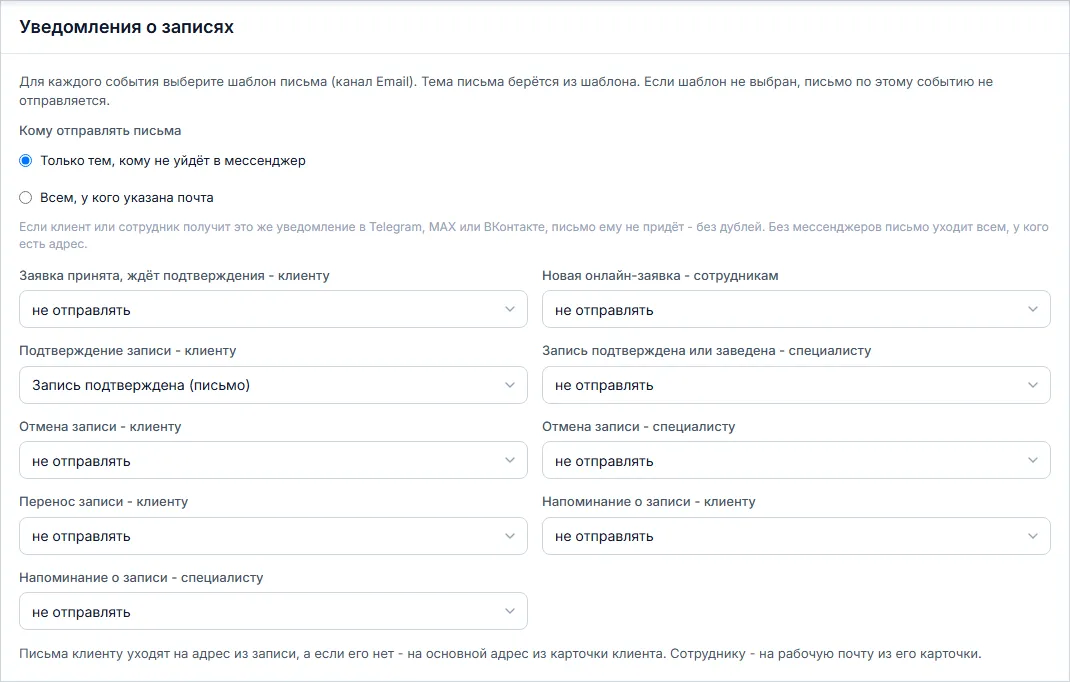
Рис. 3. Уведомления по почте
«Кому отправлять письма»:
- «Только тем, кому не уйдёт в мессенджер» - если клиент или сотрудник получит это же уведомление в Telegram, MAX или ВКонтакте, письмо ему не придёт. Так никто не получает одно и то же дважды.
- «Всем, у кого указана почта» - письмо уходит всегда, даже если уведомление пришло и в мессенджер.
Письмо клиенту уходит на адрес из записи, а если его там нет - на основной адрес из карточки клиента. Сотруднику - на рабочую почту из его карточки.
Напоминания по почте
В блоке «Напоминания о записях» отметьте, кому напоминать - клиентам, специалистам или обоим, - задайте, за сколько до визита, и при желании часы тишины. Для напоминания должен быть выбран шаблон в блоке «Уведомления о записях». Подробнее - в статье «Напоминания о записи».
Частые вопросы
Тестовое письмо не пришло, ошибки нет. Проверьте папку «Спам» у получателя. Чтобы письма реже попадали в спам, адрес отправителя должен совпадать с ящиком, логин и пароль которого указаны.
Ошибка входа при проверке. Почтовый сервис не принял логин или пароль. Создайте в настройках безопасности почты пароль приложения и вставьте его в поле «Пароль».
Клиенту не пришло письмо о записи. Проверьте: для этого события выбран шаблон; у клиента есть почта в записи или в карточке; если выбрано «Только тем, кому не уйдёт в мессенджер», - не получил ли клиент это уведомление в мессенджере.
См. также
Не нашли ответ? Напишите на alert.system@bk.ru или в «Поддержку» из системы.