Календарь записей
Кто работает: администратор, руководитель, специалист. Нужно право: «Записи» - чтение (смотреть), запись (заводить и переносить записи прямо в календаре).
Календарь - тот же журнал записей, только по времени. Откройте «Записи» и нажмите «Календарь» справа вверху (рис. 3). Браузер запомнит выбор: в следующий раз журнал сразу откроется календарём. Вернуться к таблице - кнопка «Список».
День, неделя, месяц
- «День» и «Неделя» - записи блоками на сетке времени (рис. 1). Белые часы - рабочее время по расписанию специалистов, серые - нерабочее.
- «Месяц» - по две записи в каждом дне (рис. 2). Нажмите на число или на «ещё N», чтобы открыть этот день.
- «Сегодня» и стрелки листают дни, недели или месяцы. Выбранный вид и дата сохраняются в адресе страницы: ссылку можно отправить коллеге.
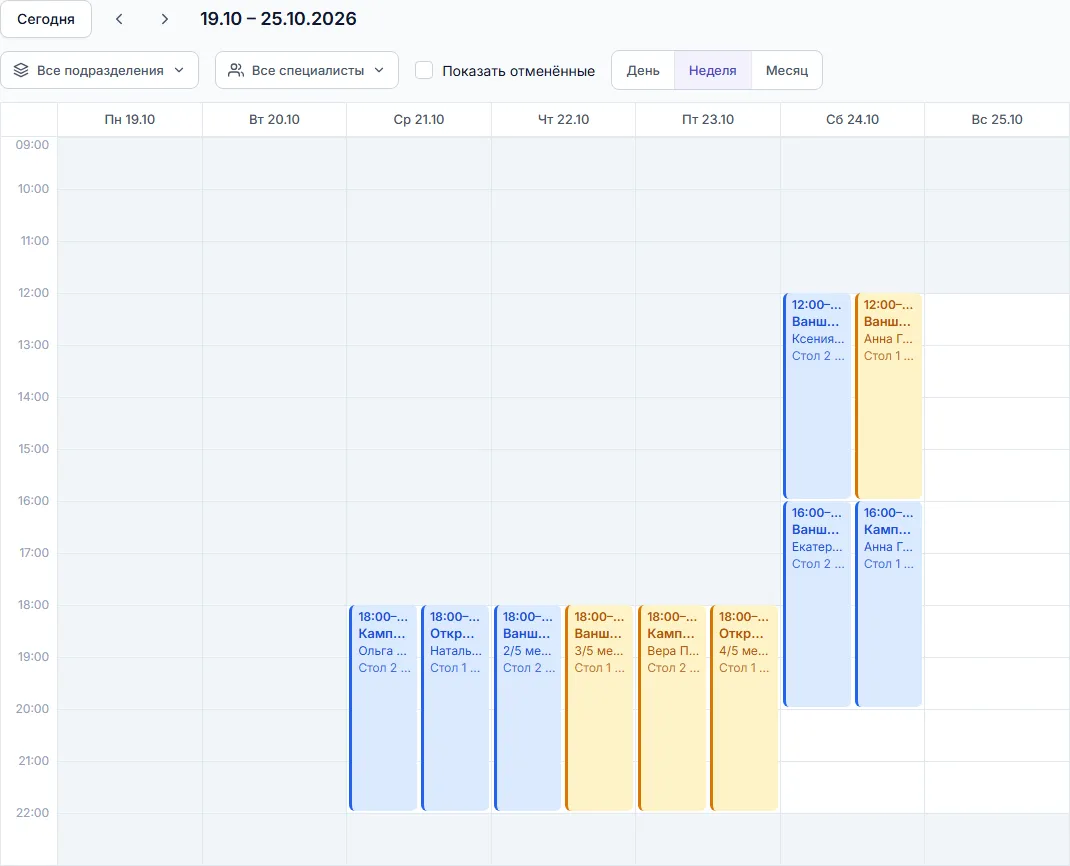
Рис. 1. Неделя: записи на сетке времени
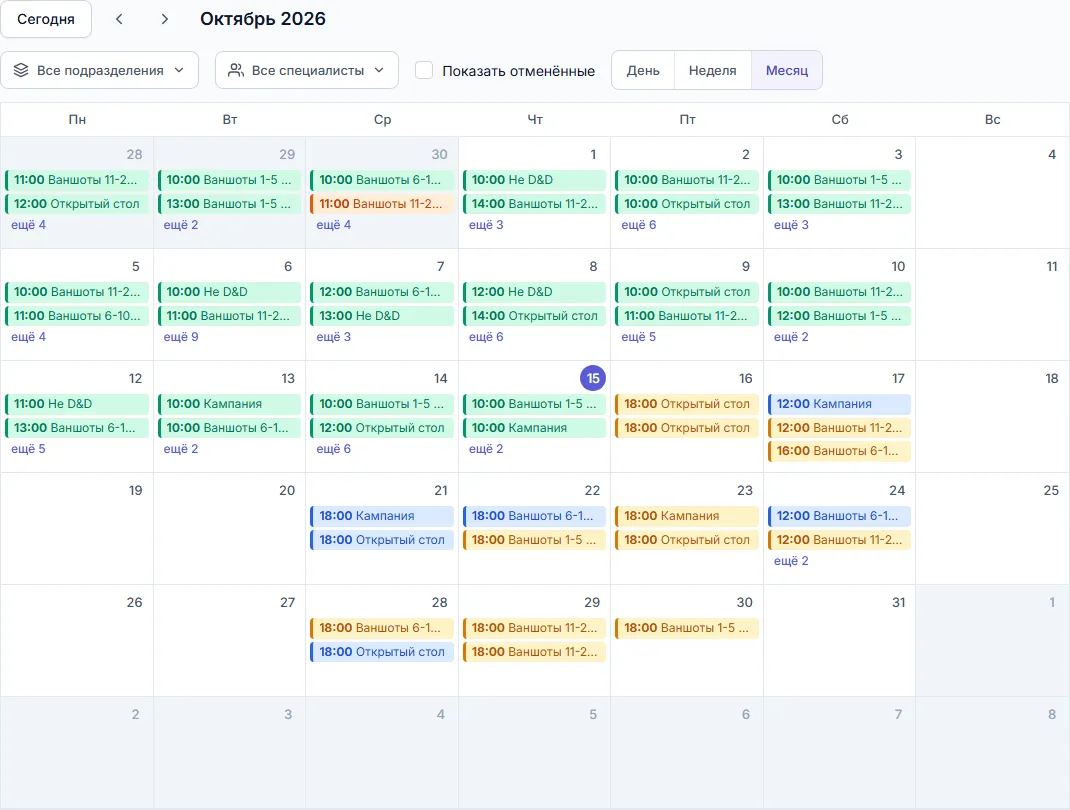
Рис. 2. Месяц: записи по дням
Цвет блока - статус записи
| Цвет | Статус |
|---|---|
| Жёлтый | Ожидает подтверждения |
| Синий | Подтверждена |
| Зелёный | Завершена - визит состоялся |
| Оранжевый | Не явился |
| Красный | Отменена - видно, только если отмечено «Показать отменённые» |
Цвета те же, что у статусов в списке. Что значит каждый статус - в статье «Журнал записей».
Групповое занятие - один блок
Если на одно время к одному специалисту записались несколько человек (групповое занятие, игра, мастер-класс), в календаре это один блок: «4/5 мест · свободно 1». Блок жёлтый, пока хоть одна запись в нём ждёт подтверждения. Нажмите на блок - откроется список участников со статусами, а нажатие на участника откроет его запись (рис. 3).
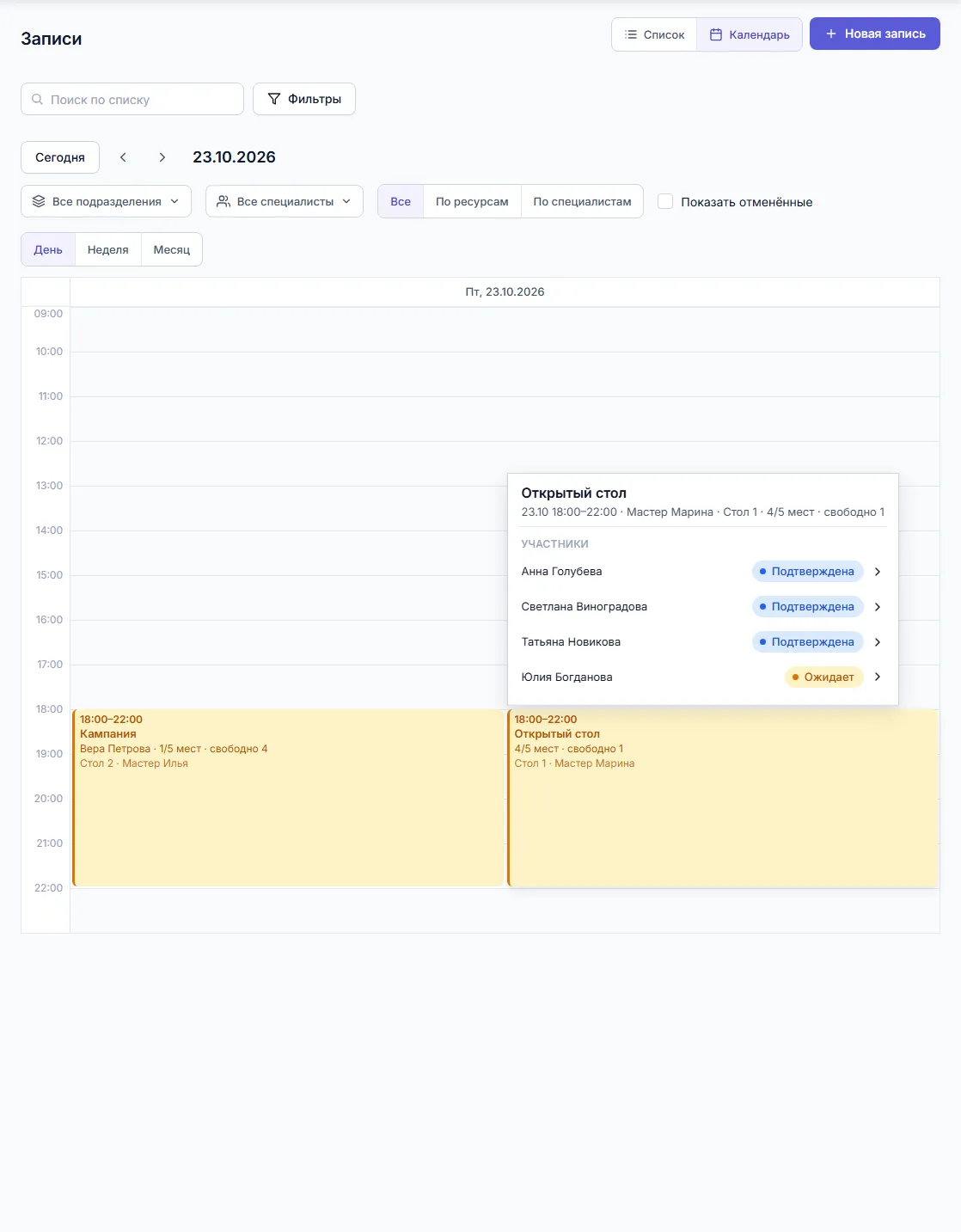
Рис. 3. Участники группового занятия
Нажатие на обычную запись открывает её карточку. Что в ней - в статье «Карточка записи».
День по ресурсам и по специалистам
В виде «День» переключатель «Все / По ресурсам / По специалистам» раскладывает записи по колонкам:
- «По ресурсам» - колонка на каждый кабинет, стол или зал (рис. 4). Видно, где свободно и сколько мест осталось.
- «По специалистам» - колонка на каждого, у кого в этот день есть записи или рабочее время (рис. 5).
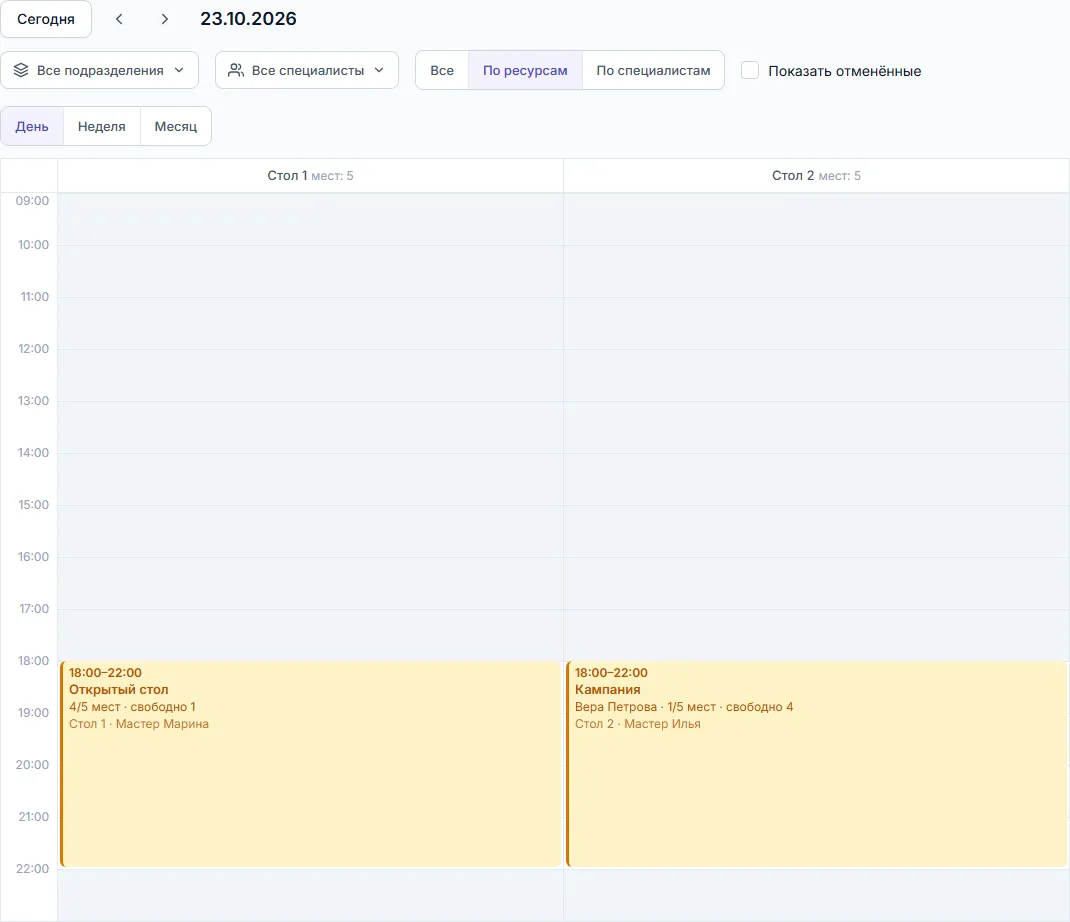
Рис. 4. День по ресурсам
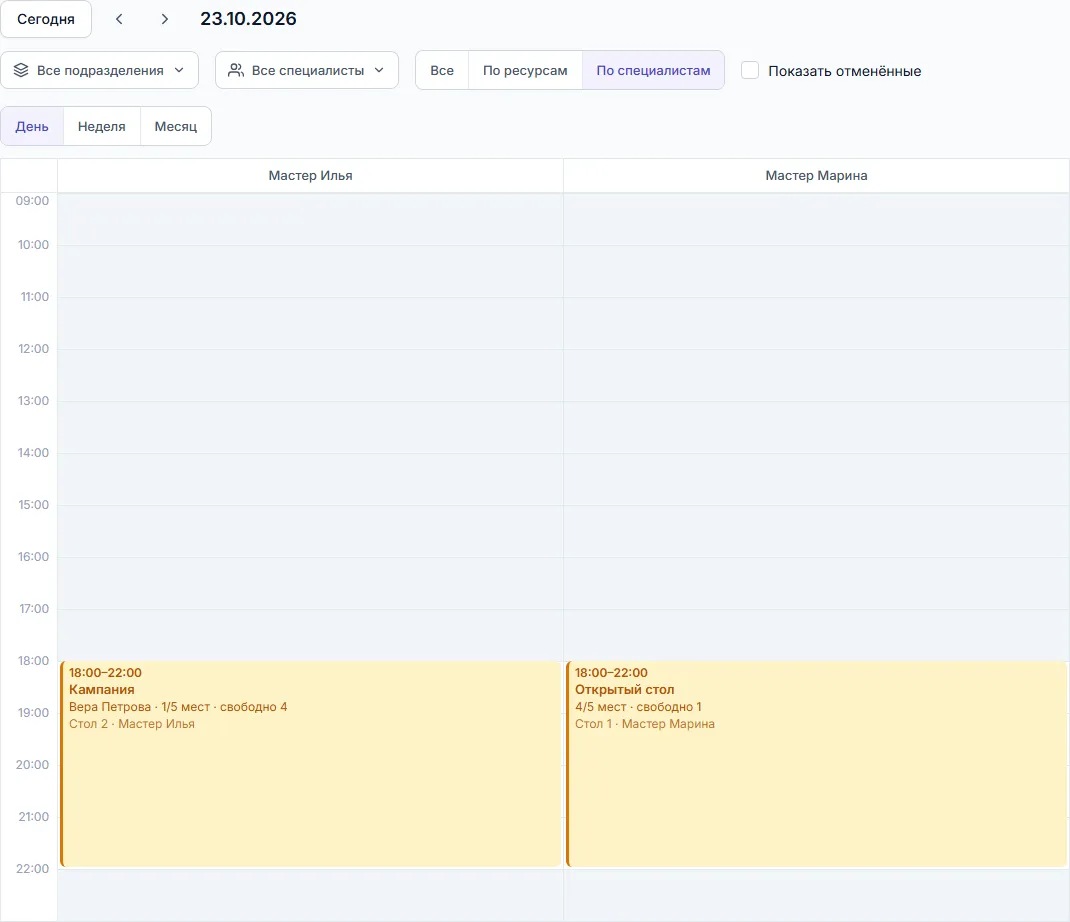
Рис. 5. День по специалистам
Отбор
- «Все специалисты» - показать записи только выбранных специалистов.
- «Все подразделения» - записи филиала или отдела (вместе с вложенными). Поле видно, если в системе заведены подразделения.
- «Показать отменённые» - добавить отменённые записи.
- Поиск по списку и «Фильтры» над календарём работают так же, как в списке: например, найти записи одного клиента по телефону.
Записать и перенести прямо в календаре
С правом записи на «Записи»:
- Нажмите на пустое место в виде «День» или «Неделя» - откроется форма новой записи, в которой уже стоит это время. В виде «День» по специалистам подставится специалист колонки, по ресурсам - ресурс (и специалист, если за этим ресурсом в это время работает один человек). Как заполнить форму - в статье «Новая запись».
- Перетащите блок на другое время - система спросит подтверждение и перенесёт запись. В виде «День» по специалистам блок можно перетащить к другому специалисту, по ресурсам - в другой кабинет или за другой стол. Шаг - 15 минут. Перетаскиваются только одиночные записи в статусах «Ожидает» и «Подтверждена». Подробнее - в статье «Перенести запись».
Календарь специалиста
У специалиста свой календарь - в разделе «Мои записи»: там только его записи и его рабочее время, записывать и переносить оттуда нельзя. Подробнее - в статье «Мои записи».
На телефоне календарь показывает только «День» и «Месяц»: неделя из семи колонок на узком экране не читается.
См. также
- Расписание сотрудника - откуда берётся рабочее время
- Записать компанию на несколько мест
Не нашли ответ? Напишите на alert.system@bk.ru или в «Поддержку» из системы.