Роли и права
Кто настраивает: администратор системы.
Роль - это набор прав: какие разделы сотрудник видит, что может создавать, менять и удалять. Роли назначаются пользователям; у одного человека может быть несколько ролей, тогда права складываются. Готовых ролей в системе нет, кроме «Администратора системы»: роли под свою организацию - ресепшен, специалист, бухгалтер, руководитель - вы собираете сами.
Список ролей
Откройте «Администрирование» → «Роли» (рис. 1). В списке - название и описание роли. Роль с пометкой «Системная» - «Администратор системы», она есть всегда.
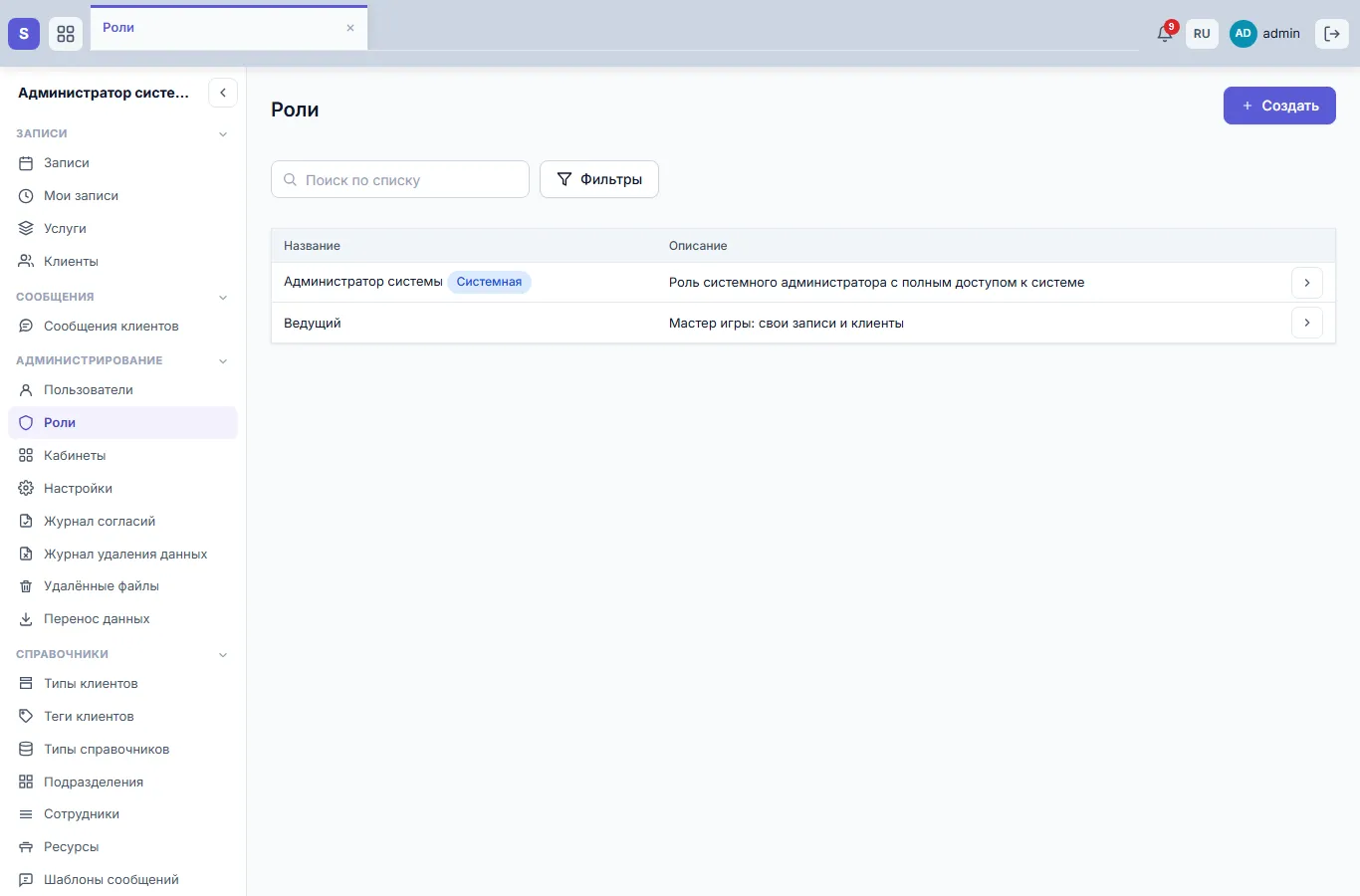
Рис. 1. Список ролей
Создать роль
- Нажмите «Создать».
- Заполните «Название» (например, «Ресепшен») и, если нужно, «Описание» - кому эта роль.
- В блоке «Права доступа» отметьте права по разделам (см. ниже).
- Нажмите «Сохранить».
- Назначьте роль людям: «Пользователи» → карточка пользователя → «Редактировать» → блок «Роли» (рис. 2). Звёздочкой в списке отмечена роль с полным доступом.

Рис. 2. Роли в карточке пользователя
Если новая роль похожа на существующую, откройте существующую и нажмите «Копировать»: откроется новая роль с теми же правами и названием «… (копия)». Пользователи исходной роли в копию не переносятся.
Права по разделам
Карточка роли показывает, что она даёт (рис. 3). Чтобы изменить права, нажмите «Редактировать» (рис. 4). В строке - раздел системы, в колонках - права:
- «Чтение» - раздел виден: список, карточки, поиск.
- «Запись» - можно создавать записи раздела и менять их. Запись невозможна без чтения, поэтому, когда отмечаете «Запись», «Чтение» отмечается само.
- «Удаление» - можно удалять записи раздела. Это отдельное право: сотрудник может заводить клиентов, но не удалять существующих, даже заведённых по ошибке. «Удаление» тоже отмечает «Чтение».
- «По полям» - есть не у всех разделов; см. ниже.
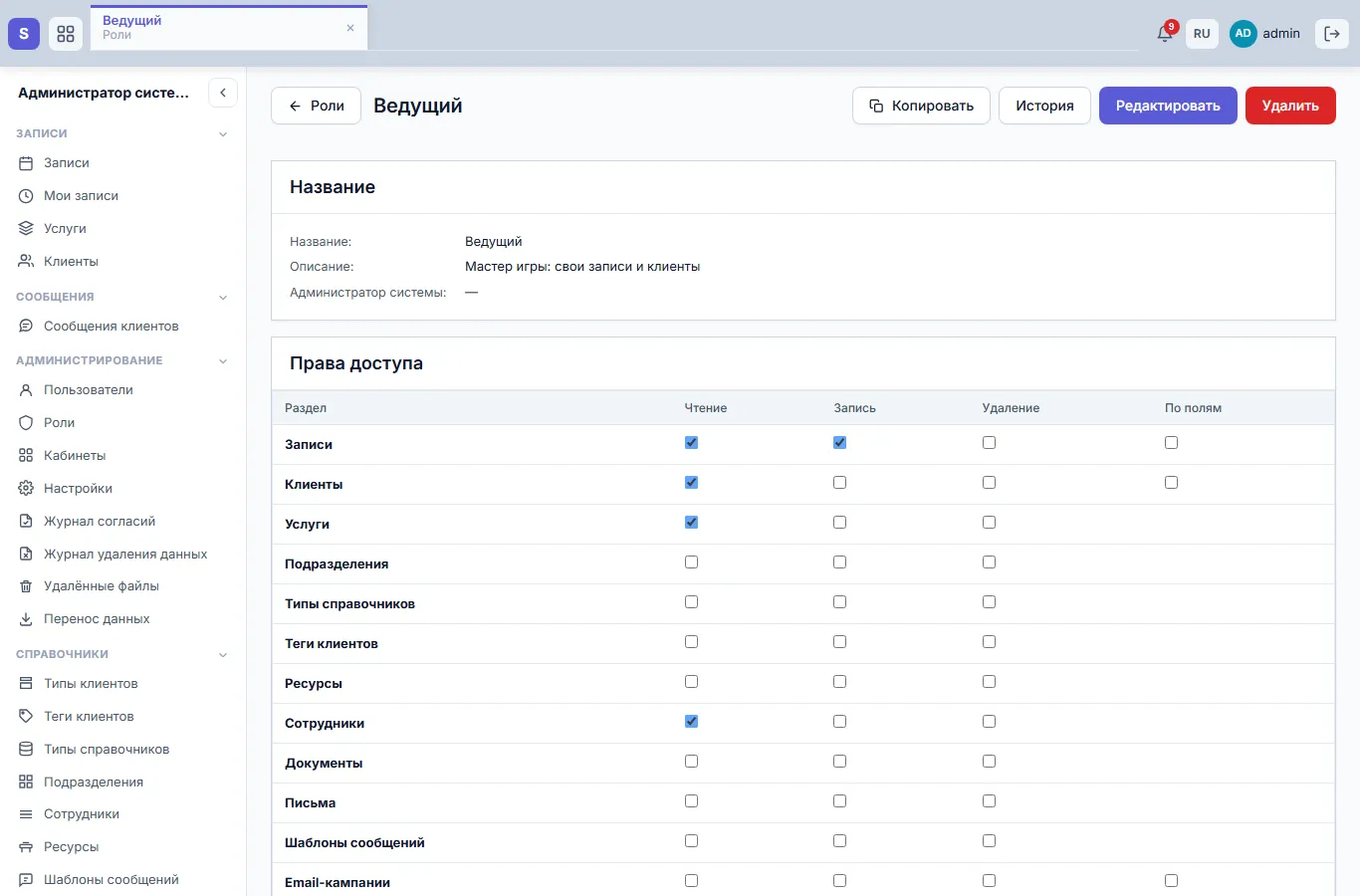
Рис. 3. Роль «Ведущий»: права по разделам
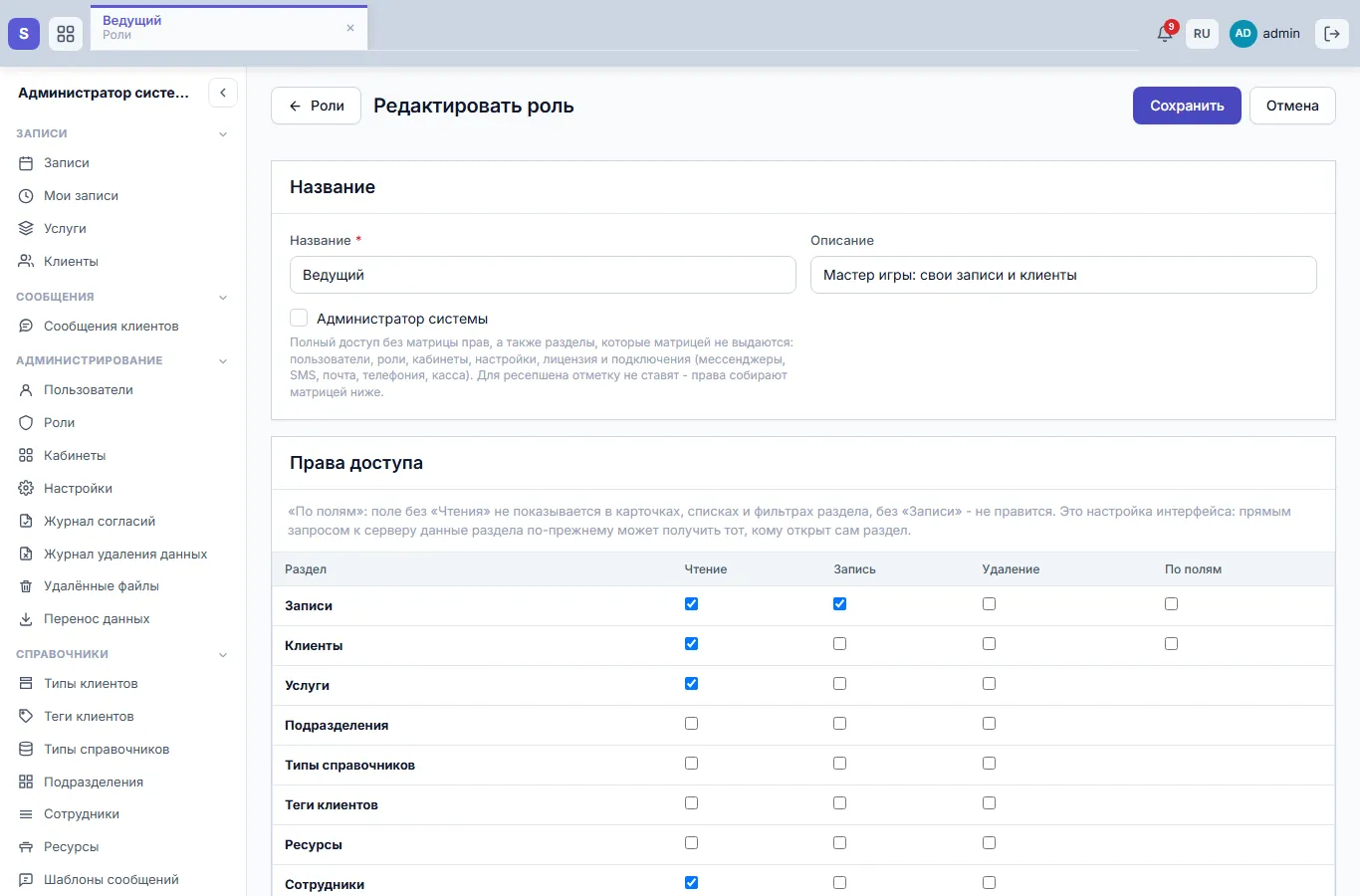
Рис. 4. Правка роли
Снимете «Чтение» - снимутся и остальные права раздела. В матрице только те разделы, модули которых подключены в вашей системе.
Разделы «Мои записи», «Мои задачи», «Моя зарплата» и «Мой профиль» отдельного права не требуют: каждый видит в них только своё.
Права по полям
Отметьте «По полям» у раздела - под ним раскроется список полей, у каждого свои «Чтение» и «Запись» (рис. 5). Когда вы впервые включаете «По полям», поля получают права раздела - остаётся снять лишнее.
- Клиенты - пол, дата рождения, телефоны, email, тип, статус, источник привлечения, LTV и другие поля карточки. Фамилию, имя и отчество скрыть нельзя - по ним клиента узнают в списках и записях; можно только запретить их правку.
- Записи - телефон, email и комментарий клиента, стоимость (рис. 6). Например, специалисту можно не показывать деньги: без «Чтения» стоимости нет в карточке записи, без «Записи» её нельзя поправить.
- Сотрудники - телефоны и дата рождения.
- Дополнительные поля вашей организации - строками «Доп. поле: …» у клиентов и записей. Новое поле, пока его не настроили в роли, видят все, кому открыт раздел.
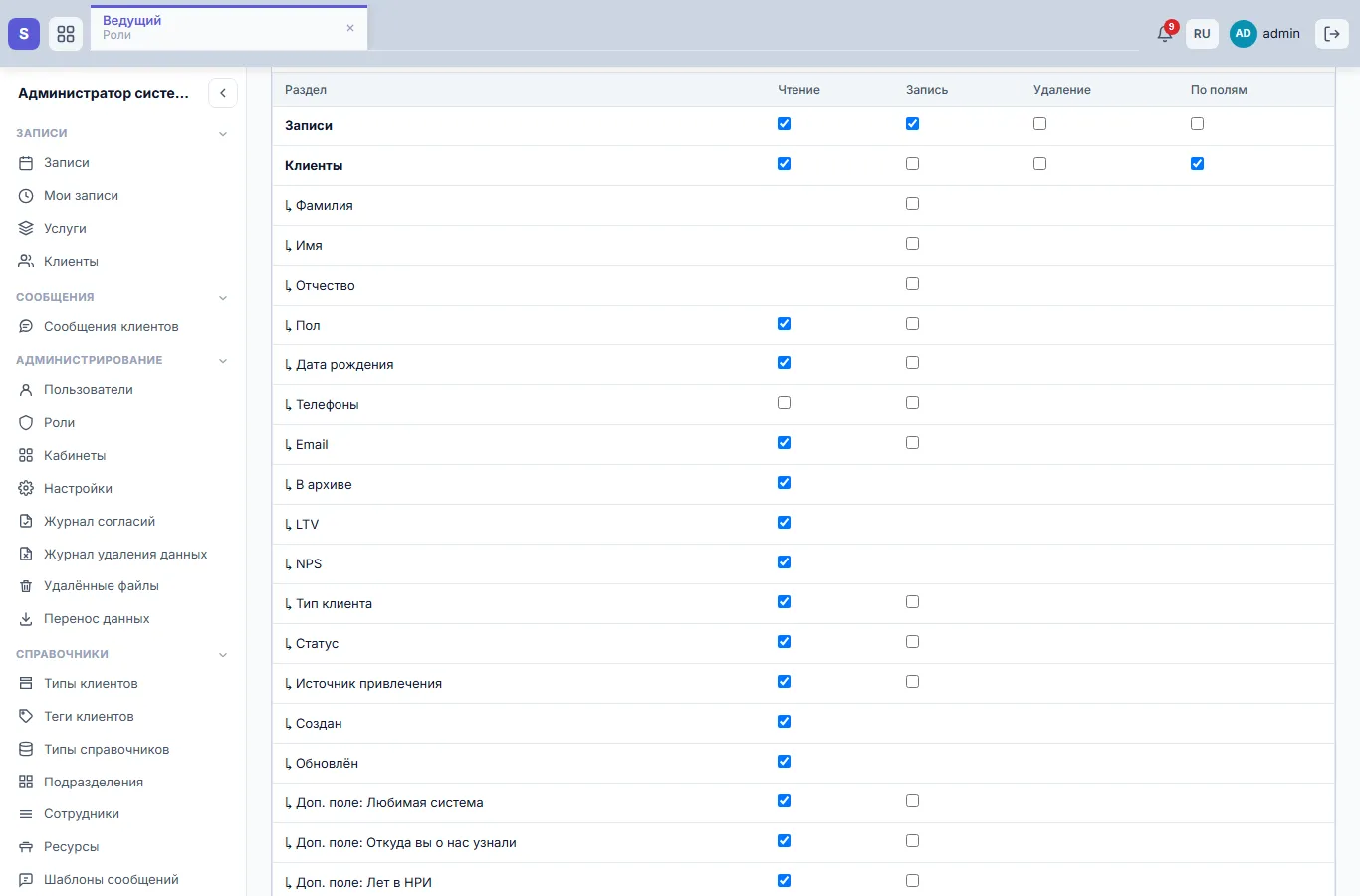
Рис. 5. «По полям» у клиентов: телефоны скрыты
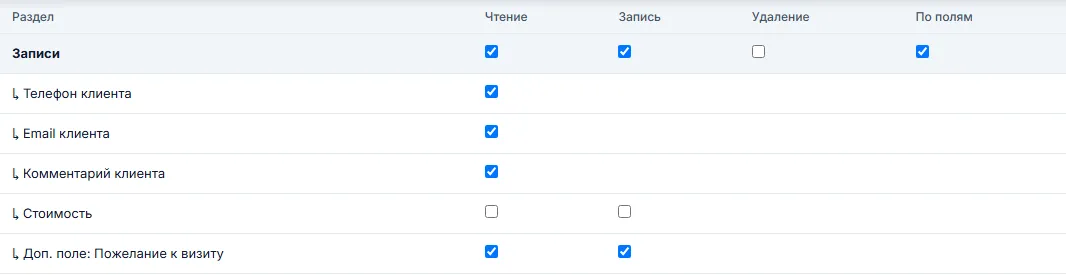
Рис. 6. «По полям» у записей: стоимость скрыта
Поле без «Чтения» не показывается в карточках, списках и фильтрах, и система не отдаёт его даже по прямому запросу. Поле без «Записи» сотрудник видит, но не меняет: при сохранении карточки система оставляет прежнее значение.
Права на отдельные действия
У других разделов в «По полям» не поля, а действия: запуск рассылки; возвраты, скидки, корректировка депозита и сверка в кассе; публикация сайта; финансовые отчёты и данные всех сотрудников в отчётах; звонки с рабочего телефона; операции склада; публикация и скрипты бизнес-процессов; закрытие зарплатного периода. Пока «По полям» у раздела не включено, все его действия доступны тем, у кого есть «Запись» на раздел (отчёты - тем, у кого есть «Чтение»).
Так можно, например, дать кассиру пробивать чеки, но не делать возвраты: включите «По полям» у «Кассы» и снимите у «Возвратов» «Чтение» - «Запись» снимется сама (рис. 7).
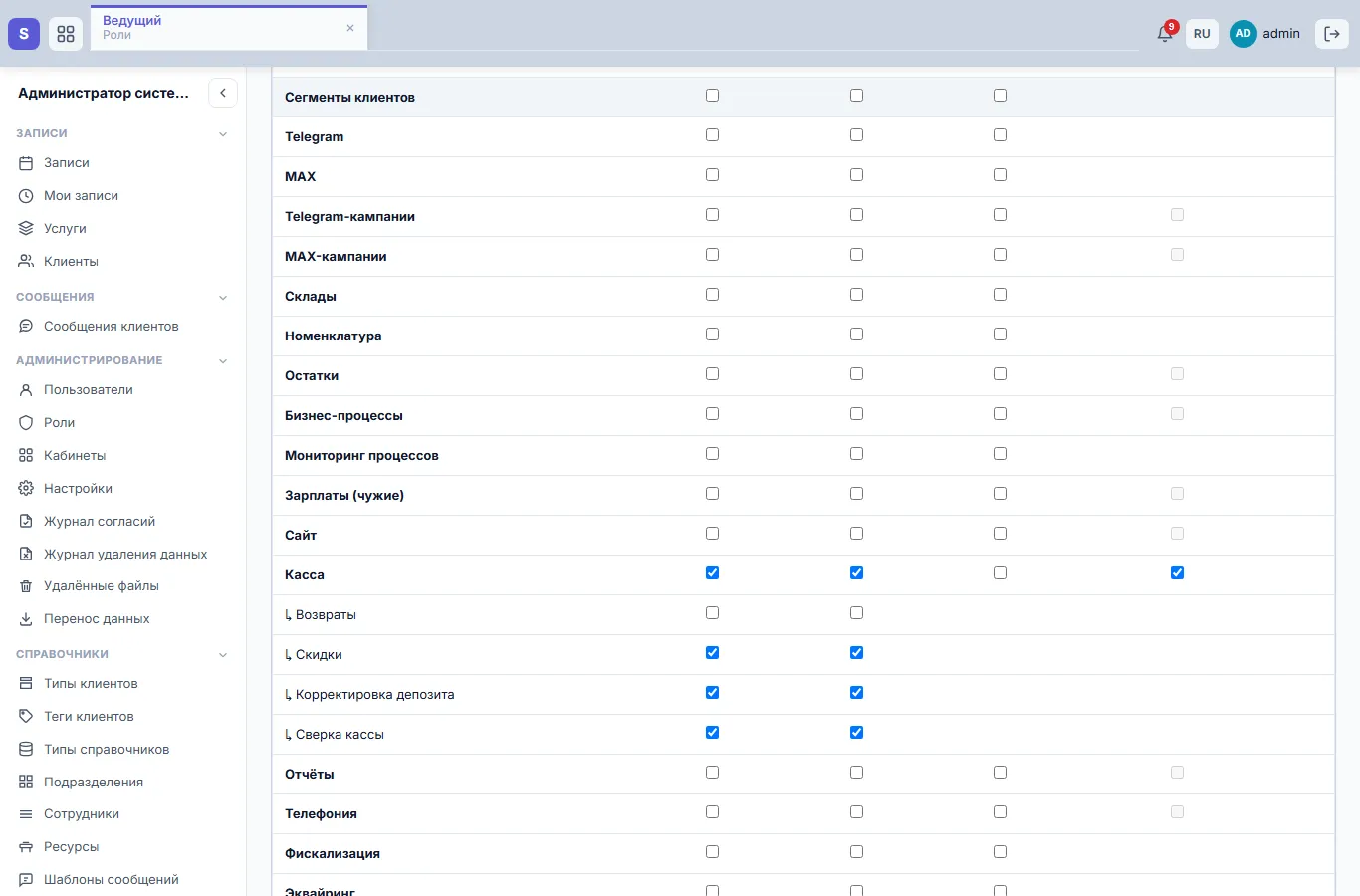
Рис. 7. Касса без права на возвраты
Несколько ролей у одного человека
Права ролей складываются: человек может всё, что разрешает хотя бы одна из его ролей. Если одна роль открывает раздел целиком, а в другой у этого раздела сняты поля или действия, действует первая - снятое во второй роли ничего не отнимает.
Администратор системы
Отметка «Администратор системы» в карточке роли даёт полный доступ ко всему без матрицы прав, включая разделы, которые матрицей не выдаются: пользователи, роли, кабинеты, настройки, лицензия, подключения мессенджеров, SMS, почты, телефонии, кассы. Права по разделам у такой роли не применяются. Ресепшену и специалистам эту отметку не ставят - их права собирают матрицей.
Роль «Администратор системы» с пометкой «Системная» (рис. 8) есть в системе всегда: удалить её и снять полный доступ нельзя, название и описание менять можно.
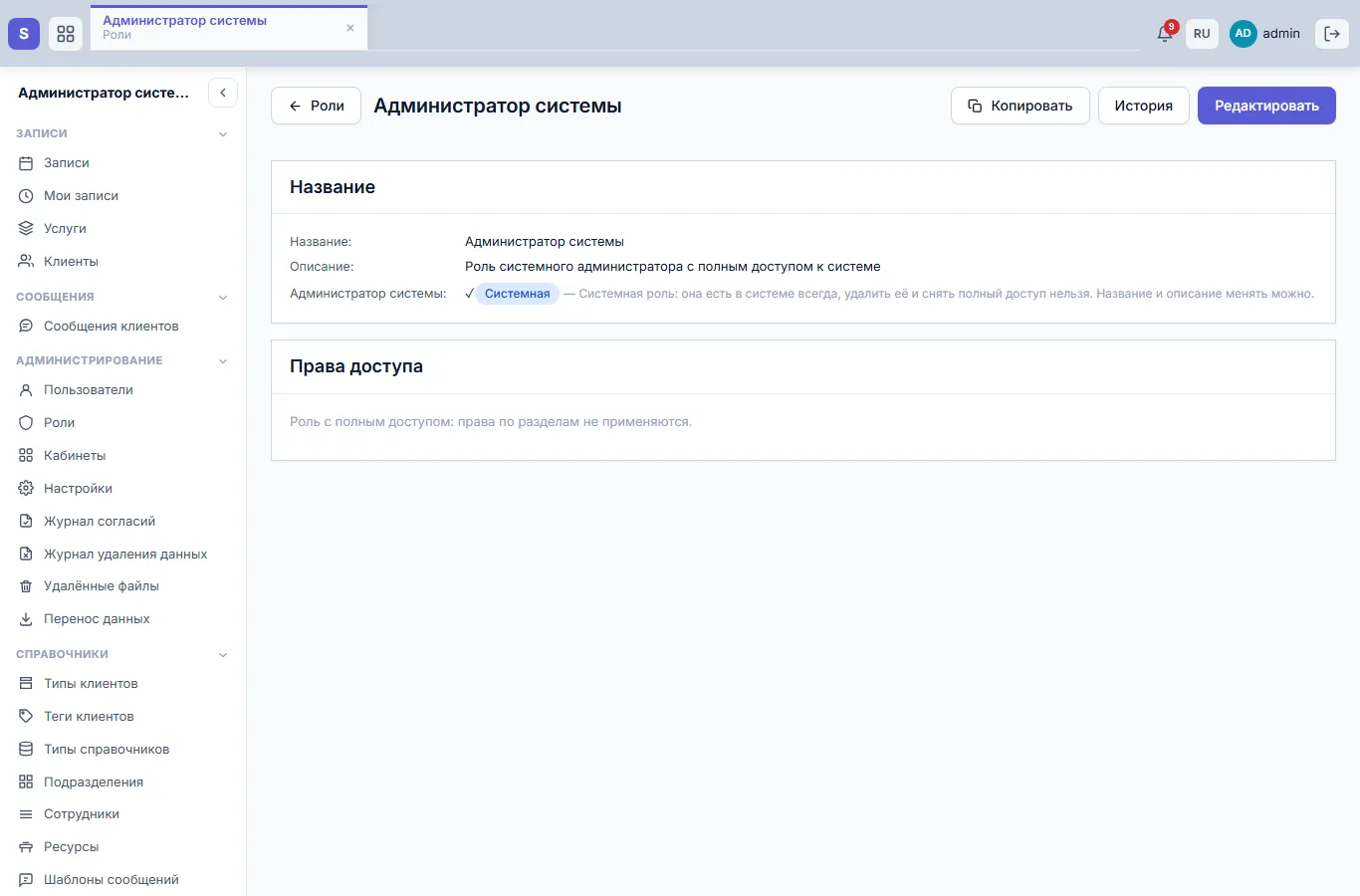
Рис. 8. Системная роль «Администратор системы»
Только свои подразделения
Отметка «Видит только свои подразделения» ограничивает роль филиалом сотрудника: журнал и календарь записей, карточки записей и отчёты - только по подразделениям, в которых состоит сотрудник пользователя, вместе с входящими. Записать и перенести клиента можно только к своим специалистам и в свои кабинеты. Отметка действует, если стоит во всех ролях пользователя; у роли «Администратор системы» её нет. Подробнее - в статье «Подразделения и филиалы».
Удалить роль
Откройте роль и нажмите «Удалить». У всех, кому она назначена, пропадут права, которые она давала; права из других их ролей останутся. Удалённая роль пропадает из списков, но остаётся в истории изменений. Системную роль удалить нельзя.
Когда новые права начинают действовать
Сервер проверяет права на каждом действии, поэтому изменённые права действуют сразу. Чтобы у сотрудника обновились меню и кнопки, ему достаточно обновить страницу (F5) или войти заново.
Какие разделы видны в левой панели, зависит ещё и от кабинета: кабинет - это набор разделов под работу, его привязывают к ролям. См. «Кабинеты».
Частые вопросы
Сотрудник пишет «Нет доступа». У его ролей нет «Чтения» на этот раздел. Проверьте роли в карточке пользователя и права этих ролей.
Раздел есть в правах, но его нет в левой панели. Раздела нет в кабинете сотрудника. Добавьте его в кабинет или откройте ссылкой.
Как сделать роль для специалиста? Специалист видит свои записи в «Моих записях» без отдельных прав. Добавьте «Чтение» клиентов и записей, если ему нужно смотреть карточки, и при необходимости скройте телефоны клиентов и стоимость записей правами по полям.
В роли поле снято, а сотрудник его всё равно видит. У него есть ещё одна роль, которая открывает этот раздел целиком. Проверьте все роли в карточке пользователя.
См. также
Не нашли ответ? Напишите на alert.system@bk.ru или в «Поддержку» из системы.