Записи в календаре специалиста
Кто работает: специалисты, у которых есть «Мои записи». Раздел есть, если подключён модуль «Синхронизация календаря».
Синхронизация показывает записи специалиста в его личном календаре на телефоне или компьютере: Яндекс Календаре, календаре iPhone и Mac, Outlook или Google Календаре. Новые записи, переносы и отмены попадают туда сами.
Яндекс Календарь, iCloud, Outlook: ссылка-подписка
- Откройте «Мои записи», переключитесь на вид «Календарь» и нажмите «Синхронизация».
- В блоке «Яндекс Календарь, iCloud, Outlook» нажмите «Получить ссылку», затем «Скопировать» (рис. 1).
- Добавьте ссылку в свой календарь как подписку:
- Яндекс Календарь - «Подписаться на календарь» и вставьте ссылку;
- iPhone и Mac - Настройки → Календарь → Учётные записи → Другое → Подписной календарь;
- Outlook - «Добавить календарь» → «Подписаться из Интернета».
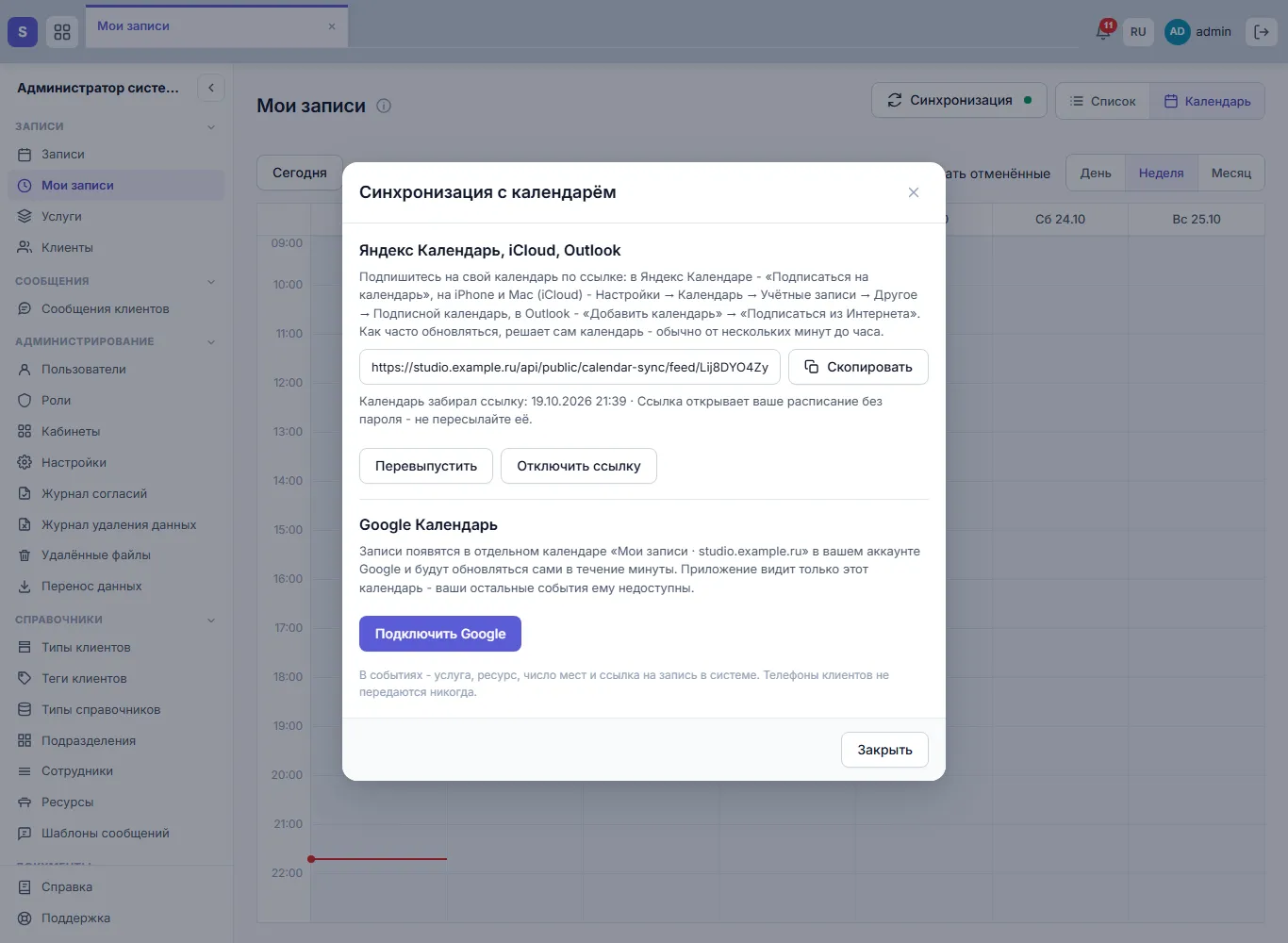
Рис. 1. Синхронизация с календарём
Как часто обновлять подписку, решает сам календарь - обычно от нескольких минут до часа. Под ссылкой видно, когда календарь последний раз её забирал: если там «Календарь ещё не забирал ссылку», подписка не настроена.
Ссылка открывает ваше расписание без пароля - не пересылайте её. Если ссылка попала к посторонним, нажмите «Перевыпустить»: прежняя перестанет работать, а в календаре нужно будет подписаться на новую. «Отключить ссылку» прекращает обновления совсем.
Google Календарь
Блок «Google Календарь» работает, если администратор вашей организации подключил ключ Google - см. «Google Календарь: ключ организации». Пока ключа нет, в блоке так и написано - пользуйтесь ссылкой-подпиской.
- Нажмите «Подключить Google».
- Откроется окно Google: войдите в свой аккаунт и разрешите доступ. Если Google покажет «Google hasn't verified this app», нажмите «Advanced», затем «Go to ...» с названием приложения вашей организации и «Continue».
- Google вернёт вас в систему. В течение минуты в вашем Google Календаре появится отдельный календарь, например «Мои записи · ...», с вашими записями.
Приложение видит только этот отдельный календарь - остальные ваши события ему недоступны. В окне «Синхронизация» видно, к какому аккаунту подключено и когда была последняя синхронизация. «Синхронизировать сейчас» обновляет календарь сразу, «Отключить» прекращает синхронизацию - сам календарь в Google остаётся, его можно удалить вручную.
Что попадает в календарь
- Записи на ближайшие дни (сколько дней вперёд - задаёт администратор, обычно 60) и на вчера.
- В событии - услуга, ресурс, число занятых мест и ссылка на запись в системе. Если клиенты ещё не подтвердили запись, в событии пометка «под вопросом».
- Телефоны клиентов не передаются никогда. Имена клиентов - только если это включил администратор.
- Отменённые записи из календаря пропадают.
Частые вопросы
Нет кнопки «Синхронизация». Переключите «Мои записи» на вид «Календарь»: кнопка есть только там.
Записи в календаре появляются с опозданием. Подписку календарь обновляет сам, иногда раз в час. Если нужно быстрее, подключите Google Календарь - он обновляется в течение минуты.
Пришло уведомление «подключите календарь заново». Доступ отозван в аккаунте Google или администратор сменил ключ Google. Откройте «Синхронизация» и нажмите «Подключить Google» ещё раз.
См. также
Не нашли ответ? Напишите на alert.system@bk.ru или в «Поддержку» из системы.