Карточка звонка и запись клиента по звонку
Кто работает: сотрудники, которые принимают звонки и записывают клиентов. Раздел есть, если подключён модуль «Телефония».
Карточка звонка нужна во время разговора: в ней видно, кто звонит, какие у клиента записи, и одной кнопкой можно записать его на услугу.
Входящий звонок
Когда звонят на ваш номер в АТС, карточка звонка сама открывается в новой вкладке браузера. Браузер может не дать открыть вкладку без нажатия - тогда в правом нижнем углу появится окно «Входящий звонок» с номером, именем клиента и тем, кому звонят (рис. 1). Нажмите «Открыть», чтобы перейти к карточке, или «Скрыть».
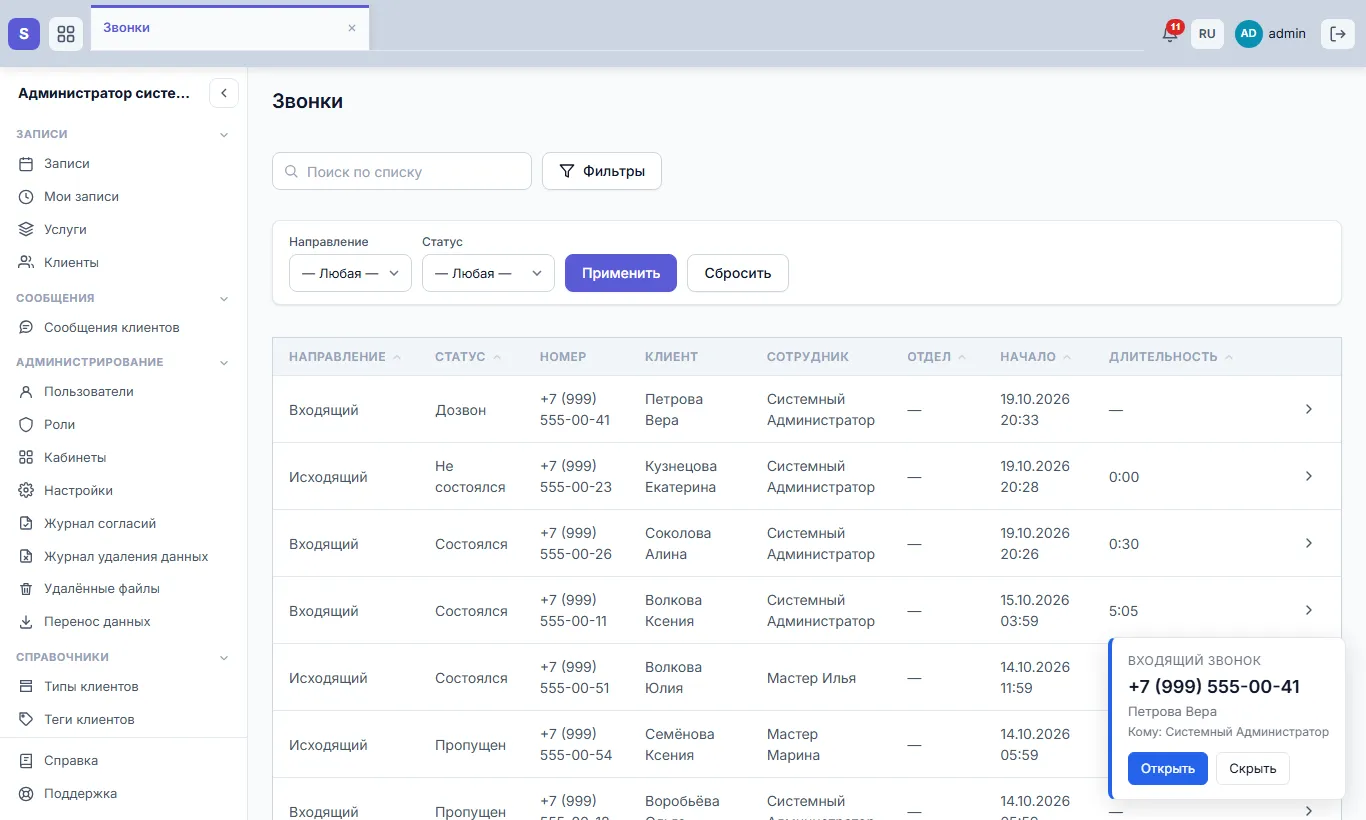
Рис. 1. Окно входящего звонка
Чтобы карточки открывались сами, разрешите для адреса системы всплывающие окна: в адресной строке браузера появится значок заблокированного окна, нажмите его и выберите «Всегда разрешать».
Кто получает входящий звонок:
- сотрудник, которому звонят, - если в его карточке указан абонент АТС (см. «Подключить телефонию»);
- сотрудники, у роли которых есть право «Видеть все входящие». Это право для тех, кто отвечает на общий номер, например администратора на ресепшене;
- администратор системы - всегда.
Что в карточке звонка
Вверху - направление и статус звонка (рис. 2). Пока идёт звонок, карточка обновляется сама: статус сменится с «Дозвон» на «Разговор», потом на «Состоялся».
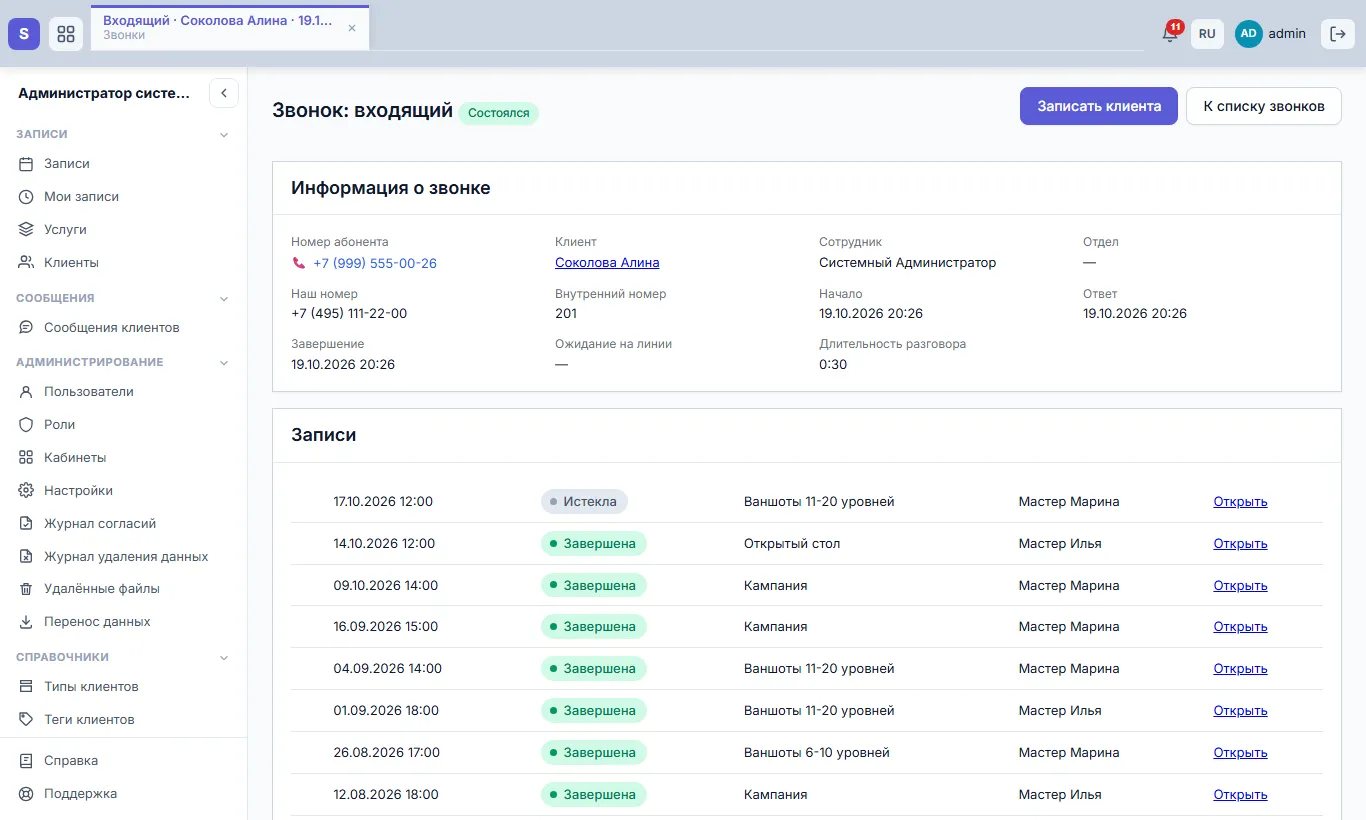
Рис. 2. Карточка звонка
- Номер абонента - номер клиента.
- Клиент - ссылка на карточку клиента. Если номера нет в базе, здесь «Клиент не определён - Создать клиента».
- Сотрудник, Отдел, Наш номер (на какой номер организации звонили) и Внутренний номер сотрудника.
- Время начала, ответа и завершения, сколько клиент ждал на линии и сколько длился разговор.
- Причина неуспеха - только у звонков со статусом «Не состоялся»: «Занято», «Абонент недоступен» и т. п. (рис. 3).
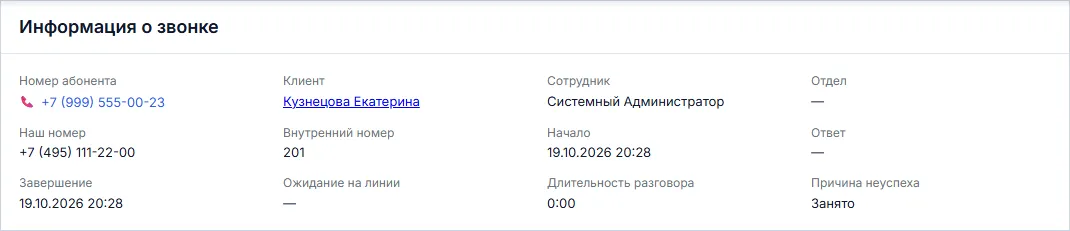
Рис. 3. Звонок не состоялся: занято
Записать клиента по звонку
- В карточке звонка нажмите «Записать клиента». Откроется новая запись, клиент в ней уже выбран (рис. 4).
- Если звонил незнакомый номер, телефон уже подставлен - впишите фамилию и имя. Клиент заведётся сам, когда вы создадите запись.
- Выберите услугу, специалиста и время и нажмите «Создать запись» - так же, как в статье «Новая запись».
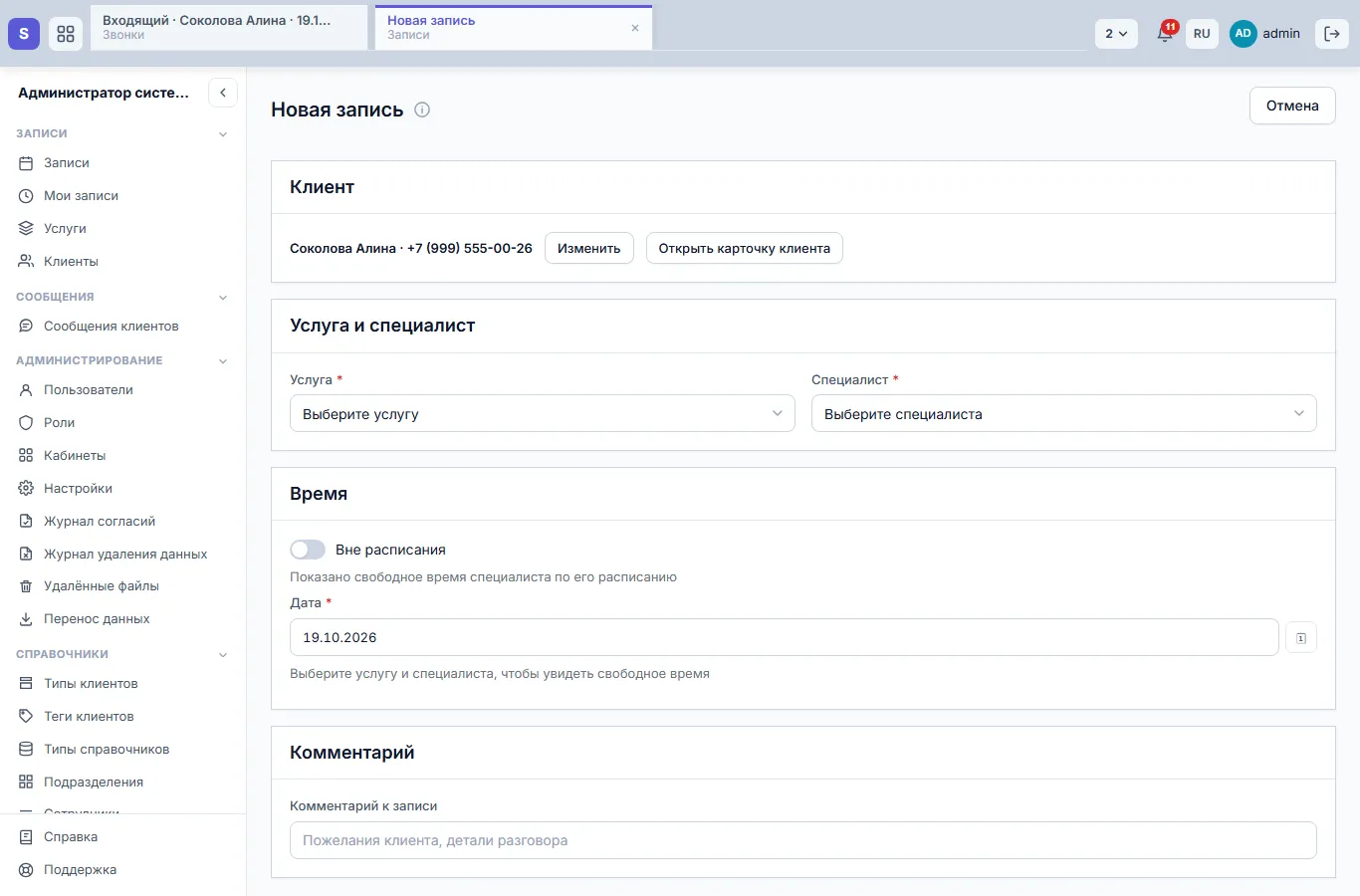
Рис. 4. Запись клиента из звонка
Вернитесь во вкладку звонка: новая запись появится в блоке «Записи» с отметкой «из звонка». В этом же блоке - остальные записи клиента. Их можно открыть кнопкой «Открыть» прямо во время разговора, например чтобы перенести или отменить визит.
Если нужно только завести клиента, без записи, нажмите «Создать клиента» в поле «Клиент». Номер звонившего подставится в карточку нового клиента сам.
Запись разговора
Если АТС записывает разговоры и администратор системы включил показ записей, внизу карточки есть блок «Запись разговора» с проигрывателем (рис. 5). Запись появляется через некоторое время после конца разговора - когда АТС её пришлёт.

Рис. 5. Запись разговора
Комментарий
В блоке «Комментарий» запишите, о чём был разговор и что нужно сделать дальше, и нажмите «Сохранить комментарий». По тексту комментария звонок можно найти в журнале.
Позвонить клиенту в один клик
Номер телефона со значком трубки - в карточке клиента, записи, звонка - можно нажать, и система позвонит через АТС:
- Нажмите на номер.
- АТС сначала позвонит на ваш рабочий телефон - снимите трубку.
- Затем АТС наберёт клиента. Карточка звонка откроется в новой вкладке.
Звонить так можно, если в вашей карточке сотрудника указан абонент АТС, а у роли есть право «Звонить из интерфейса». Без них номер показывается обычным текстом. Если вы работаете в системе с телефона, номер звонит с самого телефона, без АТС.
Частые вопросы
При нажатии на номер появилось «Вам не назначен абонент АТС». В вашей карточке сотрудника не указан абонент АТС. Попросите администратора заполнить блок «Телефония» в карточке сотрудника.
«АТС не приняла команду на звонок». Проверьте, что рабочий телефон включён и подключён к АТС. Если ошибка повторяется, сообщите администратору системы.
Карточка входящего не открывается. Проверьте, что вкладка с системой открыта и вы вошли в неё. Если вместо карточки появляется окно в углу, разрешите всплывающие окна для адреса системы. Если нет ни того, ни другого, попросите администратора проверить абонента АТС в вашей карточке сотрудника.
Нет блока «Запись разговора». Либо АТС не записывает разговоры, либо администратор системы не включил «Показывать записи разговоров» в настройках телефонии.
См. также
Не нашли ответ? Напишите на alert.system@bk.ru или в «Поддержку» из системы.