Собрать сайт из шаблона
Кто работает: администратор, маркетолог. Нужно право: «Сайт» - чтение и запись, для публикации - «Публикация».
Быстрее всего собрать сайт из готового шаблона: в нём уже стоят обложка, услуги и специалисты из системы, контакты и форма онлайн-записи. Останется заменить тексты и картинки на свои. Как устроен редактор - в статье «Конструктор сайта».
Выбрать шаблон
На пустой странице конструктор сам предлагает «Начните с шаблона» (рис. 1). На странице с блоками нажмите «Шаблоны» над холстом. Шаблоны:
- Салон красоты - обложка, услуги и мастера из системы, отзывы, контакты, онлайн-запись;
- Клиника / студия - обложка, «О нас», услуги, специалисты, вопрос-ответ, контакты, запись;
- Клуб / витрина услуг - обложка, плитка предложений с кнопками записи, «О нас», ведущие, контакты;
- Минимальный - обложка, текст, контакты и онлайн-запись;
- Пустая страница - убрать все блоки и начать с чистого листа.
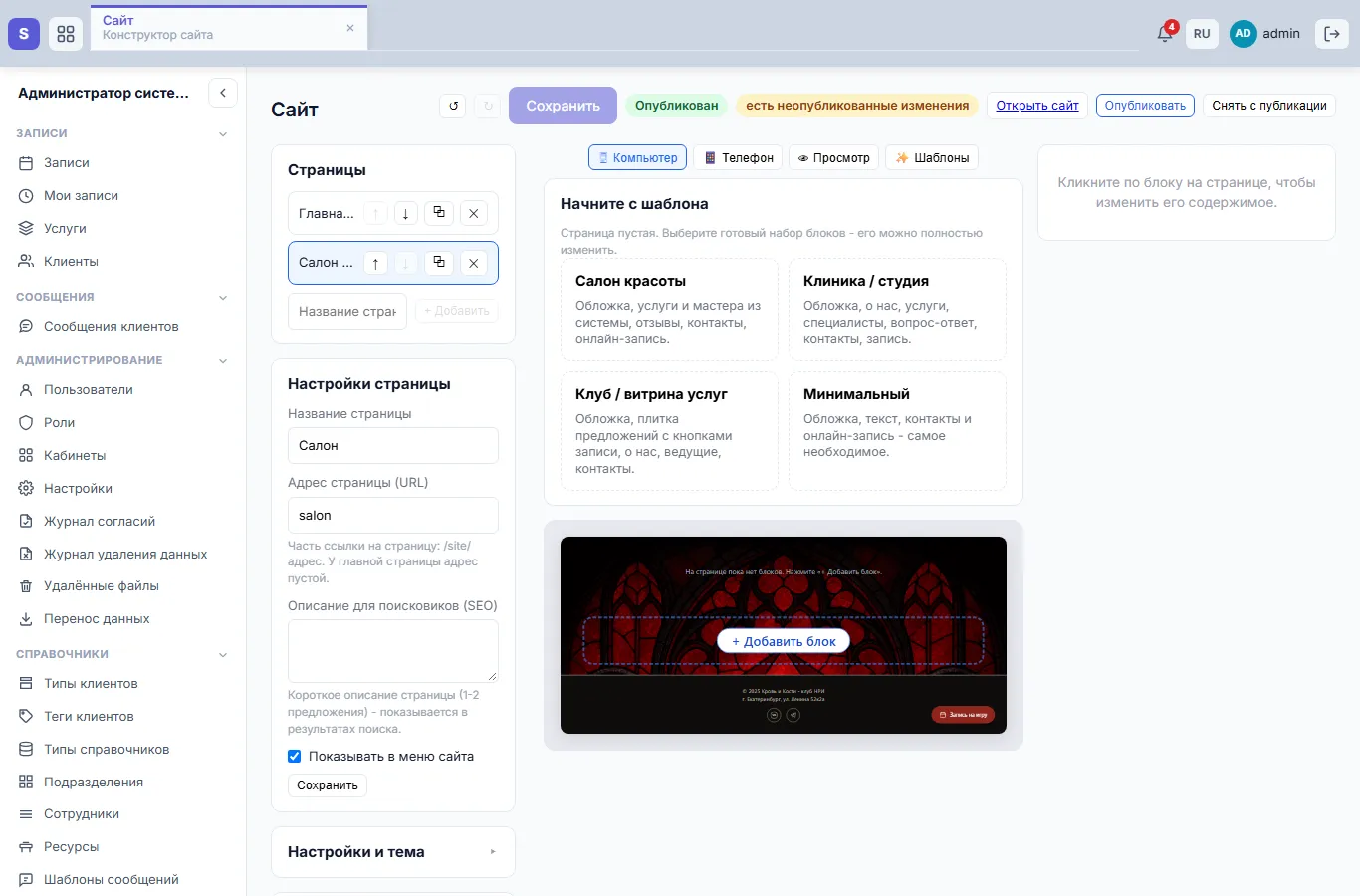
Рис. 1. Пустая страница предлагает шаблоны
Шаблон заменяет все блоки текущей страницы - система спросит подтверждение. Передумали - Ctrl+Z. Цвета и шрифты берутся из темы сайта (рис. 2).
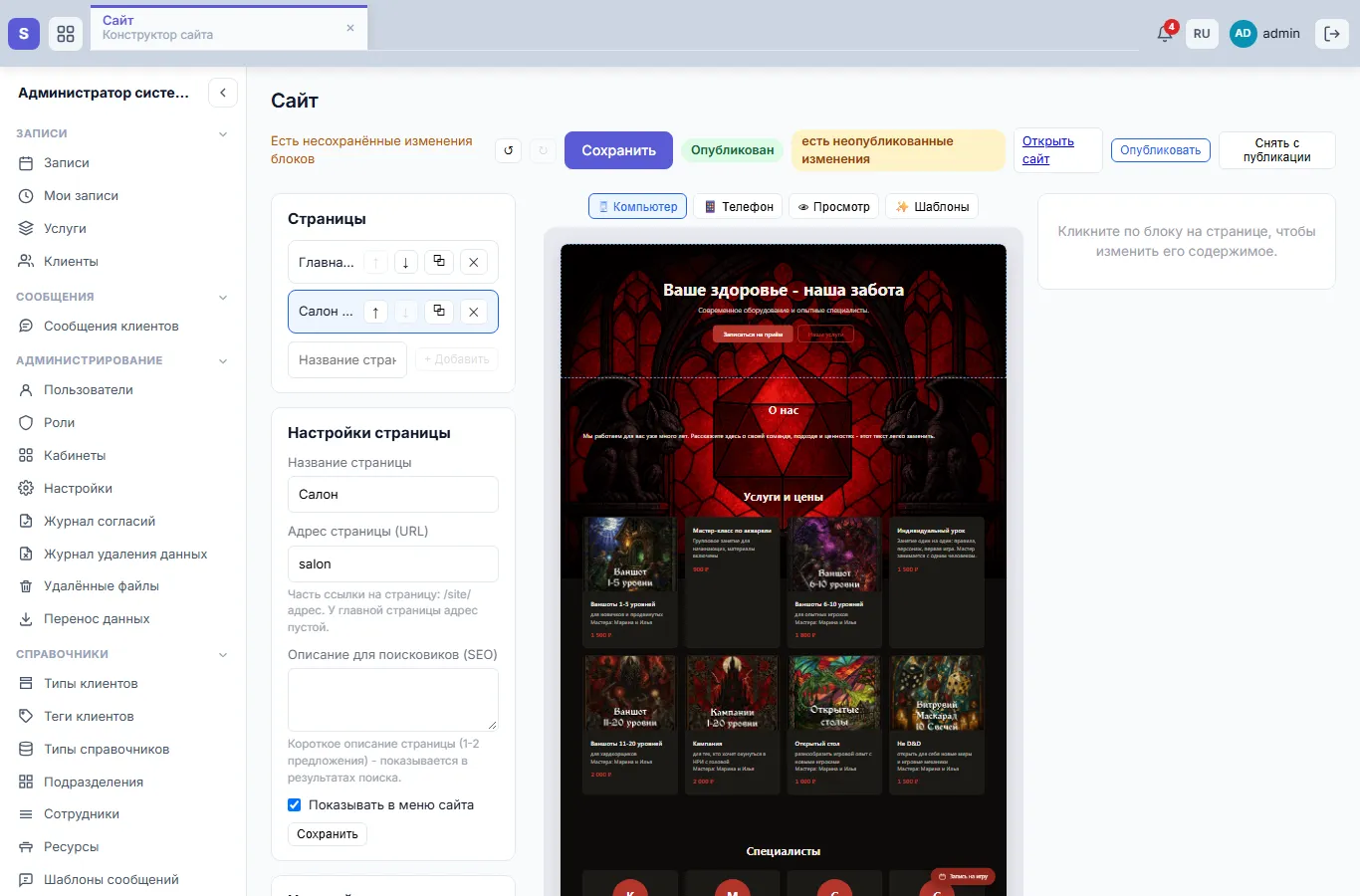
Рис. 2. Страница из шаблона «Клиника / студия»
Заменить тексты и картинки
- Нажмите на обложку и впишите заголовок, подзаголовок и текст кнопок; фон-картинку выберите в «Оформлении» блока.
- В блоке «О нас» или «Текст» расскажите об организации.
- Заполните «Контакты»: адрес, телефон, часы работы - без них блок покажет только заголовок.
- Проверьте отзывы и вопросы - в шаблоне стоят примеры, замените их на настоящие.
- Нажмите «Сохранить», проверьте страницу в «Просмотре» и на «Телефоне» и нажмите «Опубликовать».
Услуги и специалисты подставляются из системы сами (рис. 3): в «Команде» - сотрудники, которые оказывают услуги и могут принимать записи.
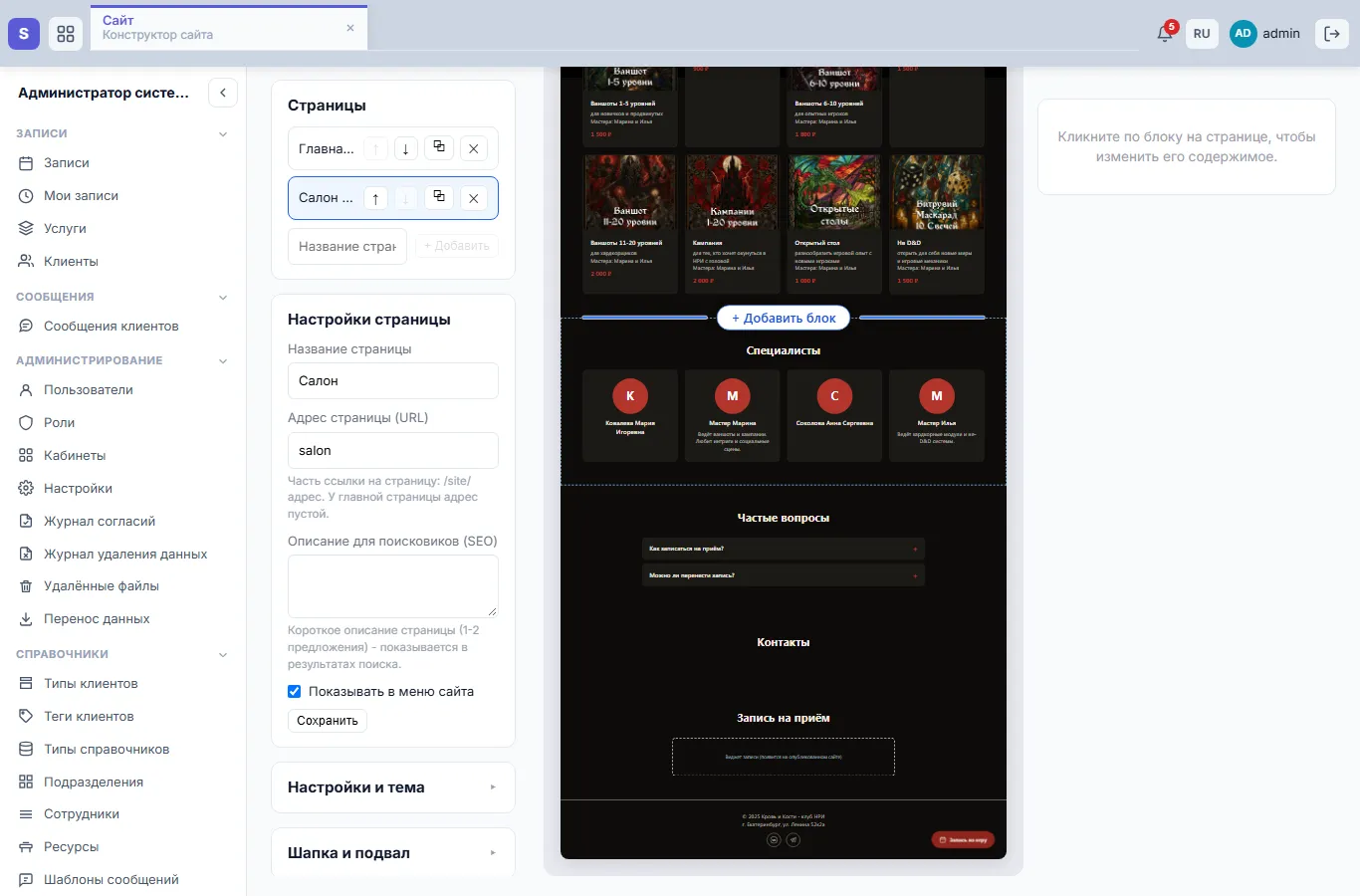
Рис. 3. Специалисты, вопросы, контакты и форма записи
Витрина услуг с кнопками записи
Блок «Услуги» показывает карточки услуг с обложкой, описанием и ценой. В его настройках (рис. 4):
- Разделы и услуги каталога - что показывать: отметьте разделы (раздел включает всё внутри) или отдельные услуги. Ничего не отмечено - весь каталог.
- Текст кнопки на карточках - например, «Записаться».
- Куда ведёт карточка - «Якорь: онлайн-запись» прокручивает к форме записи на этой странице и сразу выбирает в ней услугу с карточки: клиенту не нужно искать её второй раз. Можно выбрать и другую страницу или свою ссылку.
- Цена на карточках - показывать или скрыть.
- Вид карточки (в «Оформлении») - «Плашка» или «Афиша»: крупная картинка с подписью под ней, удобно, если название уже есть на картинке.
- Обложки услуг - картинка каждой услуги выбирается тут же, в списке услуг блока, и действует на всех страницах сайта.
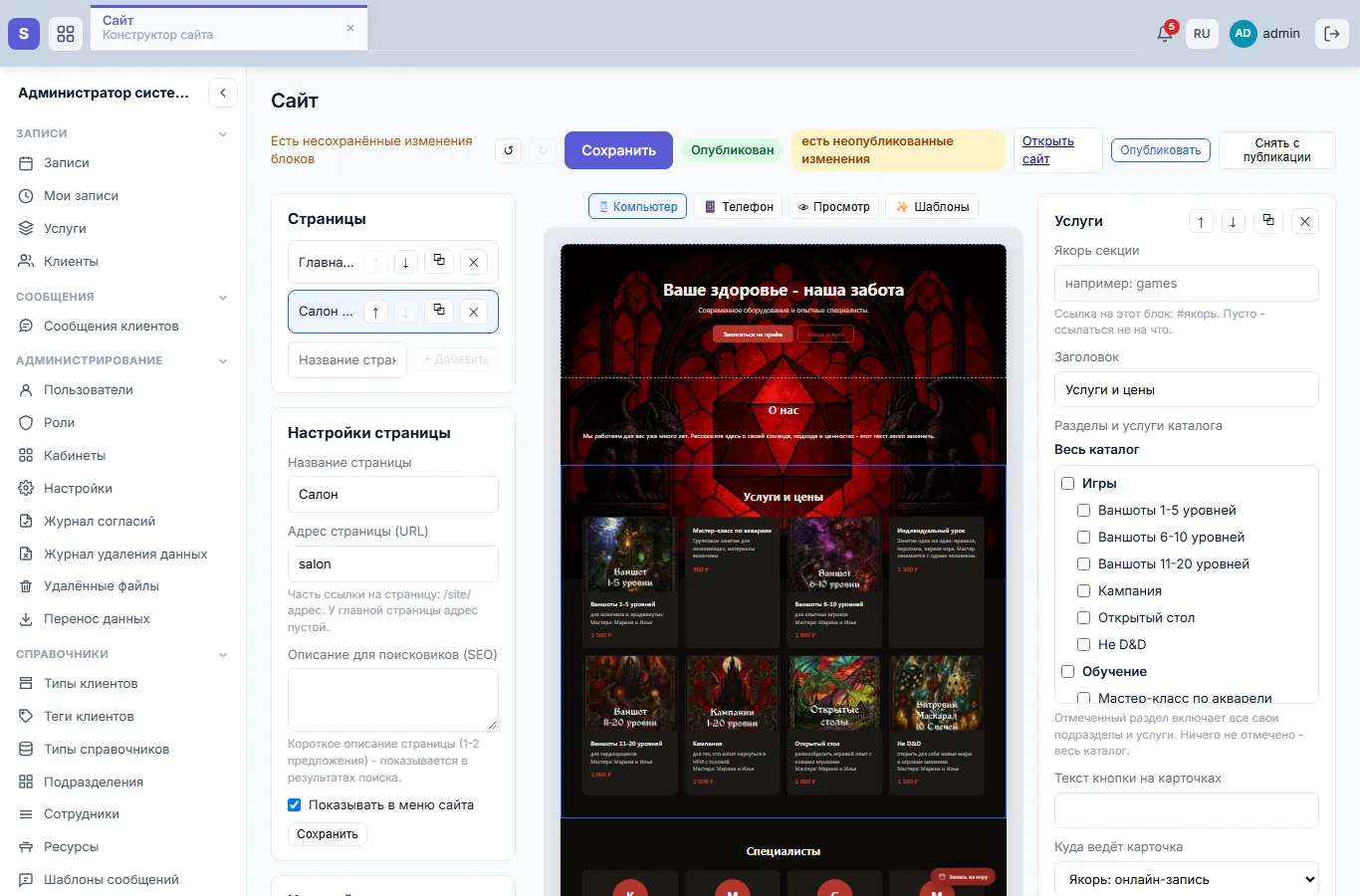
Рис. 4. Настройки витрины услуг
Чтобы кнопка «Записаться» работала, на странице должен быть блок «Онлайн-запись».
Якоря: ссылки на разделы страницы
У каждого блока есть поле «Якорь секции» - короткое имя латиницей, например services или contacts. На такой блок можно сослаться: в поле ссылки кнопки или пункта меню выберите «Секция этой страницы…» и нужный якорь - нажатие прокрутит страницу к блоку. Так делают одностраничный сайт с меню «Услуги · Команда · Контакты». Якорь booking занят блоком «Онлайн-запись».
Шапка и подвал
Панель «Шапка и подвал» слева (рис. 5):
- Логотип и его высота, название сайта рядом с логотипом;
- Скрыть шапку сайта - для одностраничника с крупной обложкой шапка часто не нужна;
- фон шапки, цвет и шрифт пунктов меню, расположение меню (слева, по центру, справа);
- Пункты меню - пусто: в меню страницы сайта; можно задать свои пункты и выпадающие списки;
- Кнопка в шапке - например, «Записаться» со ссылкой на форму;
- Плавающая кнопка - кнопка записи поверх страницы, видна при прокрутке: текст, ссылка, цвет и форма (кнопка с иконкой, круг или полоса по низу экрана);
- фон и цвет текста подвала, текст подвала и соцсети - ВКонтакте, Telegram, MAX, WhatsApp и другие.
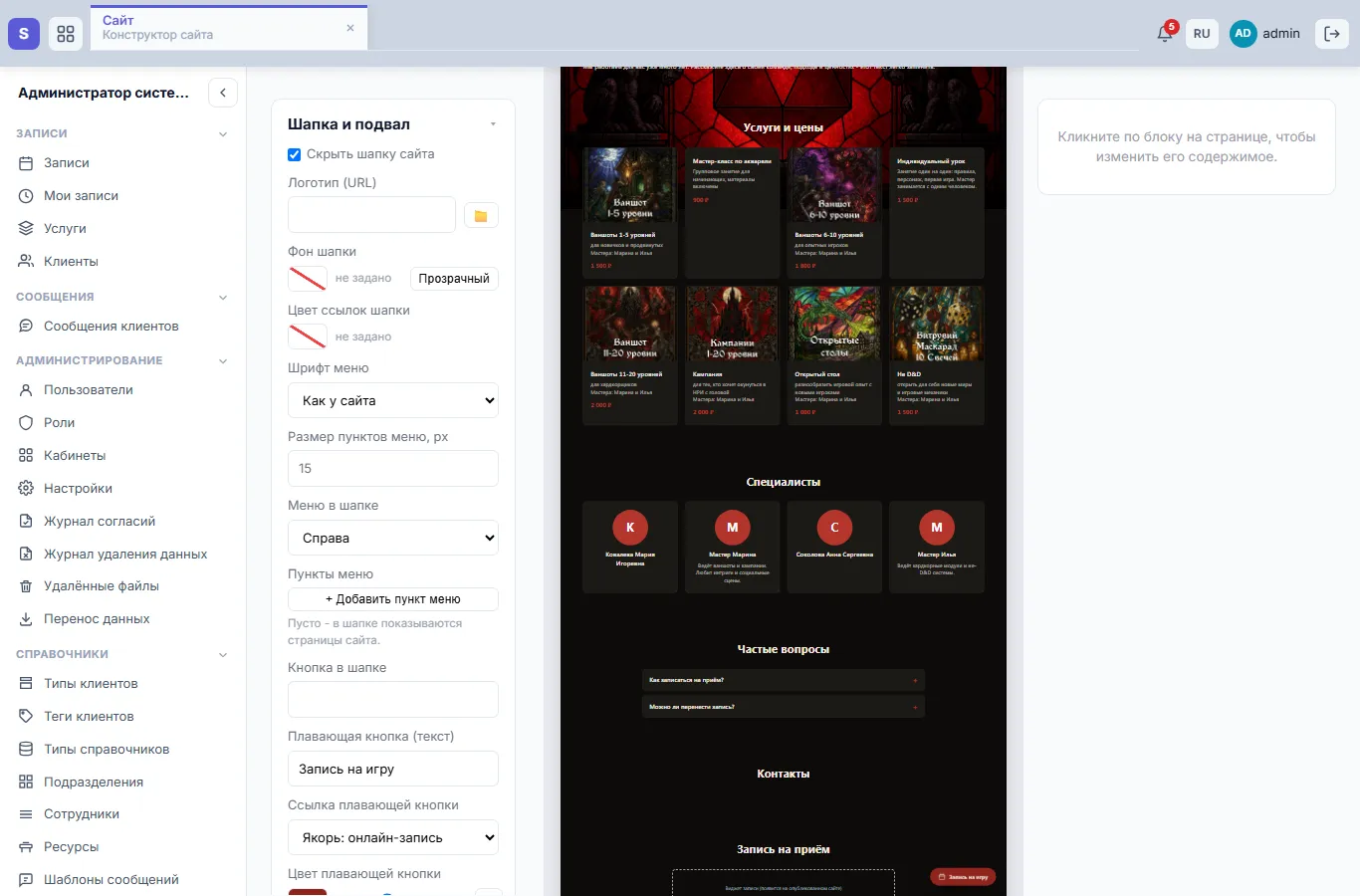
Рис. 5. Шапка и подвал
Настройки шапки и подвала сохраняются кнопкой «Сохранить» в этой панели и попадают на сайт после публикации.
Частые вопросы
В «Команде» нет специалиста. В блок попадают действующие сотрудники с учётной записью, которые оказывают хотя бы одну услугу. Назначьте услуги в карточке сотрудника.
Кнопка на карточке услуги ничего не делает. На странице нет блока «Онлайн-запись» или у карточки не выбрано, куда она ведёт.
Применил шаблон и потерял свои блоки. Нажмите Ctrl+Z или верните черновик из «Истории публикаций» кнопкой «В черновик».
См. также
Не нашли ответ? Напишите на alert.system@bk.ru или в «Поддержку» из системы.