Работа с телефона
С системой можно работать с телефона: смотреть записи и расписание, записывать клиентов, отмечать визиты, звонить клиентам. Отдельного приложения ставить не нужно - система открывается в браузере телефона по тому же адресу и с тем же логином, что на компьютере.
Вид для телефона включается сам, когда окно браузера узкое - 768 точек и меньше. Узкое окно на компьютере выглядит так же, как телефон. Если повернуть телефон боком и экран станет шире, откроется вид компьютера.
Как открывать систему одним касанием
Добавьте страницу системы на главный экран телефона - появится значок, как у приложения:
- iPhone, Safari: кнопка «Поделиться» → «На экран „Домой“».
- Android, Chrome: меню ⋮ → «Добавить на главный экран».
Меню и переходы
Вверху экрана одна строка: слева кнопка меню, рядом название открытой страницы, справа колокольчик уведомлений и кнопка профиля. Вкладок, как на компьютере, нет - на экране всегда одна страница.
Нажмите кнопку меню ☰ - выдвинется панель с разделами вашего кабинета (рис. 1). Внизу панели - «Справка», «Поддержка», «Мой профиль», переключение языка и «Выйти». Если у вас несколько кабинетов, выбор кабинета тоже здесь. Закрыть панель можно крестиком или касанием мимо неё.
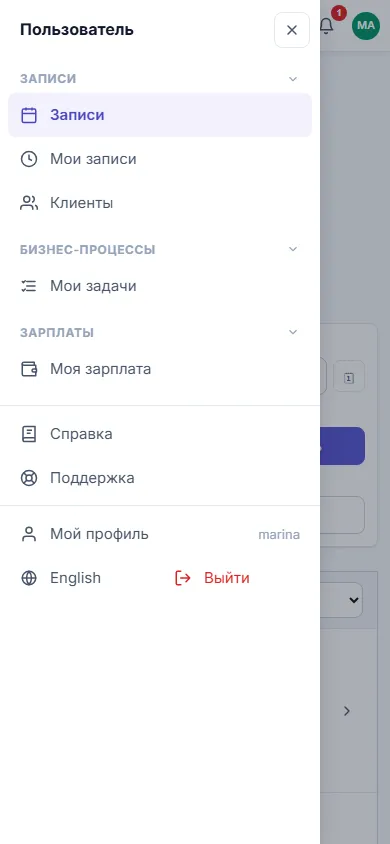
Рис. 1. Меню на телефоне
Страницы складываются стопкой. Открыли запись из списка - вверху появится стрелка «назад», она вернёт к списку, причём список останется на том же месте и с теми же фильтрами. Системный жест «назад» телефона работает так же. Раздел, открытый из меню, начинает стопку заново.
Списки
Списки на телефоне показаны карточками: в каждой карточке - главное поле крупно и остальные поля строками «подпись: значение» (рис. 2). Нажмите на карточку, чтобы открыть запись. Поиск и фильтры - как на компьютере, а порядок, если список можно сортировать, выбирается списком «Сортировка» над карточками.
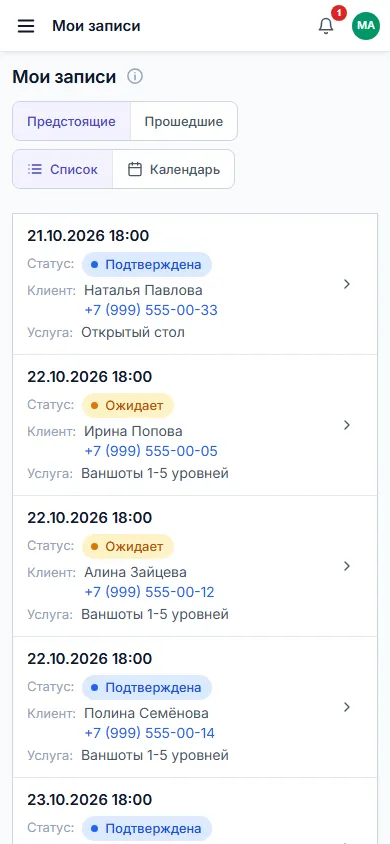
Рис. 2. «Мои записи» на телефоне
Несколько широких таблиц, например чеки или журнал согласий, остаются таблицами: их можно сдвигать пальцем вбок внутри блока, страница при этом стоит на месте.
Карточки и звонки
Карточки - запись, клиент, сотрудник - на телефоне те же, что на компьютере, только поля идут в один столбец (рис. 3). Кнопки действий стоят над карточкой.
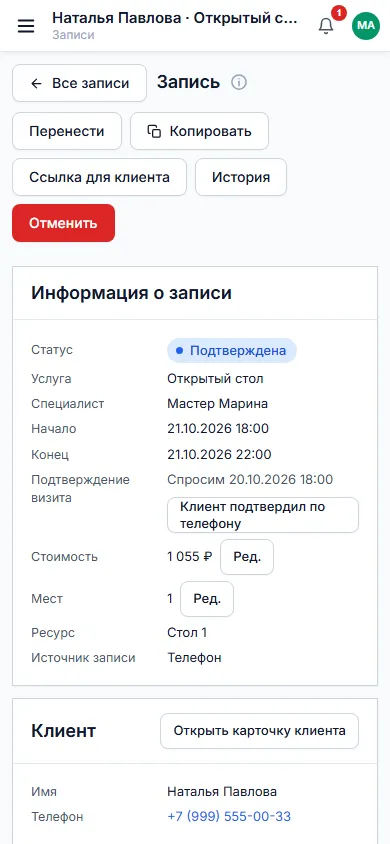
Рис. 3. Карточка записи на телефоне
Номер телефона в карточке и в списке - это ссылка. Нажмите на номер, и телефон наберёт его сам. Звонок идёт с вашего телефона, а не через телефонию организации. Касание номера в списке карточку не открывает.
Отметки, которые потом не убрать, - «Завершить» и «Не явился» в записи, «Пришёл», «Не пришёл» и «Все пришли» у участников групповой записи - на телефоне система сначала переспрашивает. Это защита от случайного касания: запись после такой отметки можно только отменить.
Календарь записей
На телефоне у календаря два вида: «День» и «Месяц» (рис. 4). Неделя из семи колонок на узкий экран не помещается, поэтому вид «Неделя», выбранный на компьютере, на телефоне открывается днём. Дни листаются стрелками рядом с датой, «Сегодня» возвращает к текущему дню.
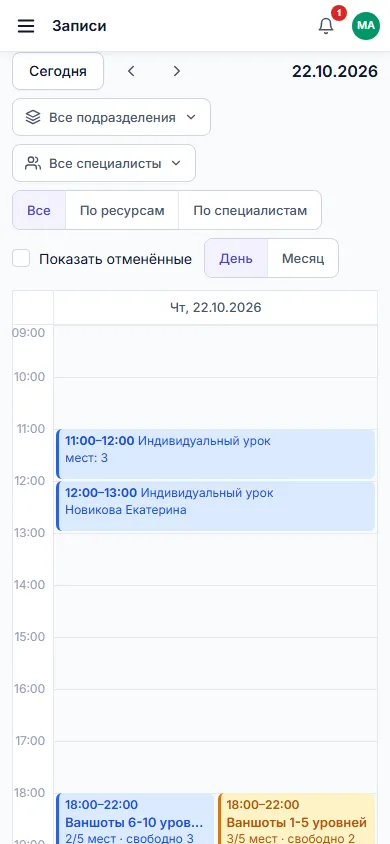
Рис. 4. Календарь записей на телефоне, вид «День»
Что удобнее делать на компьютере
Некоторые страницы на экране телефона не помещаются. Вместо них система показывает подсказку «Удобнее на компьютере» (рис. 5):
- конструктор сайта и редактор бизнес-процессов;
- редактор кабинета, сегмент рассылки, мастер переноса данных;
- зарплатная ведомость;
- отчёты с графиками. Список отчётов и подписки на отчёты открываются.
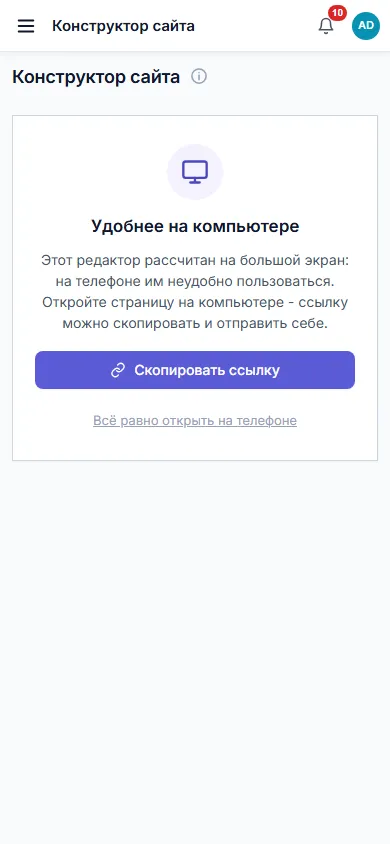
Рис. 5. Подсказка «Удобнее на компьютере»
Нажмите «Скопировать ссылку» и отправьте её себе, например в мессенджер, чтобы открыть страницу на компьютере. Если всё же нужно посмотреть страницу на телефоне, нажмите «Всё равно открыть на телефоне».
Частые вопросы
На телефоне открылся вид компьютера, всё мелкое. Телефон повёрнут боком, и экран шире 768 точек. Поверните телефон вертикально. Если не помогло, проверьте, не включена ли в браузере «Версия для ПК».
Вверху нет стрелки «назад». Страница открыта по ссылке или из меню, и в стопке под ней ничего нет. Вернитесь к списку кнопкой самой страницы, например «← Все записи» над карточкой записи, или откройте раздел из меню.
В меню нет нужного раздела. В меню те же разделы, что в левой панели на компьютере: их задают ваш кабинет и права роли. Если раздела нет и на компьютере, обратитесь к администратору системы.
См. также
Не нашли ответ? Напишите на alert.system@bk.ru или в «Поддержку» из системы.