Карточка записи
Кто работает: администратор, специалист. Нужно право: «Записи» - чтение (смотреть), запись (менять). Специалист без права на «Записи» видит и отмечает свои записи - из раздела «Мои записи».
Карточка открывается нажатием на строку в журнале, на запись в календаре или в истории записей клиента. Вкладка подписана клиентом, услугой и временем, поэтому несколько открытых записей легко различить.
Кнопки в шапке
Набор кнопок зависит от статуса записи (рис. 3, рис. 4):
| Статус | Что можно сделать |
|---|---|
| Ожидает | Подтвердить, Перенести, Отменить |
| Подтверждена | Завершить (визит состоялся), Не явился, Перенести, Отменить |
| Завершена, Не явился | Отменить может только администратор системы: отмена задним числом убирает визит из выручки, отчётов и зарплаты |
| Отменена, Истекла | Только смотреть. У истёкшей записи есть строка «Почему истекла»: не подтвердили или не оплатили до срока |
В любом статусе есть:
- «Копировать» - форма новой записи с тем же клиентом, услугой и специалистом; остаётся выбрать время. Удобно, когда клиент записывается на следующий визит.
- «Ссылка для клиента» - копирует ссылку на страницу записи (рис. 1). Отправьте её клиенту, если он потерял сообщение: по ссылке он видит время и статус, может подтвердить визит или отменить запись.
- «История» - кто и когда менял запись (рис. 2).
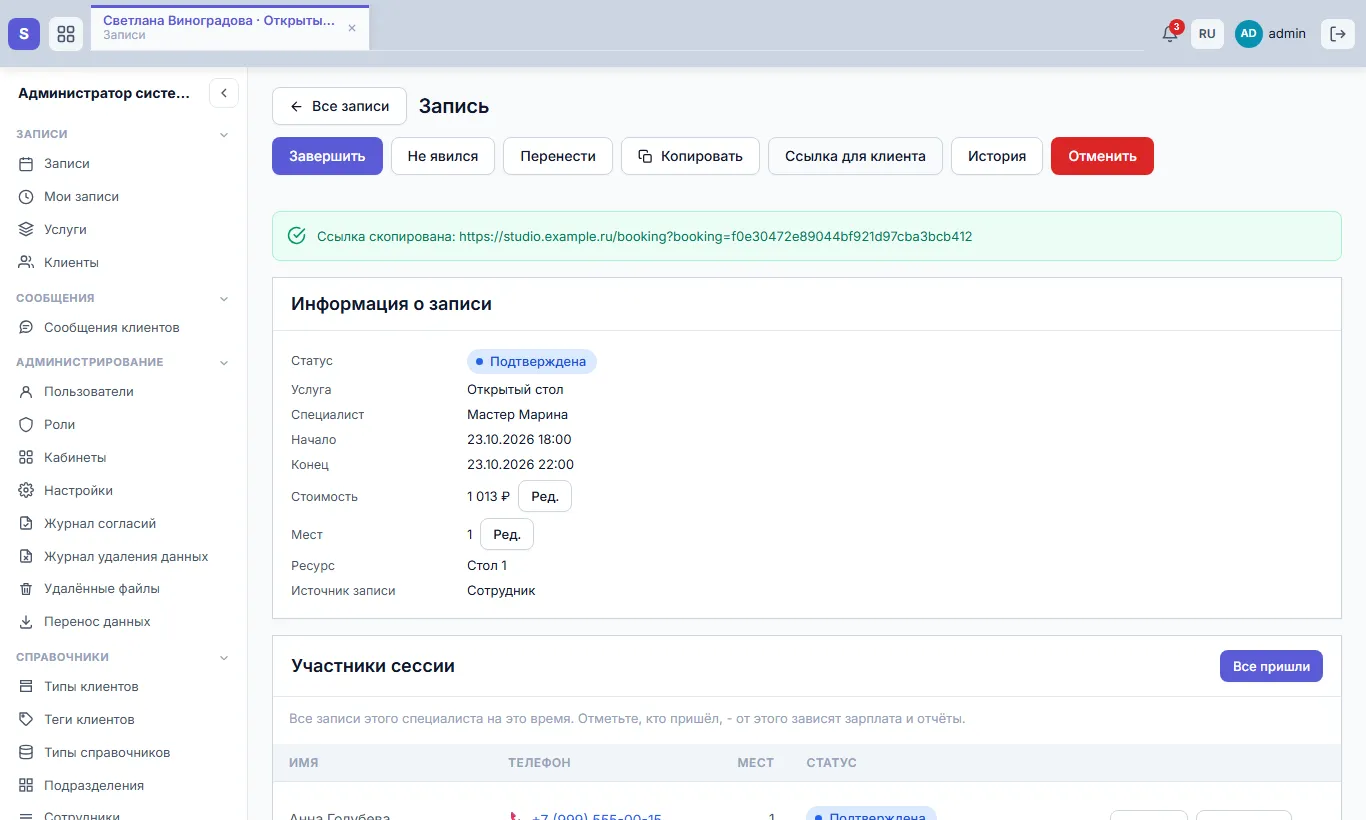
Рис. 1. Ссылка для клиента скопирована
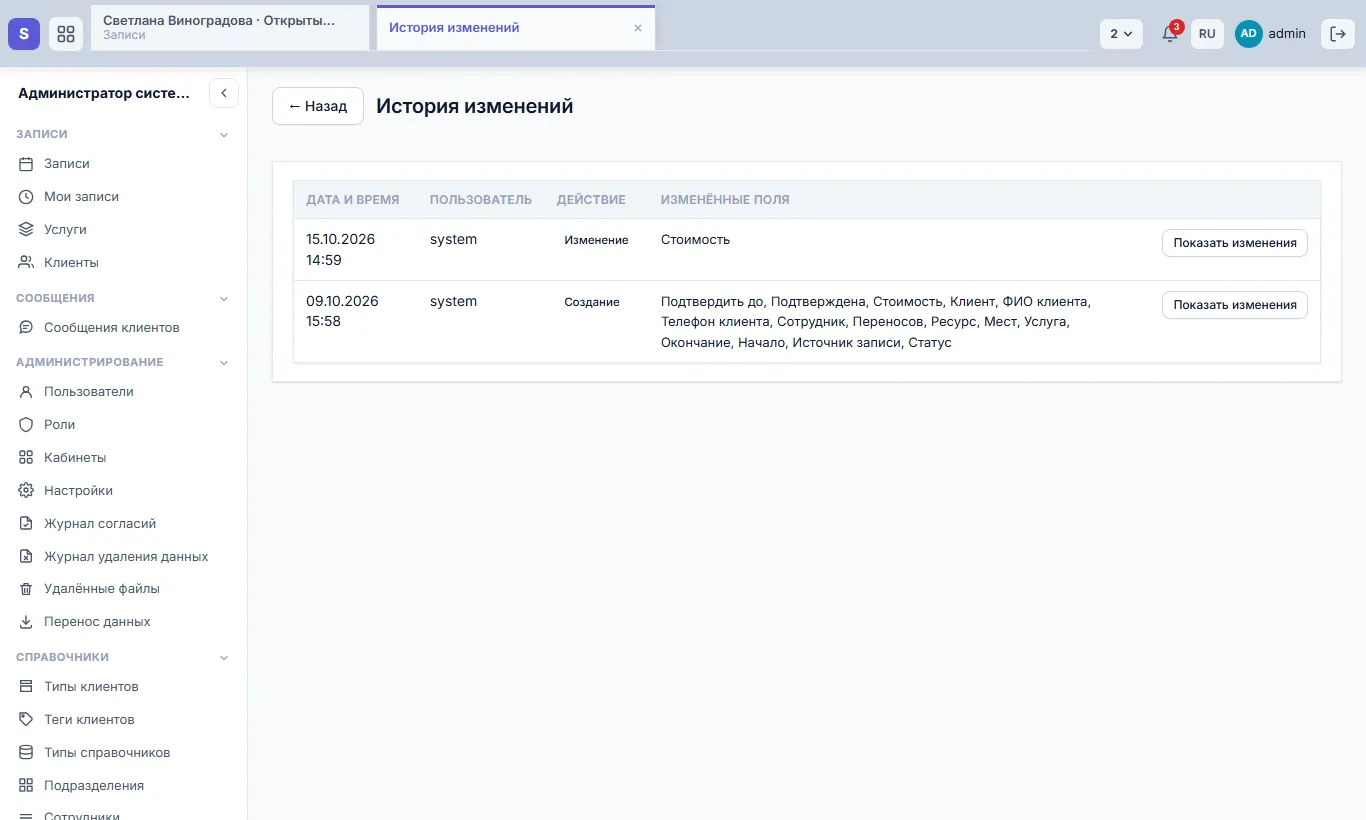
Рис. 2. История изменений записи
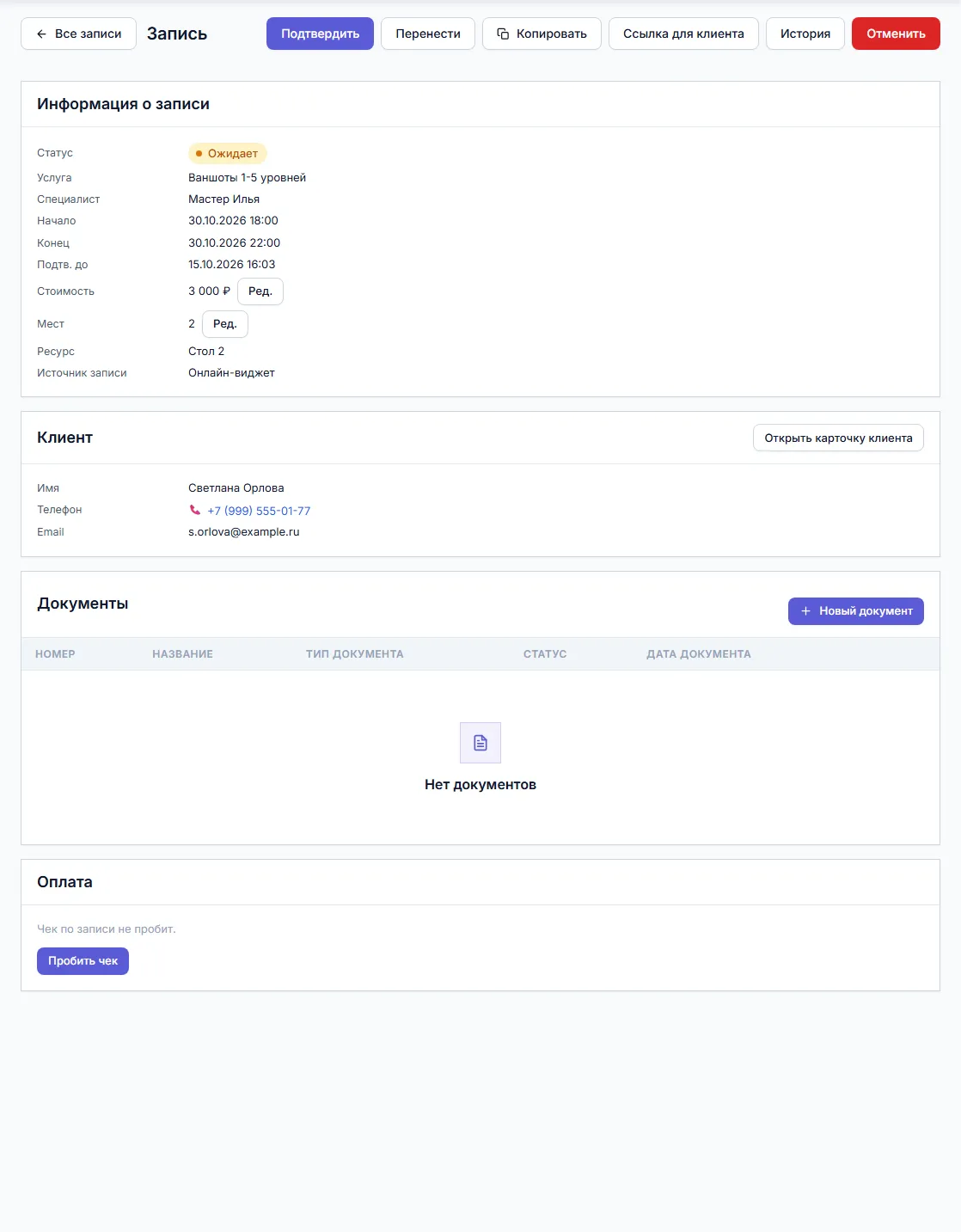
Рис. 3. Заявка из онлайн-записи: ждёт подтверждения
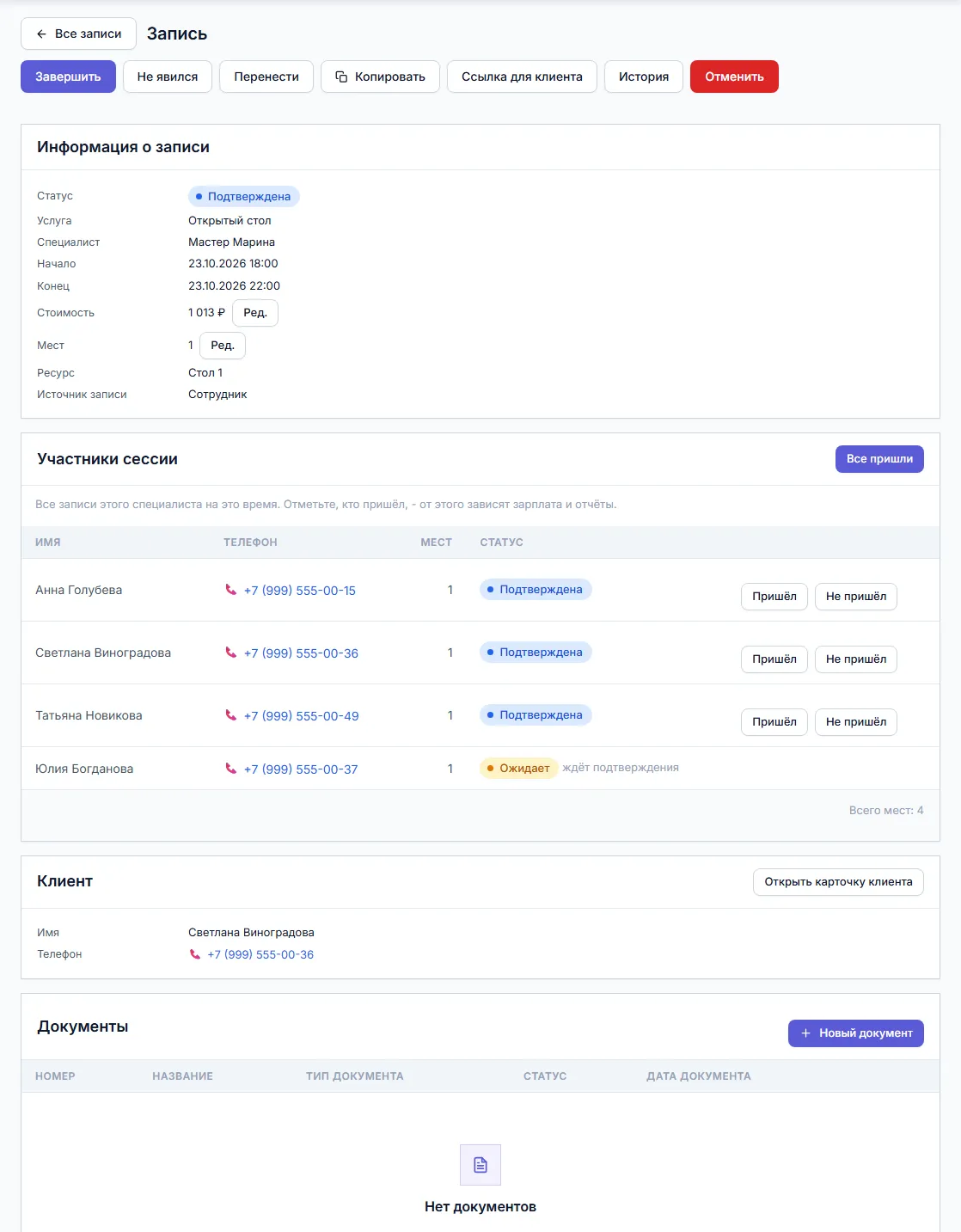
Рис. 4. Подтверждённая запись на групповое занятие
Информация о записи
- Статус, услуга, специалист, начало и конец.
- Подтв. до - только у заявки: до этого времени её нужно подтвердить, иначе она истечёт и время освободится. Срок задаётся в правилах записи.
- Стоимость - цена услуги на момент записи, умноженная на число мест. Кнопка «Ред.» меняет её вручную, пока запись ожидает или подтверждена (например, скидка постоянному клиенту). После визита стоимость фиксируется - по ней считаются выручка и зарплата.
- Мест - сколько человек в записи. Компания записывается одной записью на несколько мест. Подробнее - в статье «Записать компанию на несколько мест».
- Ресурс - кабинет, стол или зал, где пройдёт визит.
- Источник записи - откуда пришла запись: онлайн-виджет, сотрудник, звонок и другие. Источники ведутся в справочнике и попадают в отчёты.
- Подтверждение визита - ответил ли клиент на вопрос «Придёте?». Строка видна, если подтверждение визита включено. Подробнее - в статье «Подтверждение визита клиентом».
- У отменённой записи - причина и комментарий отмены.
Участники сессии
Блок появляется, если к этому специалисту на это же время записаны ещё люди: групповое занятие, игра, мастер-класс (рис. 4). Здесь видны все участники, а после занятия отмечают, кто пришёл: «Все пришли» или «Пришёл» / «Не пришёл» у каждого. Подробнее - в статье «Отметить визит».
Клиент
Имя, телефон и почта клиента; «Открыть карточку клиента» - перейти к его карточке со всей историей. Имя в записи берётся из карточки клиента. Если в онлайн-записи человек представился иначе, введённое имя видно отдельной строкой «Указал в форме». Если клиент давал согласие на обработку персональных данных при записи, здесь же видно, когда и на какую редакцию документа.
Нажатие на телефон набирает номер, если подключена телефония; на телефоне номер набирается сразу.
Блоки модулей
Ниже - блоки модулей, которые подключены в вашей системе:
- Дополнительные поля записи, если они заведены в настройках.
- Документы - документы по этой записи и «Новый документ».
- Оплата - чек по записи: «Пробить чек», принятые оплаты и возвраты.
- Уведомления - какие сообщения и напоминания ушли клиенту и специалисту и через что.
- Бизнес-процессы - процессы, запущенные по записи.
См. также
Не нашли ответ? Напишите на alert.system@bk.ru или в «Поддержку» из системы.