Собрать процесс без программиста
Кто работает: те, у кого в роли есть право на запись в «Бизнес-процессах»; публикует - тот, у кого есть право «Публикация». Раздел есть, если подключён модуль «Бизнес-процессы».
Процесс собирается из шагов на схеме, всё выбирается из списков - программировать не нужно. Быстрее всего начать с готового сценария (см. Бизнес-процессы: что умеют) и поправить его под себя.
Создать процесс
- Откройте «Бизнес-процессы» → «Процессы» и нажмите «Создать».
- Выберите «Простой» - пустой процесс, или готовый сценарий - процесс с шагами.
- Заполните «Название» и, если нужно, «Описание».
- В поле «Процесс по» выберите, к чему он привязан: «Записи», «Клиенту» или «Без карточки (по расписанию)». Если сменить это поле позже, «Когда запускать» придётся задать заново.
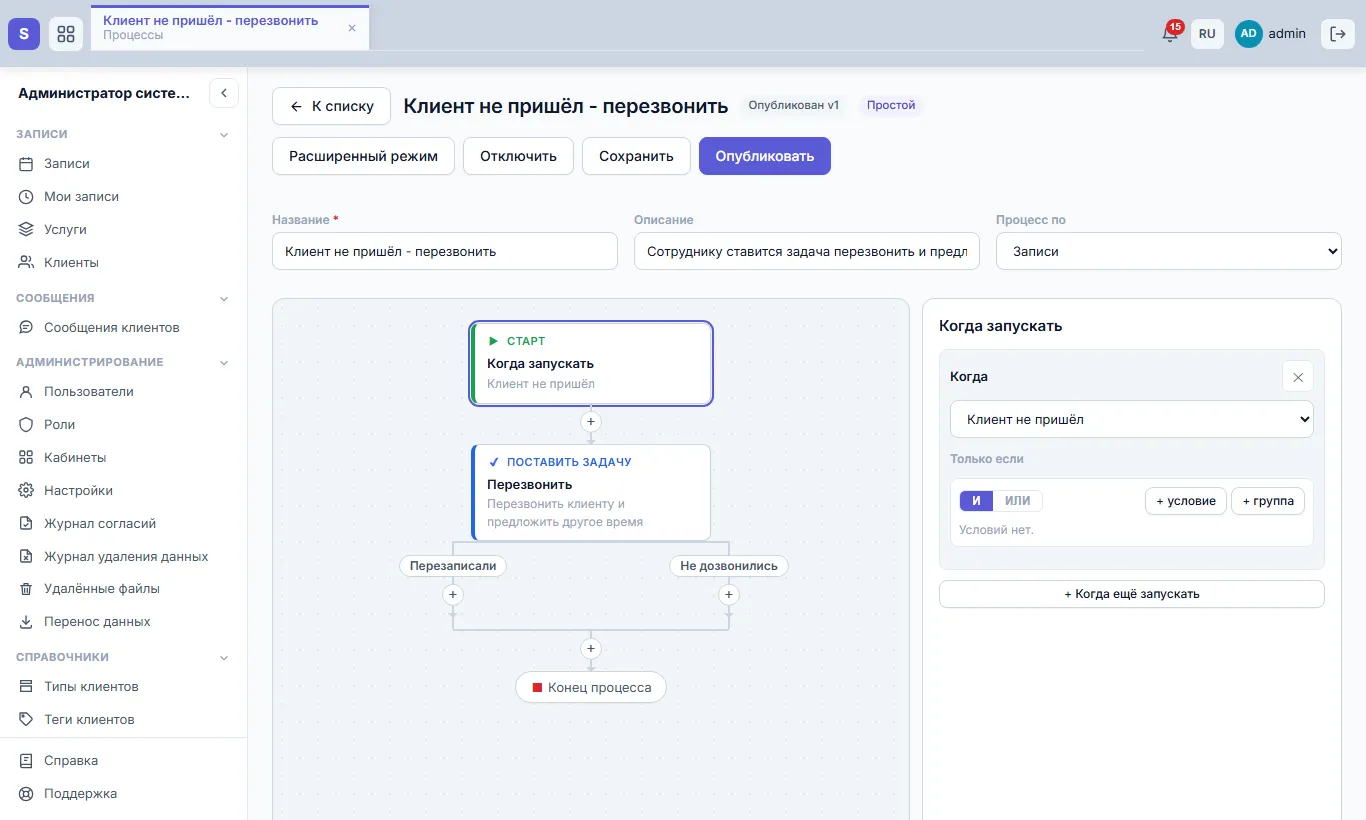
Рис. 1. Редактор процесса
Слева - схема: шаги идут сверху вниз, развилки расходятся на ветки и сходятся под ними. Нажмите на карточку шага - справа откроются его настройки. Первая карточка, «Когда запускать», - это запуск процесса.
Чтобы добавить шаг, нажмите «+» на стрелке в нужном месте и выберите шаг (рис. 2). У каждого шага есть «Название шага» - так он называется на схеме и в журнале запуска. Убрать шаг - кнопка «Удалить шаг» в его настройках.
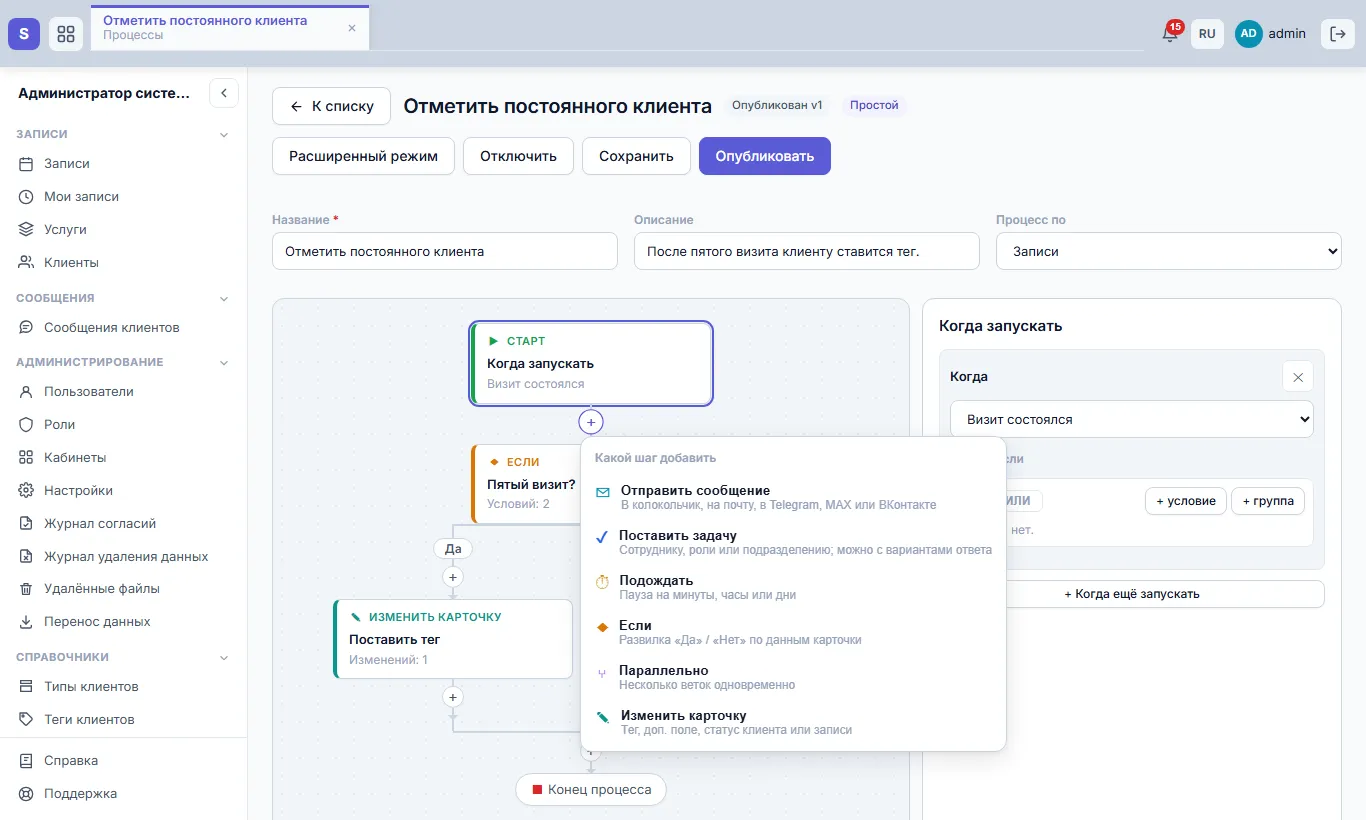
Рис. 2. Какой шаг добавить
Когда запускать
Нажмите на карточку «Когда запускать» и выберите в поле «Когда»:
| Процесс по | Когда | Когда срабатывает |
|---|---|---|
| Записи | Запись создана | Любая новая запись: с сайта, из бэкофиса, из звонка |
| Записи | Запись подтверждена | Заявку подтвердили. Запись, которую завёл сотрудник, подтверждается сразу |
| Записи | Запись перенесена | Изменились время или специалист |
| Записи | Визит состоялся | Запись отмечена «Визит состоялся» |
| Записи | Клиент не пришёл | Запись отмечена неявкой |
| Записи | Запись отменена | Отменил клиент или сотрудник |
| Записи | Запись истекла | Заявку не подтвердили или не оплатили вовремя |
| Клиенту | Клиенту поставлен тег / С клиента снят тег | Сотрудник поставил или снял тег. Можно выбрать тег или «любой тег» |
| Клиенту | Новый клиент | Клиент заведён любым путём: в бэкофисе, через форму записи, через бота |
| Клиенту | Карточка клиента изменена | Любое сохранение карточки клиента |
| Клиенту | По расписанию - для каждого клиента | В назначенное время процесс запускается отдельно для каждого клиента, подходящего под «Только если» |
| Без карточки | По расписанию | В назначенное время - один запуск |
«Только если» - условие, при котором процесс запускается (как у шага «Если», см. ниже). Без условия процесс запускается при каждом событии. Ещё один запуск - «+ Когда ещё запускать».
Расписание - «Каждый день», «По дням недели» или «Каждый месяц» (число от 1 до 28) и время. Время - по часовому поясу организации (рис. 3).
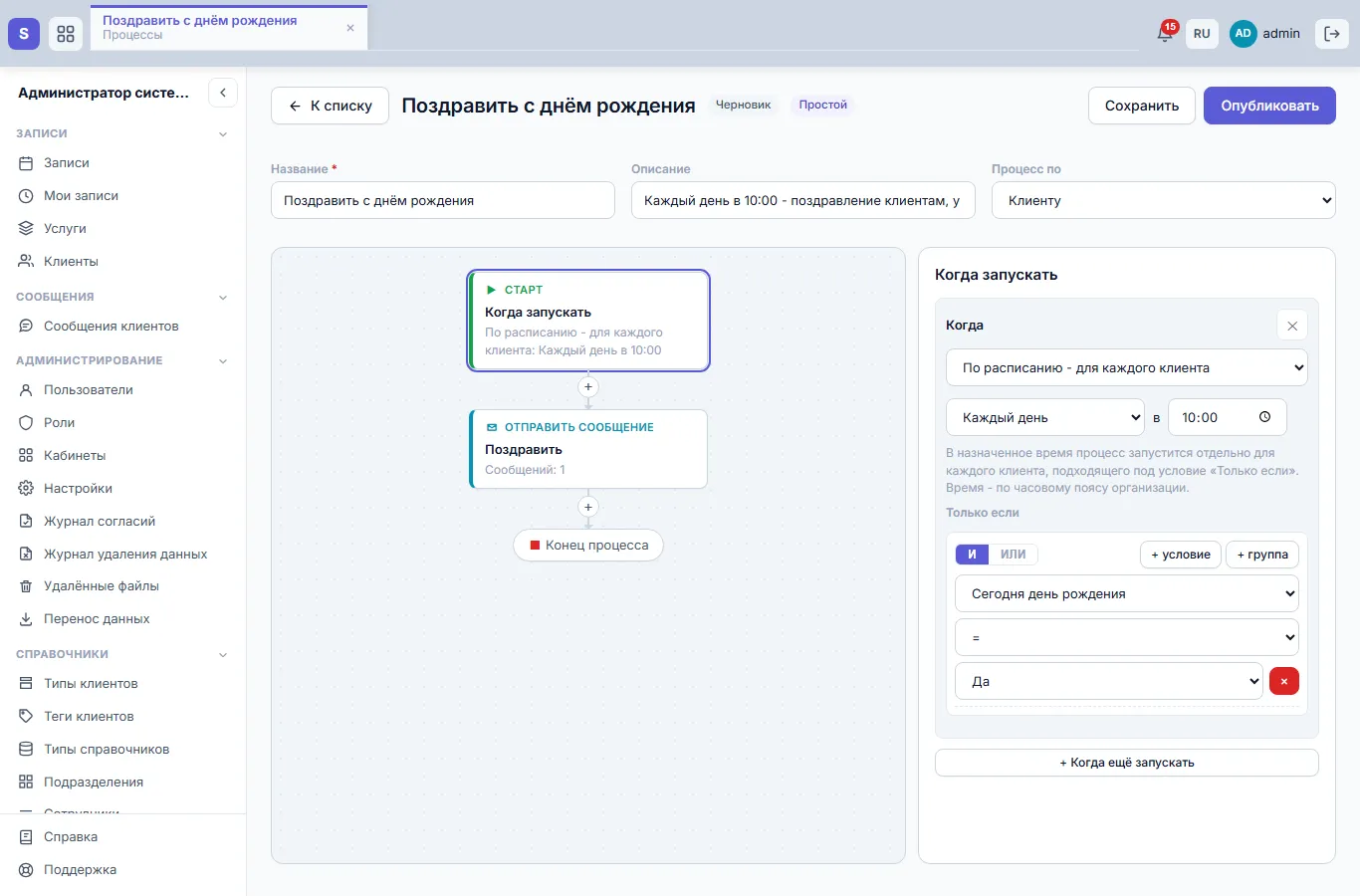
Рис. 3. Запуск по расписанию для каждого клиента
Для «По расписанию - для каждого клиента» условие «Только если» обязательно - иначе процесс запустился бы для всей базы, поэтому без условия он не опубликуется. Клиенты, чьи персональные данные удалены или стоят на удалении, в выборку не попадают.
Шаги
Отправить сообщение
Шаг отправляет одно или несколько сообщений по очереди (рис. 4). Внизу настроек выберите канал: «Уведомление в системе» (в колокольчик сотрудникам), «Письмо (Email)», «Сообщение Telegram», «Сообщение MAX», «Сообщение во ВКонтакте». Видны каналы подключённых модулей.
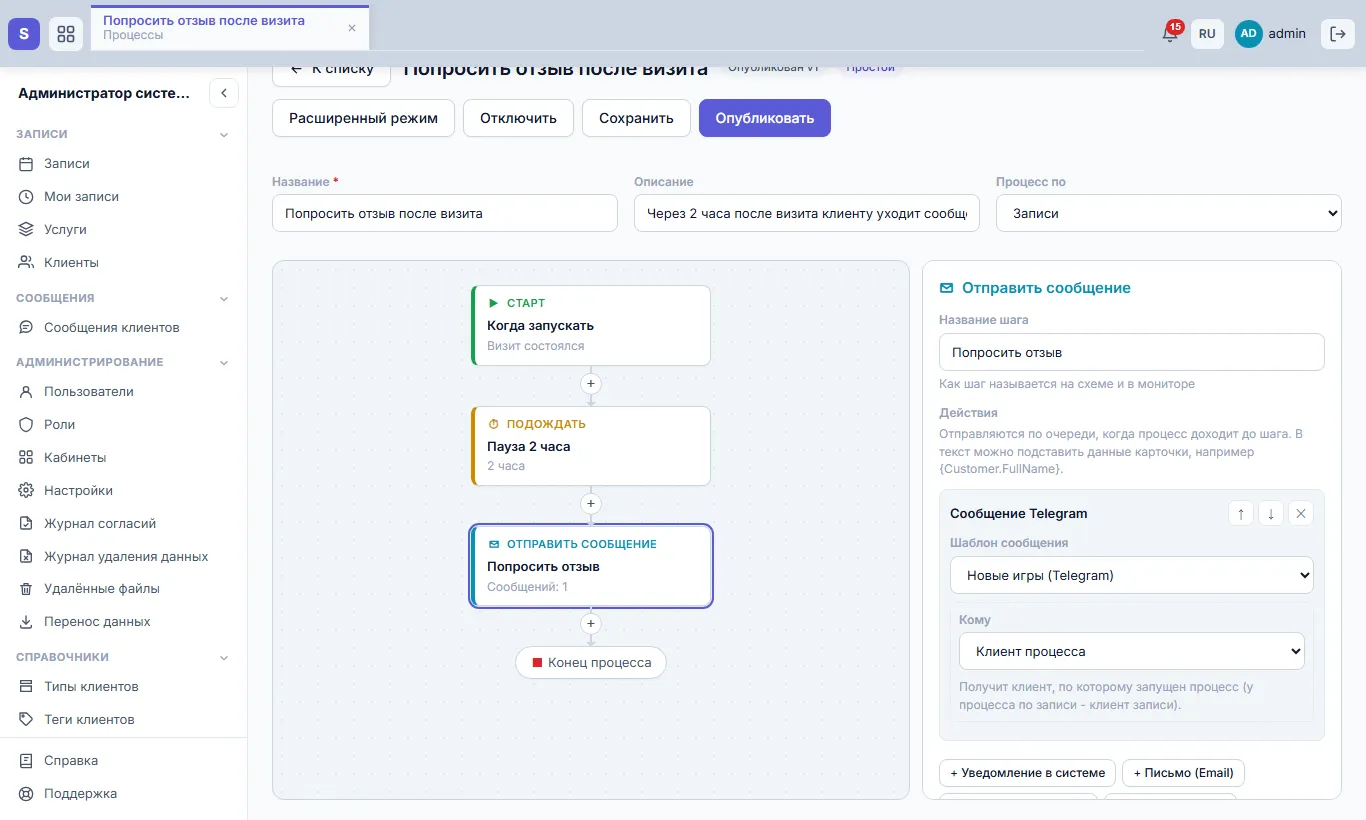
Рис. 4. Шаг «Отправить сообщение»
- Для уведомления в системе - заголовок, текст, ссылка (адрес раздела, например /my-tasks) и важность. Для письма - тема и текст. Письма уходят через системную почту (см. Системная почта и уведомления по почте).
- Для Telegram, MAX и ВКонтакте - «Шаблон сообщения» своего канала (см. Шаблоны сообщений).
- «Кому»: «Клиент процесса» (у процесса по записи - клиент записи), «Специалист записи» (для уведомления в системе), пользователь или список пользователей, «Роль (все пользователи)», «Подразделение (все сотрудники)», клиент или список клиентов, «Сегмент клиентов», для письма - «Адрес (вручную)».
- В текст подставляются данные карточки:
{Customer.FirstName},{Customer.FullName},{Booking.Date},{Booking.Time}и другие - как в шаблонах сообщений.
Кому доставить нечем (клиент не подключил бота, в карточке нет почты), тому сообщение не уходит - процесс идёт дальше, а в журнале запуска остаётся строка «нет привязки к боту, не отправлено». Сообщения процессов служебные: отписка клиента от рекламных рассылок их не блокирует. Рекламу отправляйте рассылками.
Поставить задачу
Задача появляется у исполнителя в «Моих задачах», процесс ждёт её выполнения (рис. 5).
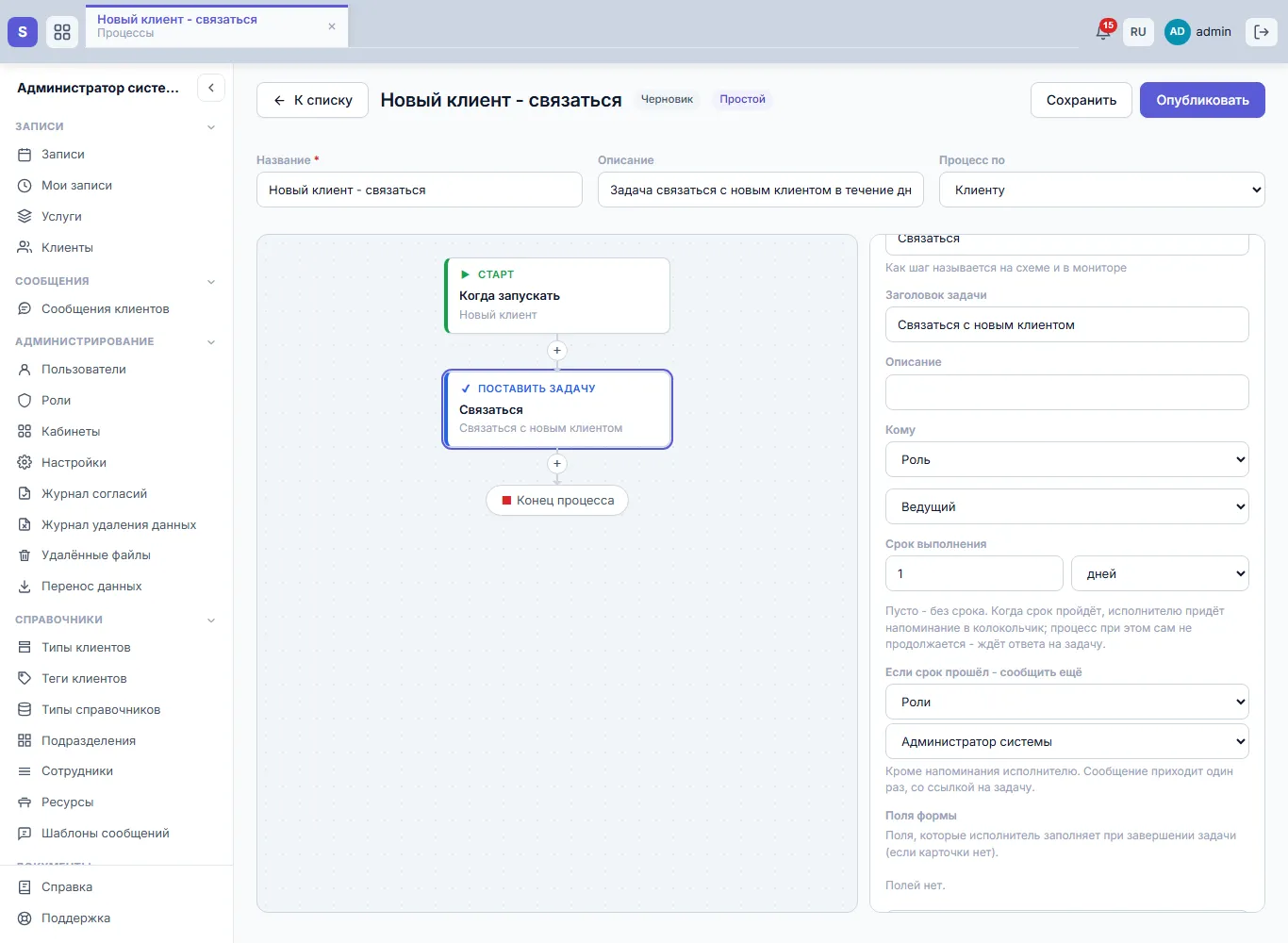
Рис. 5. Шаг «Поставить задачу»
- «Заголовок задачи» и «Описание» - что сделать.
- «Кому»: «Специалист записи» и «Руководитель подразделения специалиста» (у процесса по записи), «Роль», «Пользователь», «Сотрудник», «Подразделение». Задачу роли или подразделения видят все участники, выполняет любой из них. Если руководитель не нашёлся, задача уходит администраторам системы.
- «Срок выполнения» - в минутах, часах или днях. Пусто - без срока. Когда срок прошёл, исполнителю приходит напоминание; процесс сам не продолжается - ждёт ответа на задачу.
- «Если срок прошёл - сообщить ещё» (видно, когда задан срок) - кому ещё сообщить о просрочке: руководителю исполнителя, роли, подразделению или пользователю. Сообщение приходит один раз.
- «Поля формы» - что исполнитель заполняет, когда завершает задачу: текст, число, дату, «да или нет».
- «Варианты ответа» - например «Перезаписали» и «Не дозвонились». У каждого варианта своя ветка на схеме, туда можно добавить шаги. В варианте можно отметить обязательные поля формы. Без вариантов задача выполняется кнопкой «Завершить», и процесс идёт дальше.
Подождать
Пауза на минуты, часы или дни с момента, когда процесс дошёл до шага. Например, «Пауза 2 часа» перед просьбой оставить отзыв. Точность - около минуты.
Если
Развилка: условие выполнено - процесс идёт по ветке «Да», иначе по ветке «Нет» (рис. 6). Условия объединяются через «И» или «ИЛИ»; «+ условие» добавляет строку, «+ группа» - группу со своим «И» / «ИЛИ». Пустая ветка значит «ничего не делать, идти дальше».
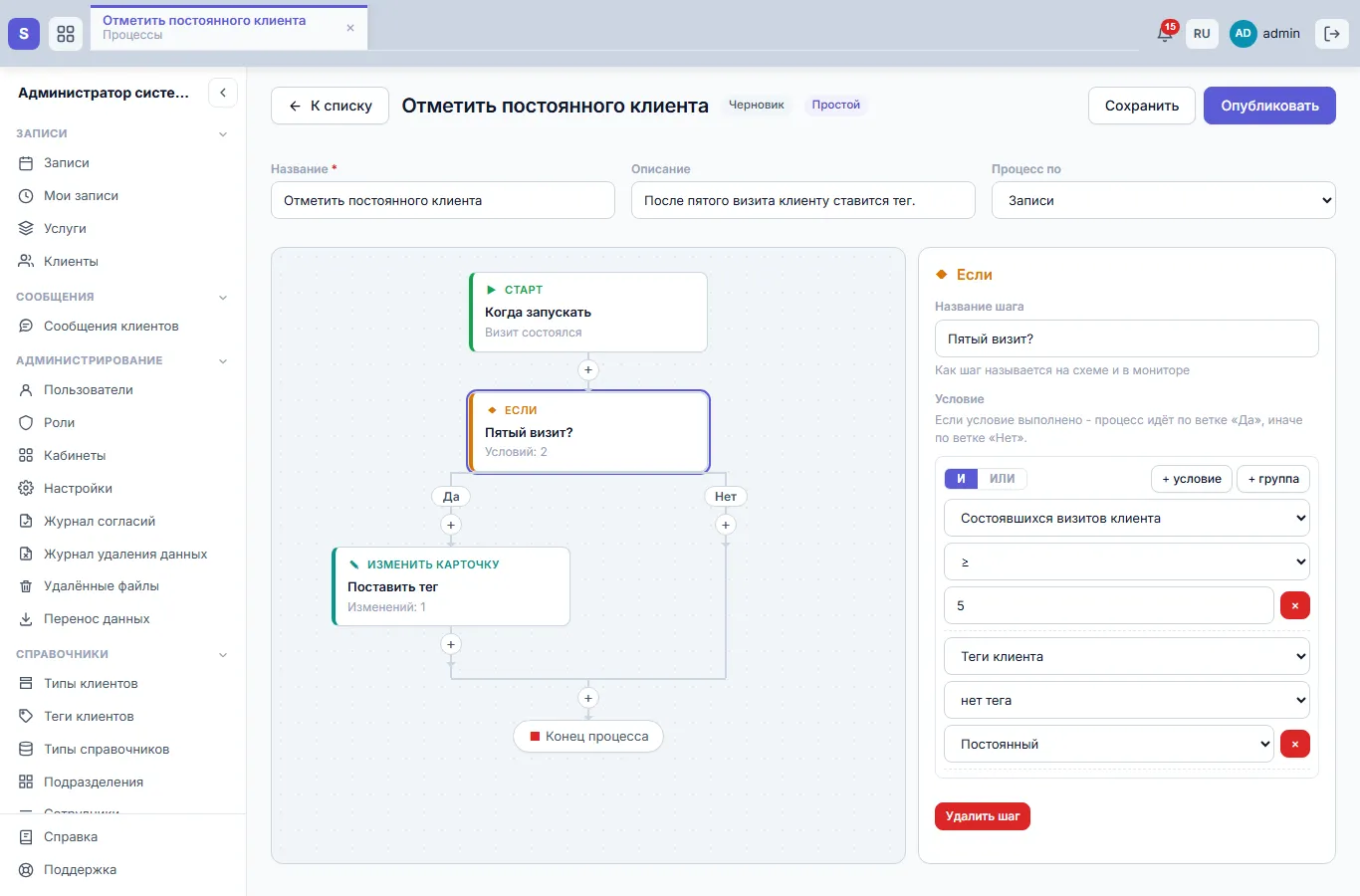
Рис. 6. Шаг «Если»
Поля для условия зависят от «Процесс по»:
- у процесса по клиенту - фамилия, имя, почта, согласие на рассылки, статус, тип, теги, сегменты, число состоявшихся визитов, дней с последнего визита, «Сегодня день рождения», дополнительные поля клиента;
- у процесса по записи - статус записи, специалист, услуга, данные клиента записи, стоимость, число мест, теги, сегменты, визиты, статус и тип клиента записи, дополнительные поля записи и клиента («Клиент: …»).
Сравнение зависит от поля: у чисел - «=», «≠», «>», «≥», «<», «≤»; у текста - «=», «≠», «содержит», «заполнено», «не заполнено»; у дат - «=», «раньше», «позже»; у тегов - «есть тег», «нет тега», «есть любые теги», «нет тегов»; у сегментов - «входит в», «не входит в»; у «да или нет» - «Да» / «Нет». «Сегодня день рождения» и «Дней с последнего визита» считаются по часовому поясу организации; у клиента без визитов «Дней с последнего визита» пусто, и сравнение с числом не выполняется.
Параллельно
Ветки выполняются одновременно: например, одна отправляет клиенту сообщение, другая ставит задачу администратору. Веток минимум две, «+ Ветка» добавляет ещё. Нажмите на точку, где ветки сходятся, и выберите «Когда идти дальше»: «Дождаться всех веток» или «После первой готовой ветки» - тогда остальные ветки доработают сами, но процесс дальше уже не поведут. «Завершить» внутри параллельной ветки поставить нельзя.
Изменить карточку
Действия выполняются по порядку, выберите их в списке «+ Что изменить» (рис. 7):
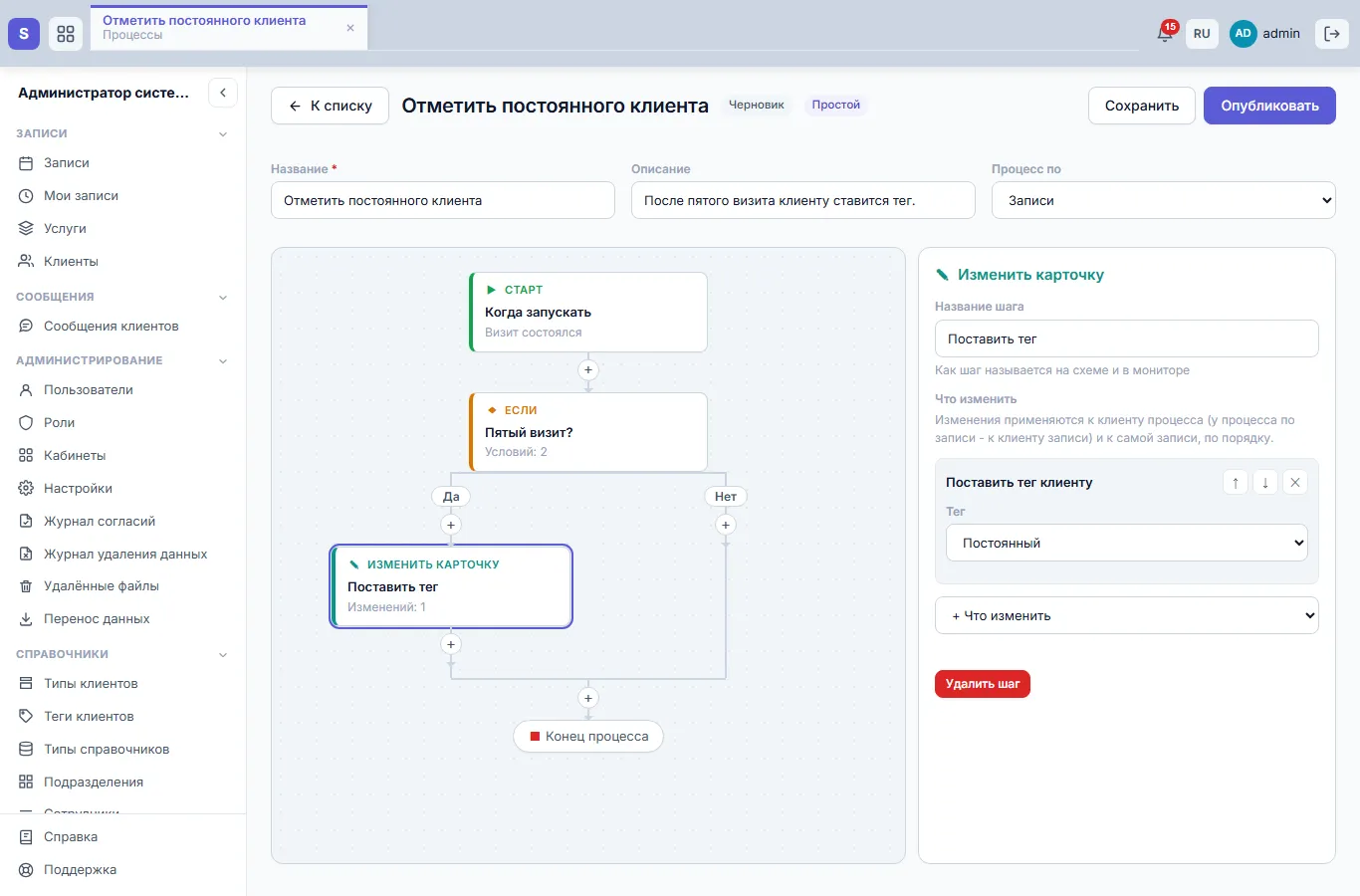
Рис. 7. Шаг «Изменить карточку»
- «Поставить тег клиенту» / «Снять тег с клиента» - тег из справочника «Теги клиентов»;
- «Заполнить доп. поле клиента» / «записи» - можно подставить данные карточки, например
{Booking.Date}; пусто - очистить поле; - «Сменить статус клиента», «Сменить тип клиента»;
- «Сменить статус записи» - «Подтверждена», «Визит состоялся», «Не пришёл», «Отменена», по обычным правилам: например, отметить визит можно только у подтверждённой записи.
У процесса по клиенту меняется этот клиент, у процесса по записи - клиент записи и сама запись. Если действие выполнить нельзя (тег удалили, статус так не меняется), оно пропускается с предупреждением в журнале запуска, процесс идёт дальше. Изменения, сделанные процессом, другие процессы не запускают.
Завершить
Процесс заканчивается на этом шаге - ветка дальше не идёт. Шаг предлагается только в конце ветки «Если» или варианта задачи; в конце основной цепочки всегда стоит «Конец процесса».
Сохранить и опубликовать
- «Сохранить» записывает черновик. Черновик не работает - процесс запускается только после публикации.
- «Опубликовать» проверяет процесс. Если что-то не заполнено, сверху появится «Перед публикацией поправьте» со списком (рис. 8): нажмите на пункт - откроется нужный шаг, такие шаги отмечены красным. Черновик при этом сохраняется.
- Каждая публикация - новая версия. Уже идущие запуски доходят до конца по своей версии, новые - по новой.
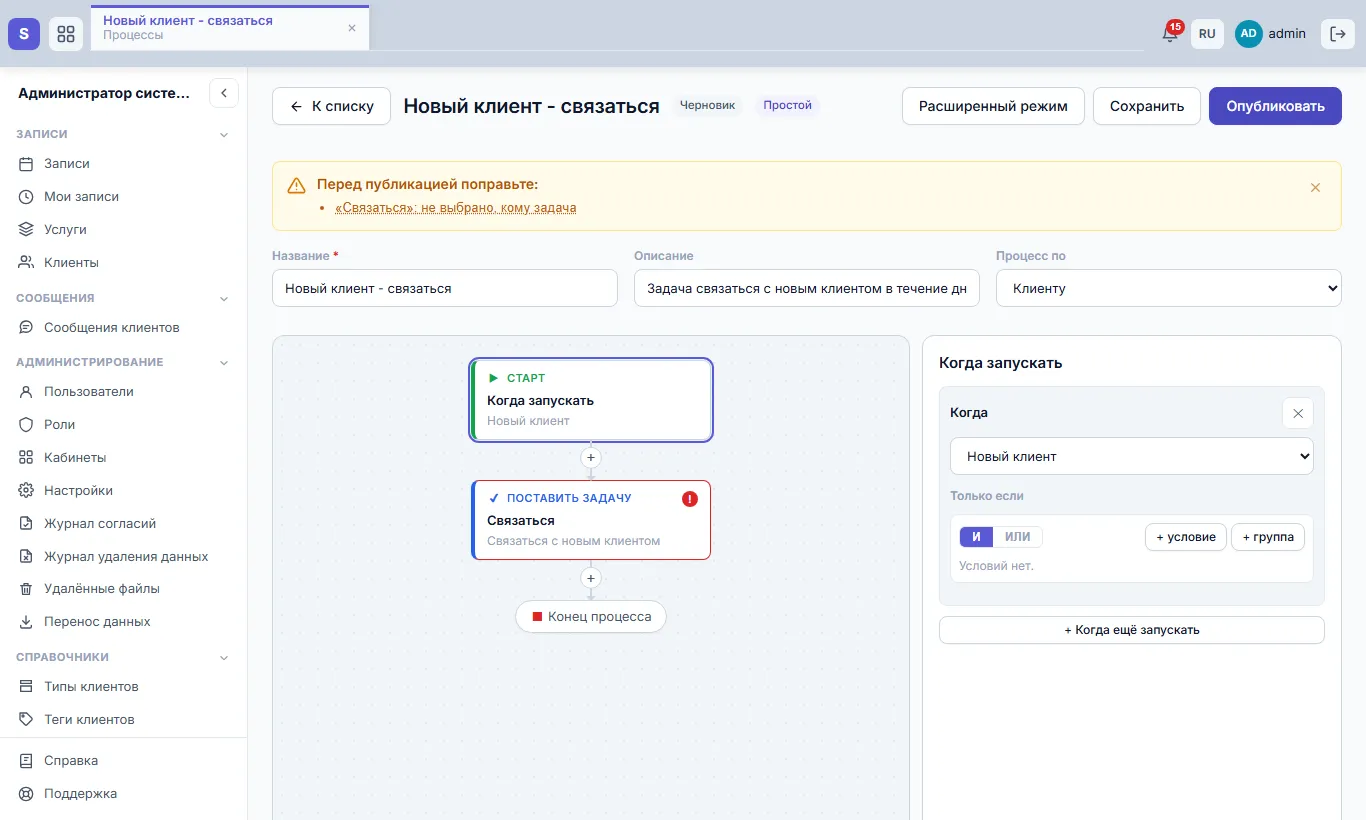
Рис. 8. Проверка перед публикацией
Частые вопросы
Нет шага «Изменить карточку». У процесса «Без карточки» менять нечего - выберите в «Процесс по» запись или клиента.
Нет «Специалист записи» в «Кому». Он есть только у процесса по записи.
«Запуск по расписанию для каждого клиента: задайте условие «Только если»». Добавьте условие, например «Сегодня день рождения = Да».
Клиенту не пришло сообщение. Посмотрите журнал запуска в мониторинге: там написано, почему не отправлено - нет привязки к боту, бот не подключён в настройках, нет почты.
Правки не работают. Процесс не опубликован после правки: нажмите «Опубликовать».
См. также
Не нашли ответ? Напишите на alert.system@bk.ru или в «Поддержку» из системы.