Услуги
Кто настраивает: администратор. Нужно право: «Услуги» - чтение, чтобы видеть список; запись - чтобы заводить и менять услуги; удаление - чтобы удалять.
Справочник услуг - это прайс организации: на что клиенты записываются онлайн и что сотрудник выбирает в новой записи. Услуги собраны в категории: «Стрижки» и «Окрашивание» в салоне, «Консультации» и «Процедуры» в клинике.
Список услуг
Откройте «Услуги» (рис. 1). Услуги показаны деревом: категории и услуги внутри них, у услуги - метка «листовая» (на неё можно записаться). Справа у каждой строки - действия:
- «Дочерняя» (у категории) - добавить внутрь подкатегорию или услугу;
- «Ред.» - открыть окно с настройками;
- «Копировать» (у услуги) - завести похожую услугу, см. ниже;
- «Удалить».
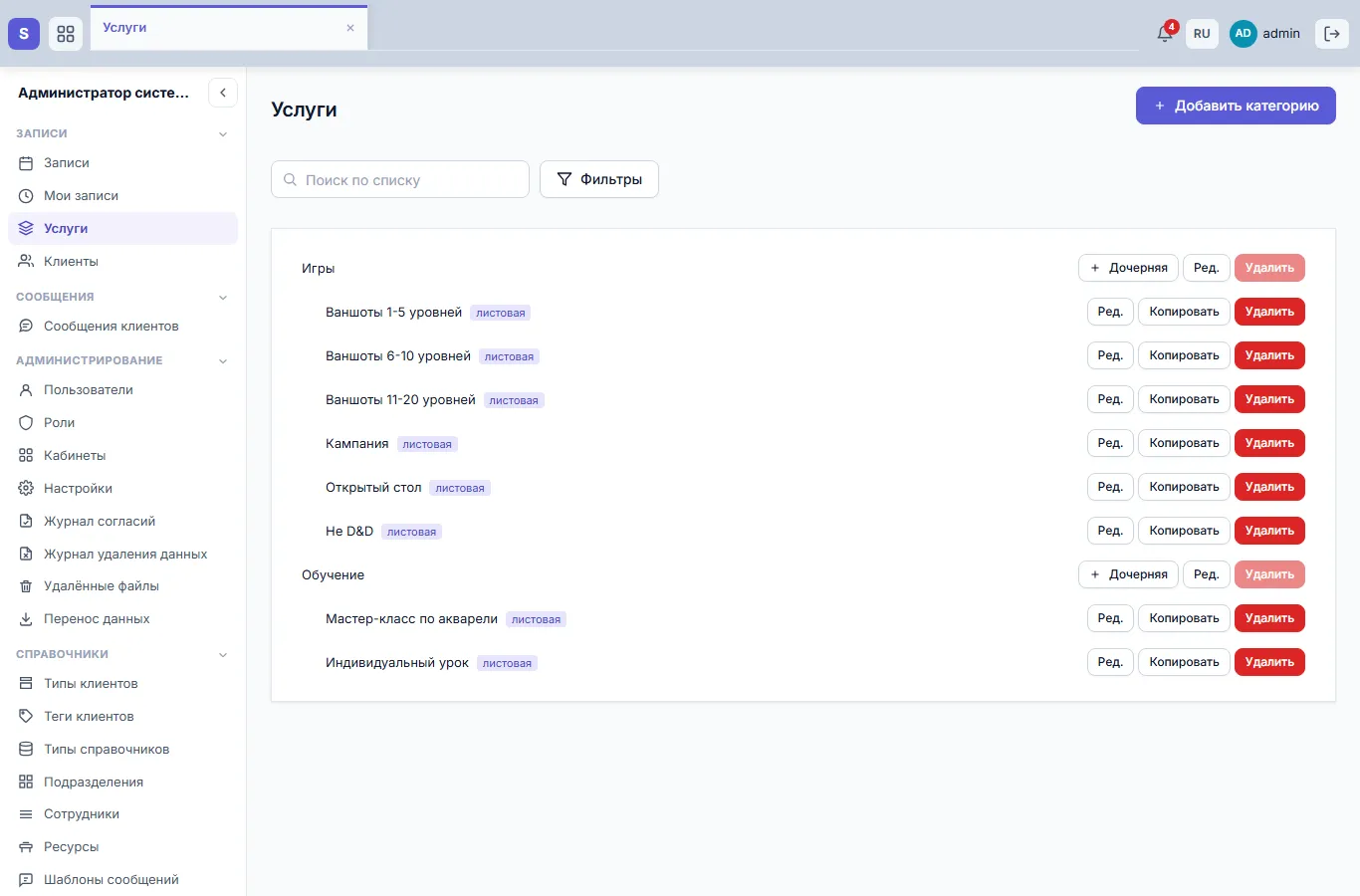
Рис. 1. Справочник услуг
Строка поиска и «Фильтры» над деревом отбирают услуги по названию и другим полям. Найденные услуги показываются вместе с категориями, в которых лежат, - так видно, где услуга в дереве.
Завести категорию
- Нажмите «Добавить категорию» - она встанет на верхний уровень. Чтобы положить категорию внутрь другой, нажмите «Дочерняя» у той.
- Введите название и, если нужно, описание.
- В поле «Тип» оставьте «Категория» (рис. 2).
- Нажмите «Создать».
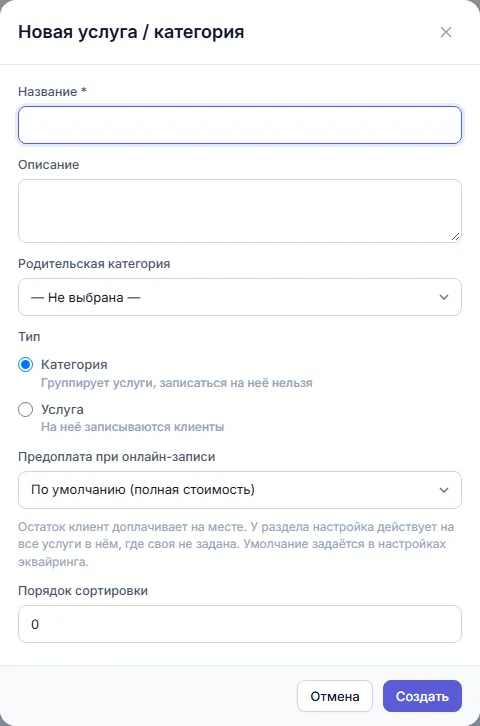
Рис. 2. Новая категория
Завести услугу
- У нужной категории нажмите «Дочерняя».
- Введите название - так услуга будет называться в форме записи, журнале и чеке. Описание клиент увидит под названием в форме записи.
- В поле «Тип» выберите «Услуга».
- Заполните цену, длительность и остальные поля (см. ниже) (рис. 3, рис. 4).
- Нажмите «Создать».
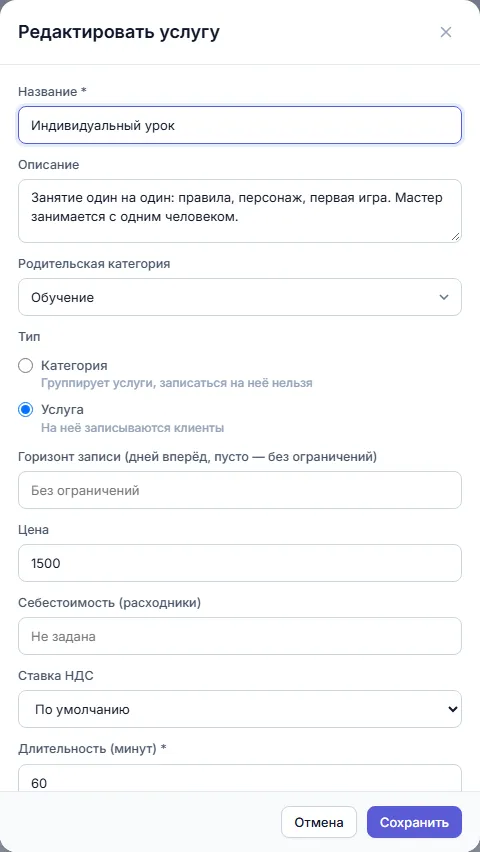
Рис. 3. Окно услуги: название, категория, тип
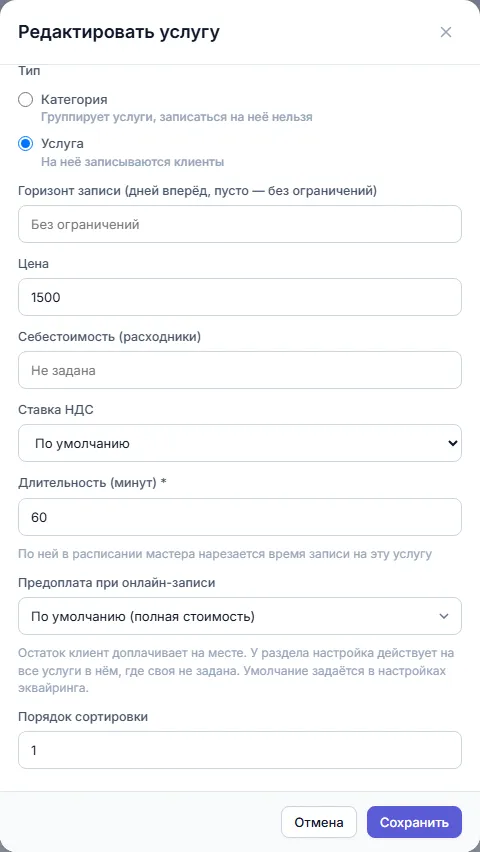
Рис. 4. Окно услуги: цена, длительность, предоплата
Чтобы на услугу можно было записаться, её должен оказывать хотя бы один специалист: отметьте услугу в карточке сотрудника. Без специалистов услуги нет в форме онлайн-записи. Подробнее - в статье «Сотрудники».
Поля услуги
- Родительская категория - где услуга лежит в дереве. Её можно поменять - услуга переедет в другую категорию.
- Горизонт записи - на сколько дней вперёд клиенты могут записаться онлайн. Пусто - без ограничений.
- Цена - стоимость записи на услугу. Цена переносится в запись при её создании: если потом поменять цену, уже созданные записи остаются по прежней. Стоимость конкретной записи сотрудник может поправить в её карточке.
- Себестоимость (расходники) - сколько стоит оказать услугу. По ней отчёт «Услуги» считает маржу; без себестоимости маржа не считается.
- Ставка НДС - для фискального чека, если подключена фискализация. «По умолчанию» - ставка из настроек фискализации.
- Длительность (минут) - обязательна. По ней время в расписании специалиста режется на слоты: при рабочем окне с 10:00 до 14:00 и длительности 60 минут клиент увидит время 10:00, 11:00, 12:00 и 13:00.
- Предоплата при онлайн-записи - видна, если подключены касса и онлайн-оплата (см. ниже).
- Порядок сортировки - место услуги среди соседей в дереве и в форме записи: меньшее число - выше.
Обложка услуги для сайта задаётся в конструкторе сайта, в блоке «Услуги».
Предоплата
Если онлайн-запись принимает оплату, для услуги можно задать, сколько брать вперёд:
- Как в разделе или По умолчанию - правило категории выше или общее правило из настроек онлайн-оплаты (в скобках видно, какое);
- Без предоплаты;
- Полная стоимость;
- Процент от стоимости - например, 30%;
- Фиксированная сумма за место - сумма за каждое место записи: компания из трёх человек заплатит три суммы.
Остаток клиент доплачивает на месте. Настройка у категории действует на все услуги в ней, у которых своя не задана. Услуга и категория со своим правилом помечены в дереве «Предоплата: …». Если платёжный сервис не принимает частичную оплату, варианты с процентом и суммой недоступны.
Скопировать услугу
Похожую услугу быстрее завести копией: нажмите «Копировать» у услуги. Откроется окно «Копия услуги» с теми же полями и названием «… (копия)» (рис. 5). Галка «Оказывают те же специалисты» сразу добавит новую услугу всем, кто оказывает исходную. Поправьте название и нужные поля и нажмите «Сохранить».
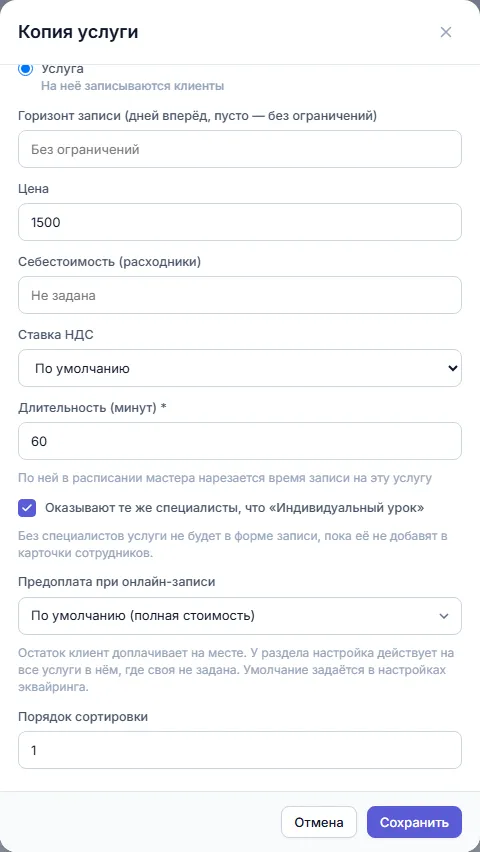
Рис. 5. Копия услуги
Изменить или удалить
«Ред.» открывает то же окно. Длительность нельзя изменить, пока по услуге есть будущие записи: к ним присоединяются по точному началу и концу, а после смены длительности сетка разошлась бы. Система покажет, сколько таких записей и на какие даты, - перенесите или отмените их, либо поменяйте длительность после них. Категорию, в которой есть услуги, нельзя превратить в услугу.
«Удалить» убирает услугу из справочника и из формы записи; прошлые записи и чеки по ней остаются. Категорию удалить можно, только когда в ней ничего нет: сначала удалите или перенесите её содержимое.
Частые вопросы
Услуги нет в форме онлайн-записи. Проверьте, что у неё тип «Услуга», что её оказывает хотя бы один специалист и что у этого специалиста есть учётная запись пользователя и расписание.
Время в форме записи идёт не тем шагом. Шаг - длительность услуги. Чтобы клиенты записывались чаще, поменяйте длительность или настройте расписание специалиста.
«Длительность нельзя изменить». По услуге есть будущие записи - см. «Изменить или удалить».
См. также
Не нашли ответ? Напишите на alert.system@bk.ru или в «Поддержку» из системы.