Сотрудники
Кто настраивает: администратор. Нужно право: «Сотрудники» - чтение, чтобы видеть справочник; запись - чтобы заводить сотрудников, назначать услуги и расписание.
Сотрудник - человек, который оказывает услуги или работает в системе: мастер, врач, администратор ресепшена. У специалиста в карточке - услуги, которые он оказывает, и расписание; по ним клиенты записываются к нему онлайн.
Список сотрудников
Откройте «Сотрудники» в разделе справочников (рис. 1). В списке - фамилия, имя, должность и отметка «Активен». Строка поиска ищет по ФИО, «Фильтры» отбирают по подразделению, должности, оказываемой услуге и другим полям; щелчок по заголовку колонки сортирует список.
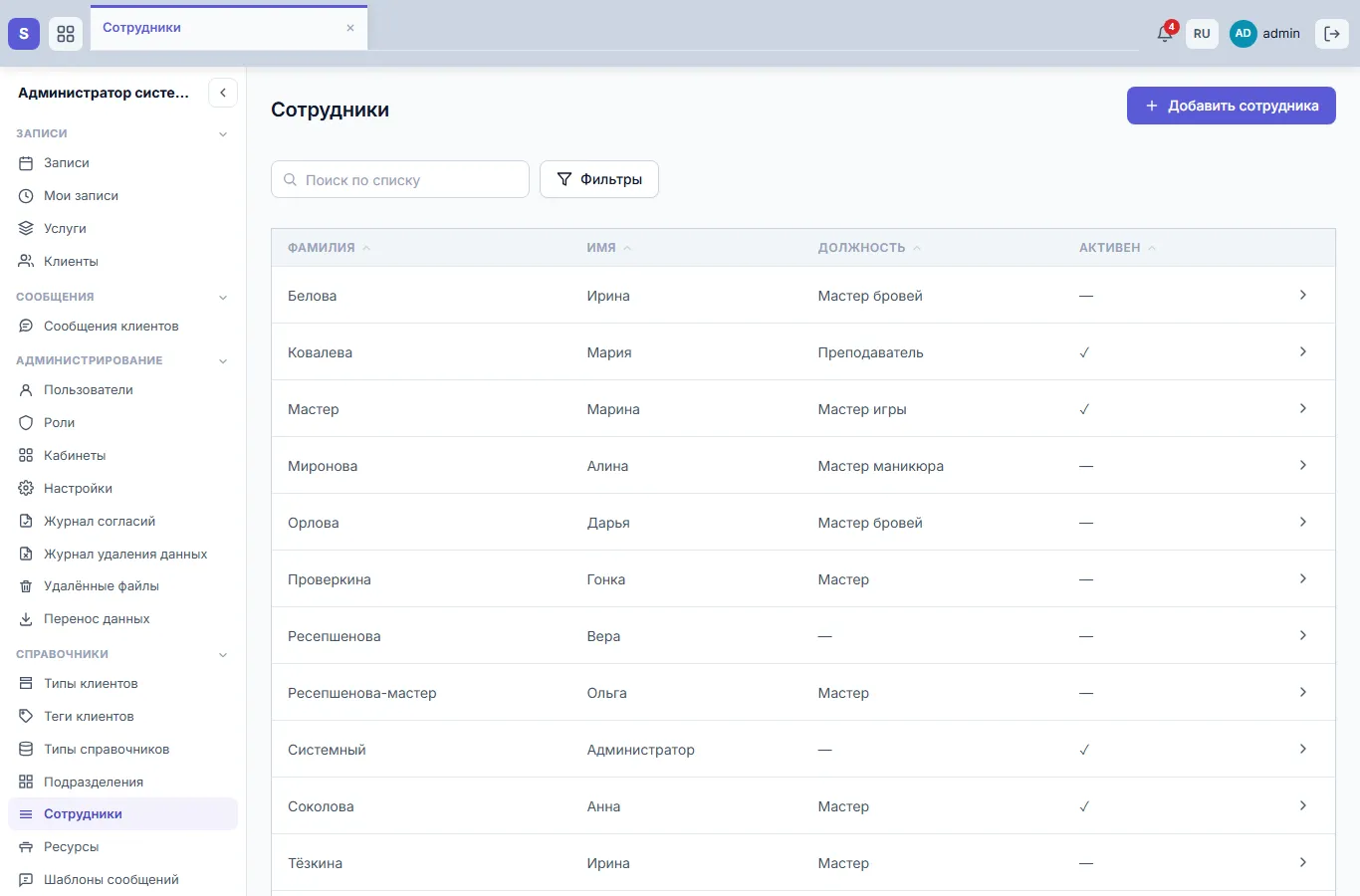
Рис. 1. Справочник сотрудников
Добавить сотрудника
Если сотрудник будет входить в систему (специалисту нужны «Мои записи», администратору - журнал записей), заведите его в разделе «Пользователи»: новый пользователь сразу получает карточку сотрудника. Если входить он не будет, заведите карточку здесь:
- Нажмите «Добавить сотрудника» (рис. 2).
- Заполните фамилию и имя - они обязательны. Остальное - по желанию (см. ниже).
- Нажмите «Сохранить». После этого в карточке появятся блоки услуг и учётной записи.
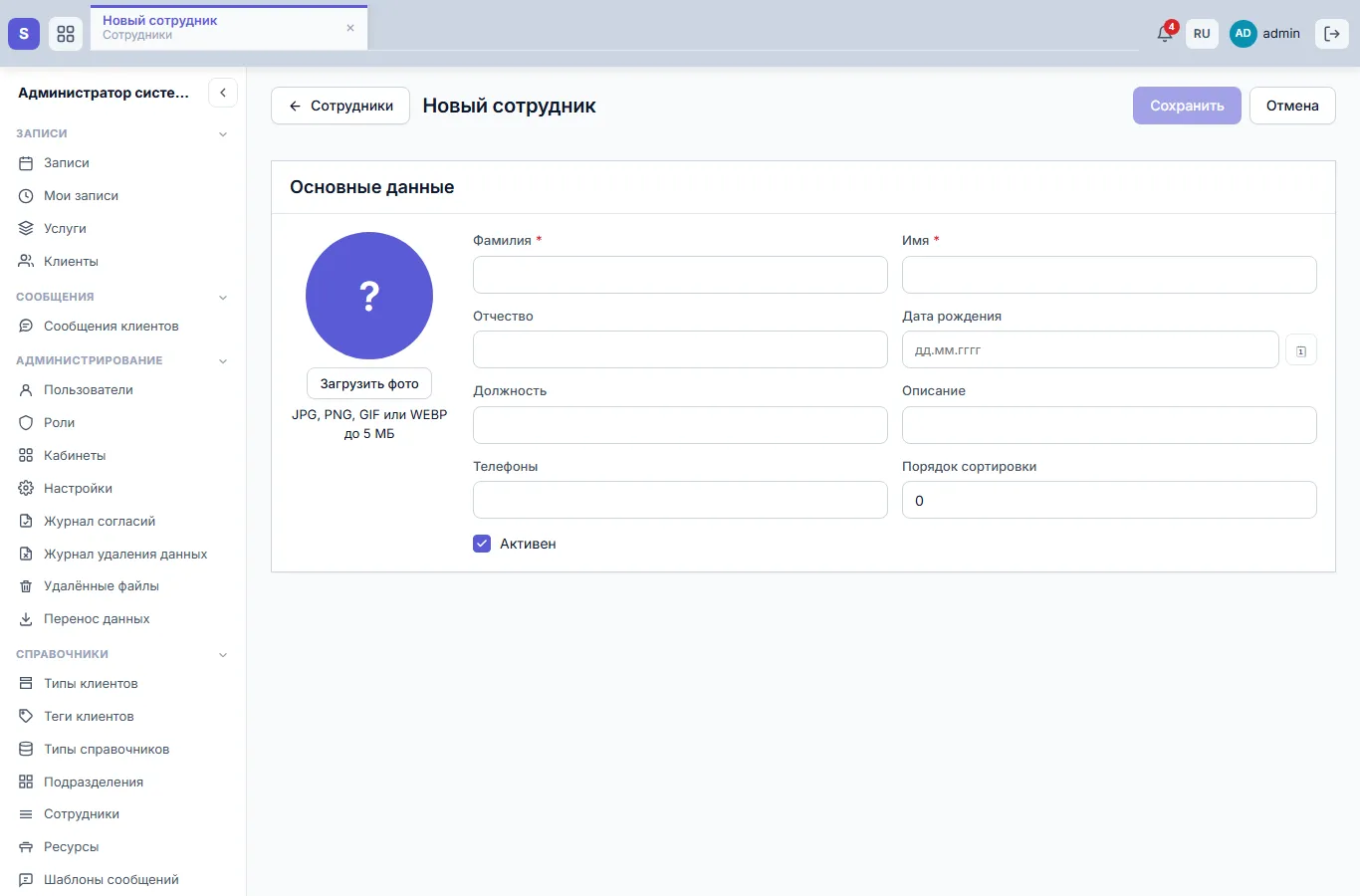
Рис. 2. Новый сотрудник
Данные сотрудника
- Фото - кнопка «Загрузить фото» в режиме правки: JPG, PNG, GIF или WEBP до 5 МБ. Фото видно клиентам в форме онлайн-записи при выборе специалиста и на сайте в блоке «Команда». Без фото показывается круг с инициалами.
- Должность - видна в списке и в карточке.
- Описание - клиент видит его под именем специалиста в форме записи и на сайте: опыт, специализация.
- Телефоны - через запятую, основной первым. Клиентам телефоны не показываются.
- Дата рождения - необязательна.
- Порядок сортировки - место специалиста в списке выбора в форме записи и на сайте: меньшее число - выше.
- Активен - снятая галка выводит сотрудника из работы: его нет в форме записи и в выборе специалиста, но история записей сохраняется. Удалить сотрудника нельзя - только сделать неактивным.
Карточка открывается в режиме просмотра (рис. 3); чтобы поменять данные, нажмите «Редактировать», затем «Сохранить» (рис. 4).
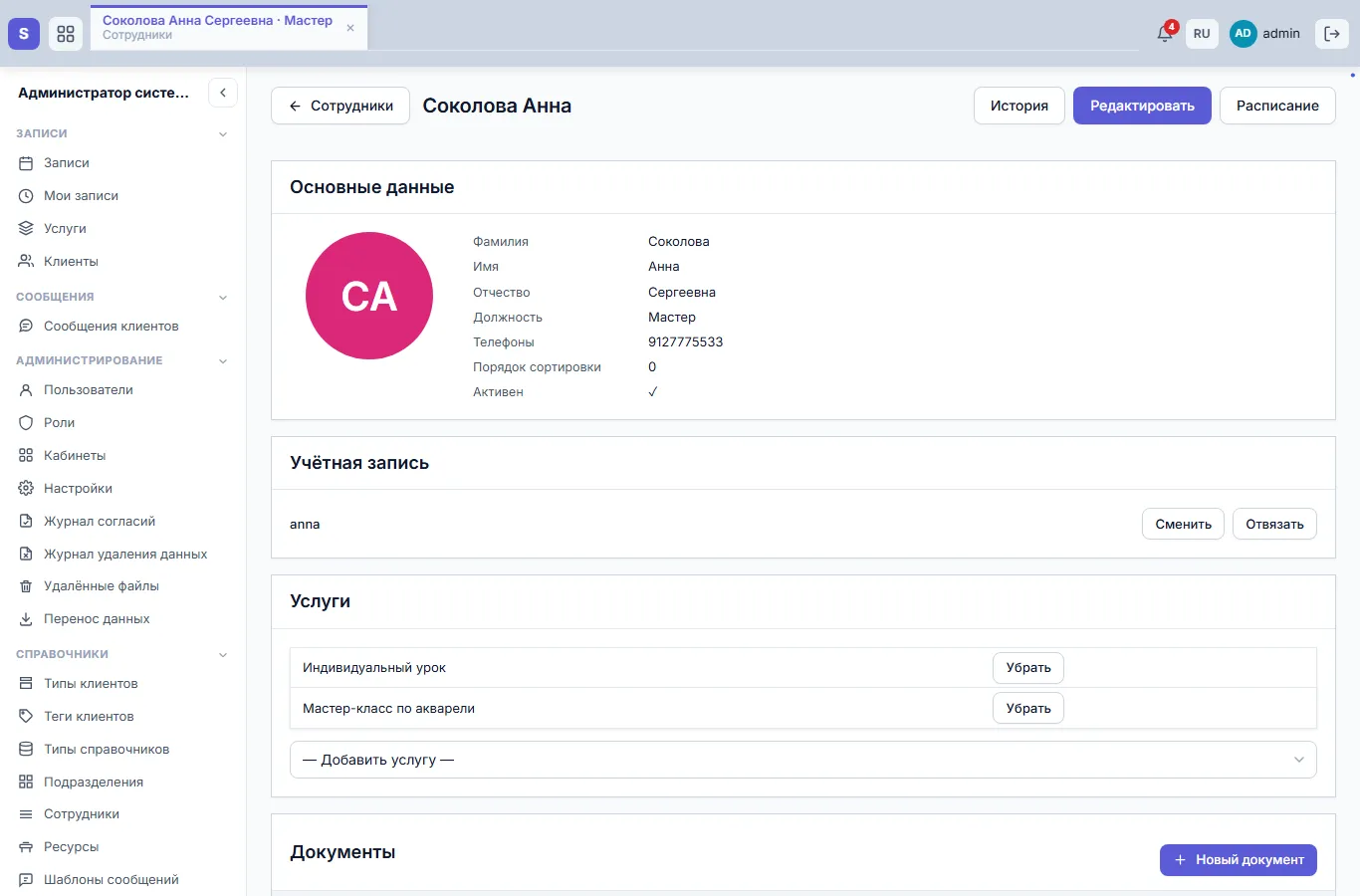
Рис. 3. Карточка сотрудника
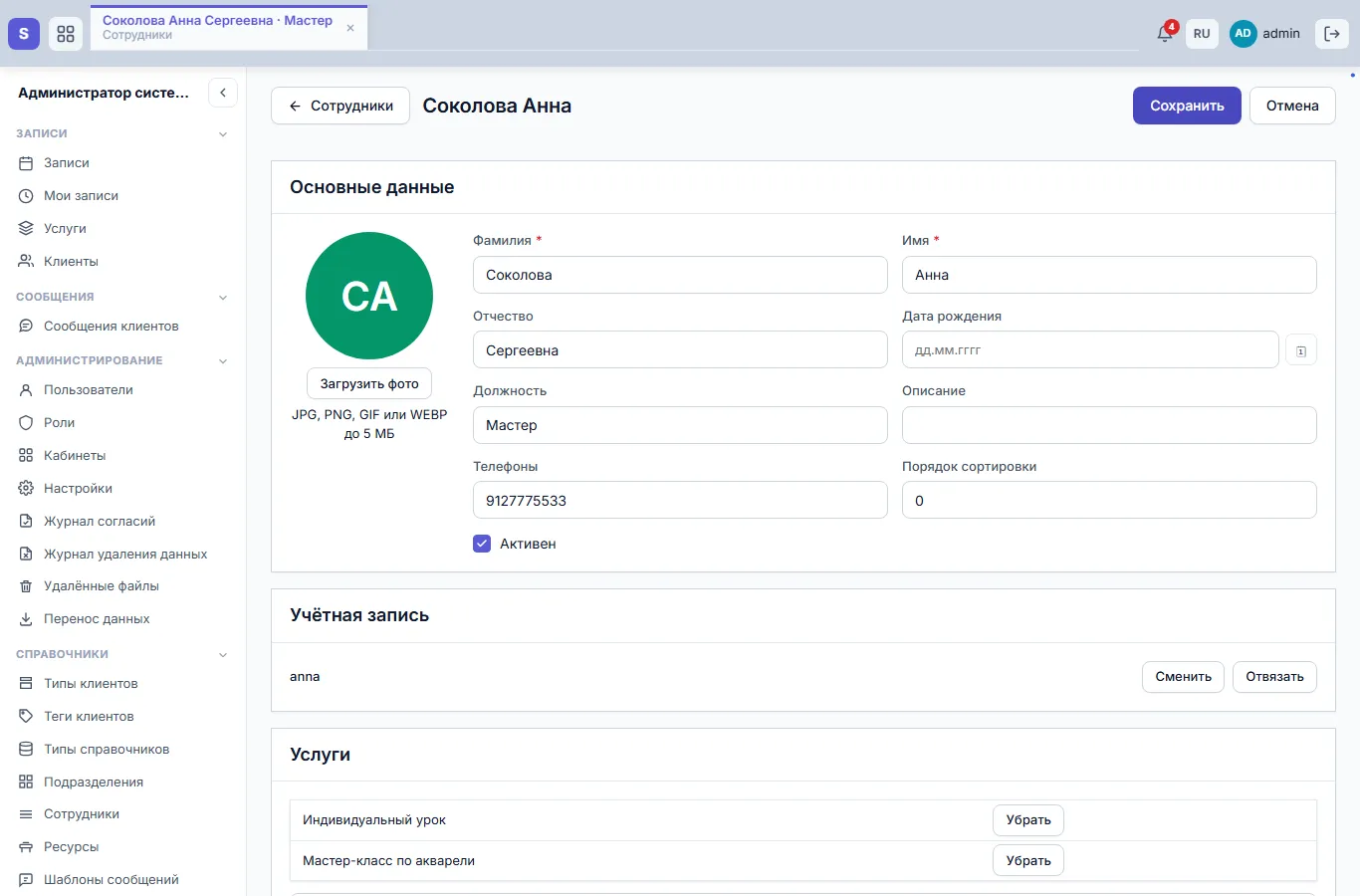
Рис. 4. Карточка в режиме правки
Услуги сотрудника
В блоке «Услуги» перечислено, что оказывает специалист (рис. 5). Выберите услугу в списке «Добавить услугу» - она добавится сразу. «Убрать» снимает услугу со специалиста. Клиент может записаться к специалисту только на его услуги.
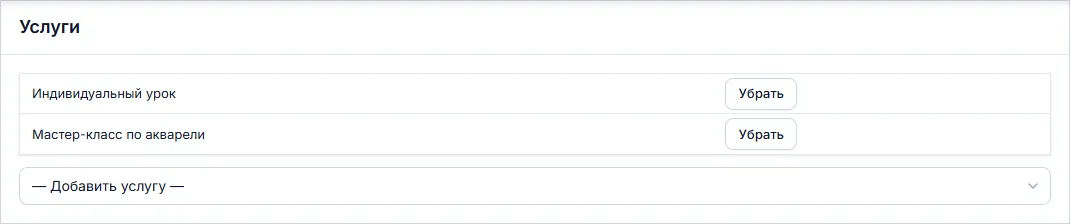
Рис. 5. Услуги специалиста
Учётная запись
Блок «Учётная запись» показывает логин, под которым сотрудник входит в систему (рис. 6). «Сменить» привязывает другого пользователя, «Отвязать» снимает привязку, «Привязать пользователя» - если учётной записи ещё нет.

Рис. 6. Учётная запись сотрудника
В форме онлайн-записи показываются только специалисты с учётной записью. Без неё специалист есть в журнале и расписании, а клиенты онлайн к нему не запишутся.
Расписание и другие блоки
Кнопка «Расписание» вверху карточки открывает рабочие окна специалиста - см. статью «Расписание сотрудника». «История» показывает, кто и когда менял карточку.
Ниже в карточке - блоки модулей, если они подключены: документы сотрудника, график работы и оплата труда (модуль «Зарплаты»), привязка к телефонии.
Частые вопросы
Специалиста нет в форме онлайн-записи. Проверьте: сотрудник активен, у него есть учётная запись, ему назначена нужная услуга и у него есть расписание на эту услугу.
Сотрудник уволился. Снимите галку «Активен». Его прошлые записи и отчёты по ним останутся. Если у него была учётная запись, поставьте пользователю статус «Уволен» в разделе «Пользователи» - он больше не сможет войти.
См. также
Не нашли ответ? Напишите на alert.system@bk.ru или в «Поддержку» из системы.