Склады
Кто работает: владелец, управляющий и все, у кого в роли есть право на «Склады». Раздел есть, если подключён модуль «Склады».
Склад - место, где лежат товары и расходники: подсобка, витрина, кладовая филиала. Каждый склад принадлежит подразделению. Остатки, поступления и расходы ведутся по каждому складу отдельно.
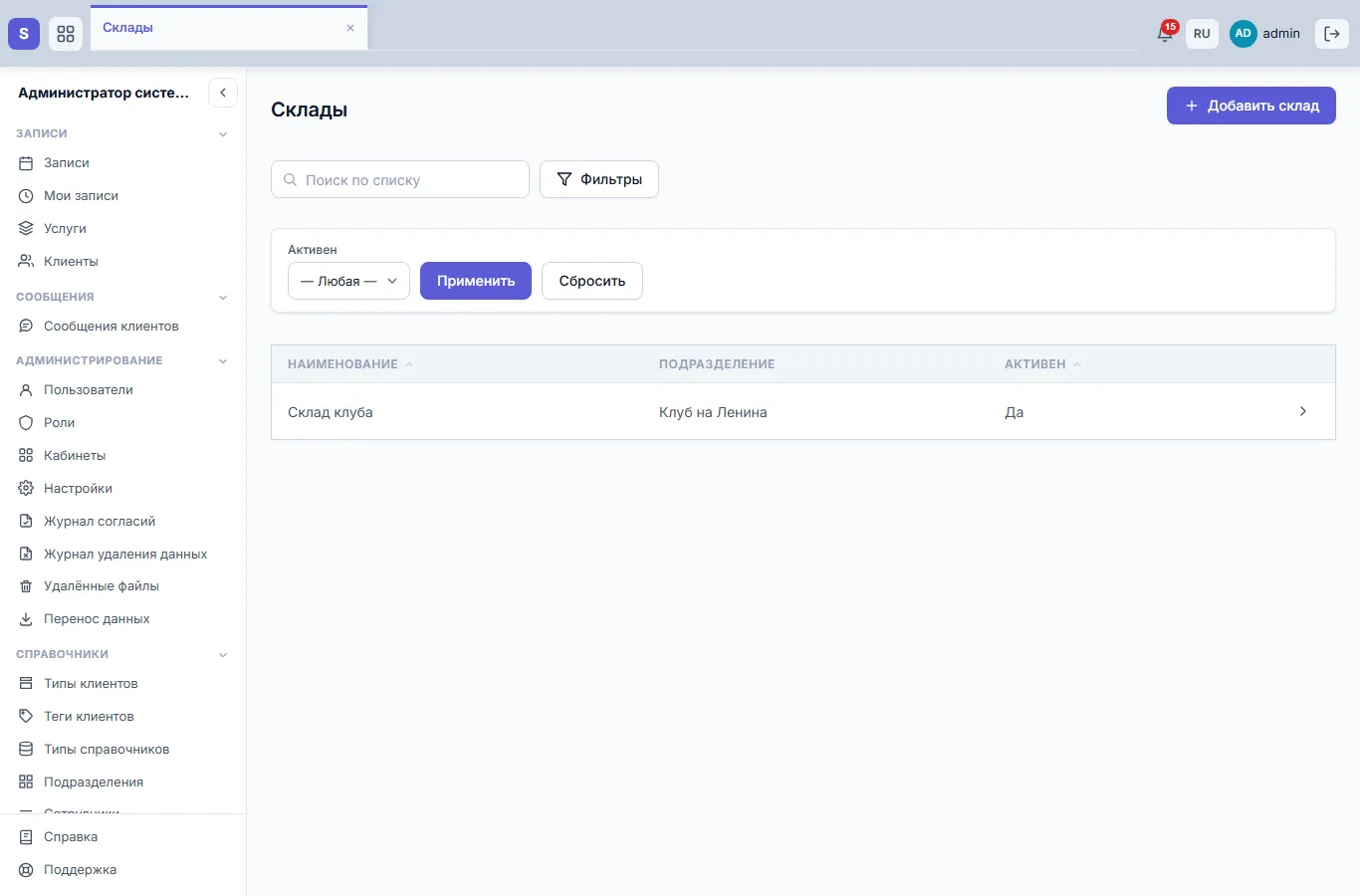
Рис. 1. Список складов
Добавить склад
- Откройте «Склады» → «Склады» и нажмите «Добавить склад».
- Заполните «Наименование», например «Склад салона на Ленина» или «Витрина».
- Выберите «Подразделение» - филиал, к которому относится склад. Подразделения заводятся заранее (см. Подразделения и филиалы).
- Нажмите «Сохранить».
Если у вас один филиал, достаточно одного склада. Несколько складов нужны, когда товары хранятся раздельно: в разных филиалах или отдельно товары на продажу и расходники.
Карточка склада
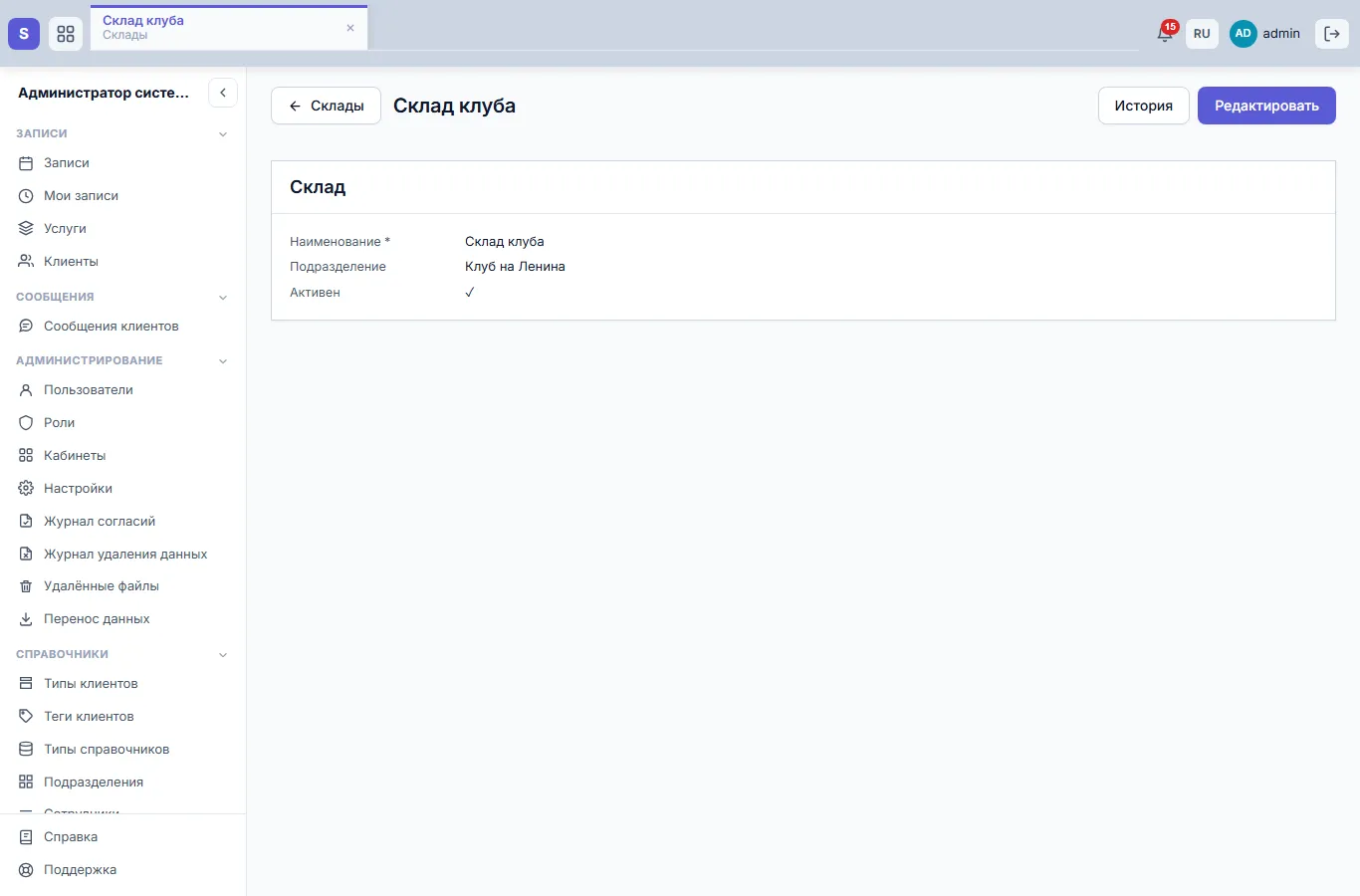
Рис. 2. Карточка склада
В карточке - наименование, подразделение и отметка «Активен». «Редактировать» меняет их, «История» показывает, кто и когда менял склад.
Склады подразделения видны и в карточке подразделения, на вкладке «Склады подразделения», - оттуда кнопкой «Остатки и движения» можно перейти к остаткам.
Если склад больше не нужен
Склад не удаляется: по нему есть история движений, и её нужно сохранить. Откройте карточку, нажмите «Редактировать», снимите отметку «Активен» и сохраните. Неактивный склад не предлагается в новых операциях и в чеках, но его остатки и история остаются.
Найти неактивные склады можно фильтром «Активен» над списком.
Частые вопросы
Склада нет в списке при поступлении или в чеке. Склад неактивен - включите отметку «Активен» в его карточке.
Нет раздела «Склады». Не подключён модуль «Склады» или в вашей роли нет права на него (см. Роли и права).
См. также
Не нашли ответ? Напишите на alert.system@bk.ru или в «Поддержку» из системы.