Журнал событий
Кто работает: владелец, администратор системы и все, у кого в роли есть доступ к разделу «Отчёты».
Журнал событий - хронология действий в системе: кто, когда и что создал, изменил или удалил. Здесь можно выяснить, кто отменил запись, поменял цену услуги или удалил клиента. Свежие события сверху. Открывается за текущую неделю.
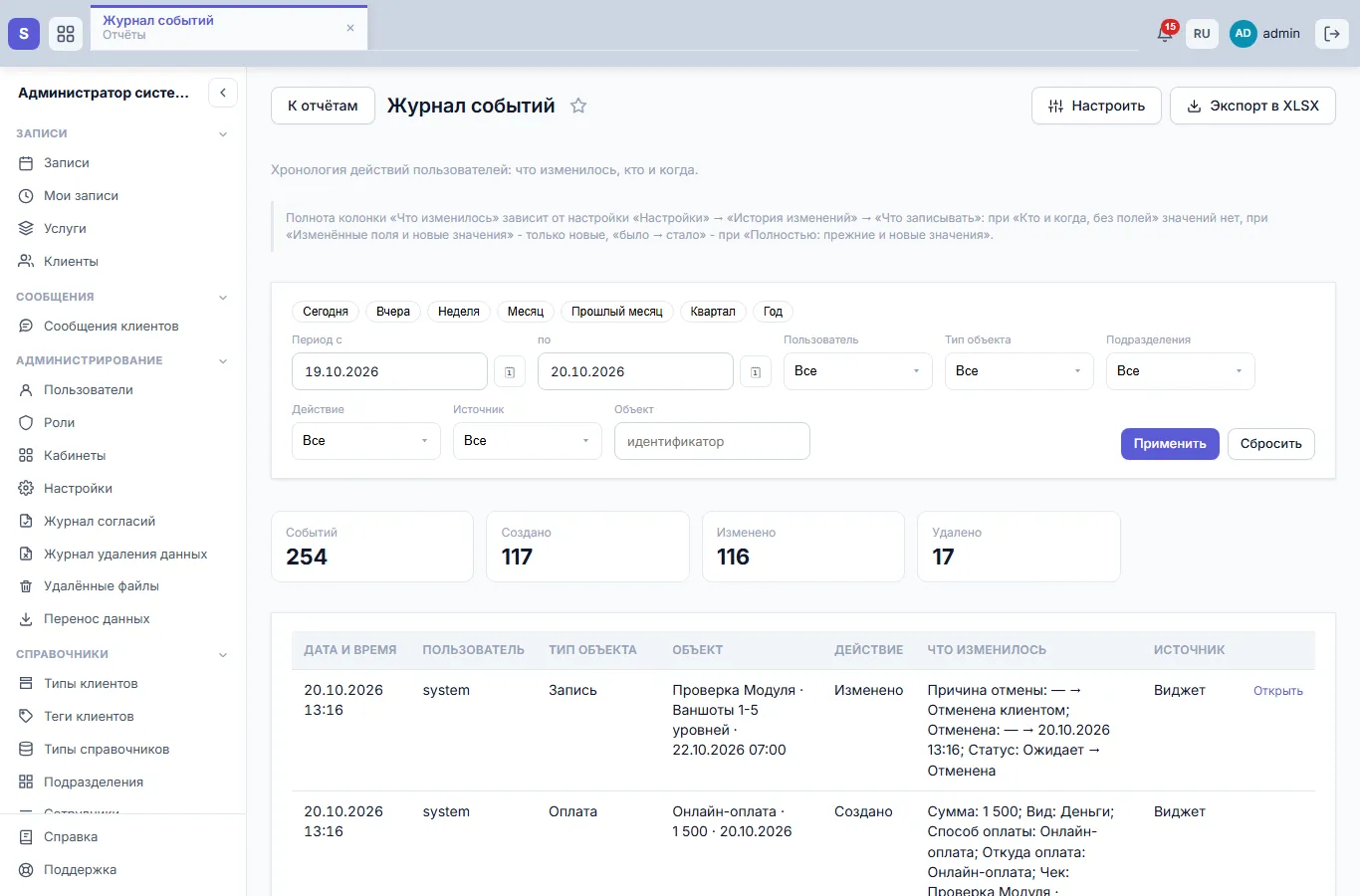
Рис. 1. Журнал событий
Как найти событие
- Откройте «Отчёты» → «Журнал событий» (группа «Операционные»).
- Выберите период и сузьте поиск:
- Пользователь - кто сделал. В списке только те, кто что-то делал в выбранный период;
- Тип объекта - запись, клиент, услуга, оплата, роль и т. д.;
- Подразделения - события записей и сотрудников филиала. С этим фильтром не видны события того, что к филиалу не относится: ролей, настроек, справочников;
- Действие - «Создано», «Изменено» или «Удалено»;
- Источник - где это сделали: «Интерфейс» (сотрудник в системе), «Виджет» (клиент в онлайн-записи), «API» (внешняя программа), «Система» (сама система: истёкшие заявки, напоминания и т. п.);
- Объект - события одной карточки. Откройте карточку (клиента, записи, услуги), скопируйте её адрес из адресной строки браузера и вставьте в это поле. По названию объект не ищется.
- Нажмите «Применить».
Что в таблице
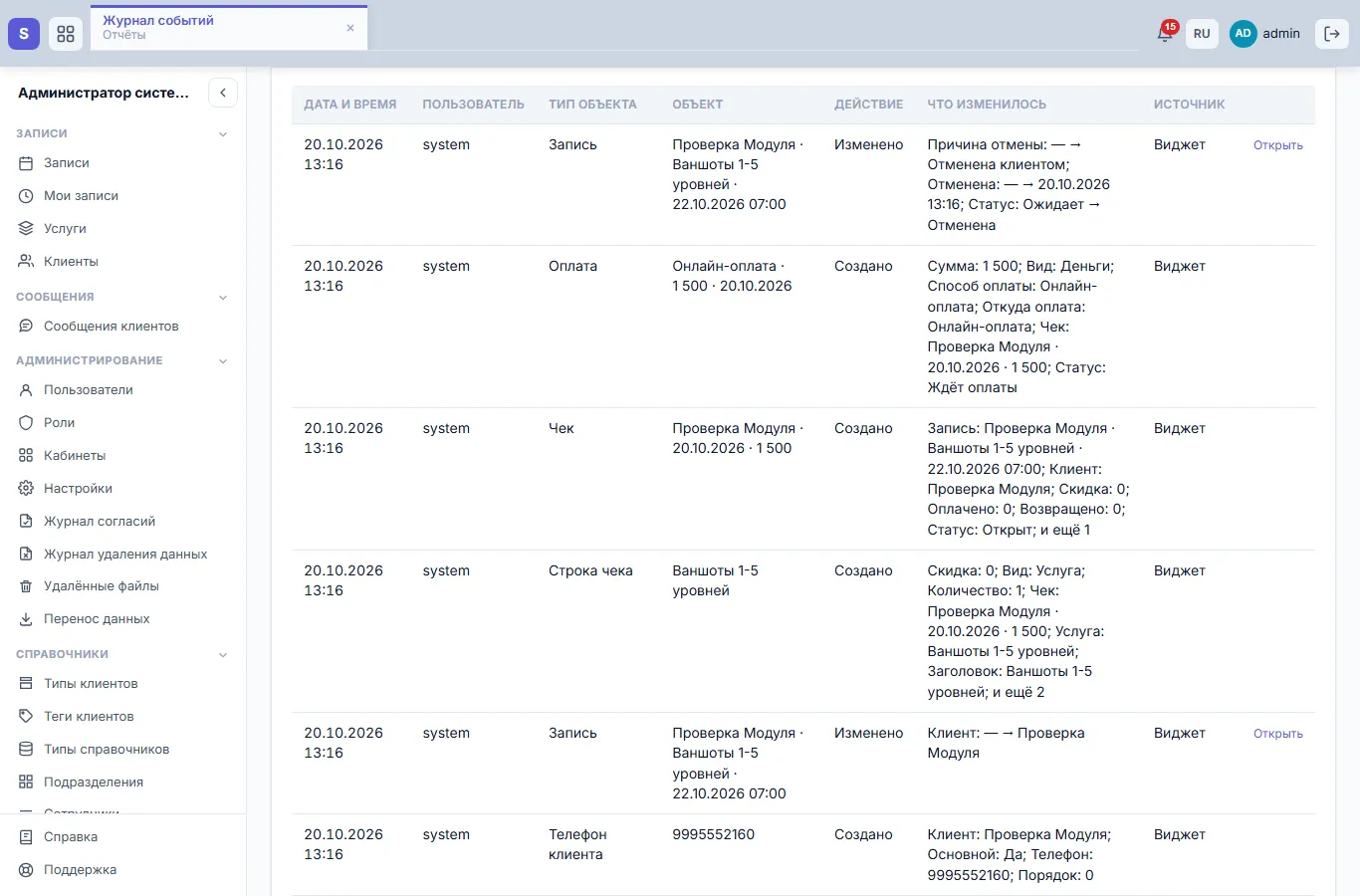
Рис. 2. События в журнале
- Дата и время - по часам организации.
- Пользователь - кто сделал. «system» - сама система.
- Тип объекта и Объект - что изменили. Объект назван словами: у записи - клиент, услуга и время визита, у оплаты - способ, сумма и день. У удалённого объекта название берётся из журнала, поэтому оно видно и после удаления.
- Действие - создано, изменено или удалено.
- Что изменилось - поля и значения: «Статус: Ожидает → Отменена». Длинный перечень сворачивается в «и ещё 3» - целиком он в выгрузке в Excel.
- Источник - интерфейс, виджет, API или система.
Кнопка «Открыть» в строке открывает карточку записи, клиента, сотрудника или подразделения. Внизу - кнопки «Назад» и «Вперёд»: на странице 50 событий. Числа вверху - «Событий», «Создано», «Изменено», «Удалено» - за весь период с фильтрами.
Насколько подробно записывается
Подробность журнала задаёт администратор системы: «Настройки» → «История изменений» → «Что записывать»:
- «Кто и когда, без полей» - видно, кто и когда изменил объект, но не что именно;
- «Изменённые поля и новые значения» - видно новое значение, но не прежнее;
- «Полностью: прежние и новые значения» - видно «было → стало».
Настройка действует на новые изменения: то, что уже записано, не меняется. Об этом напоминает надпись над фильтрами.
История одной карточки
Чтобы посмотреть изменения одной карточки, не обязательно открывать журнал: в карточке клиента, записи или услуги есть история изменений с теми же записями (см. Как устроена система).
Частые вопросы
В «Что изменилось» прочерк или нет прежних значений. В настройке «Что записывать» выбран не полный режим. Включите «Полностью: прежние и новые значения» - дальше журнал будет писать «было → стало».
Под полем «Объект» красная подсказка. В поле вписано название, а нужна ссылка на карточку - скопируйте адрес карточки из адресной строки браузера.
Нужного пользователя нет в фильтре. В выбранный период он ничего не делал. Расширьте период.
Не вижу отправленные напоминания и сообщения. Служебная работа системы (очереди напоминаний, исходящие сообщения мессенджеров, письма почтового ящика) в журнал не выводится. Переписку с клиентом смотрите в карточке клиента.
См. также
Не нашли ответ? Напишите на alert.system@bk.ru или в «Поддержку» из системы.