Перенос данных из другой системы
Кто переносит: администратор системы.
Перенос данных забирает клиентов и записи из системы, в которой организация работала до Stackum, - из Rubitime или из любой другой через таблицу. С модулем «Касса» вместе с ними переносятся действующие абонементы. Клиентам при переносе ничего не отправляется. Перенос можно повторять: то, что уже перенесено, второй раз не создаётся. Законченный перенос можно отменить.
Откройте «Администрирование» → «Перенос данных» (рис. 1). В списке - все переносы: когда, откуда, какие файлы, кто запустил и что получилось. Нажмите «Новый перенос».
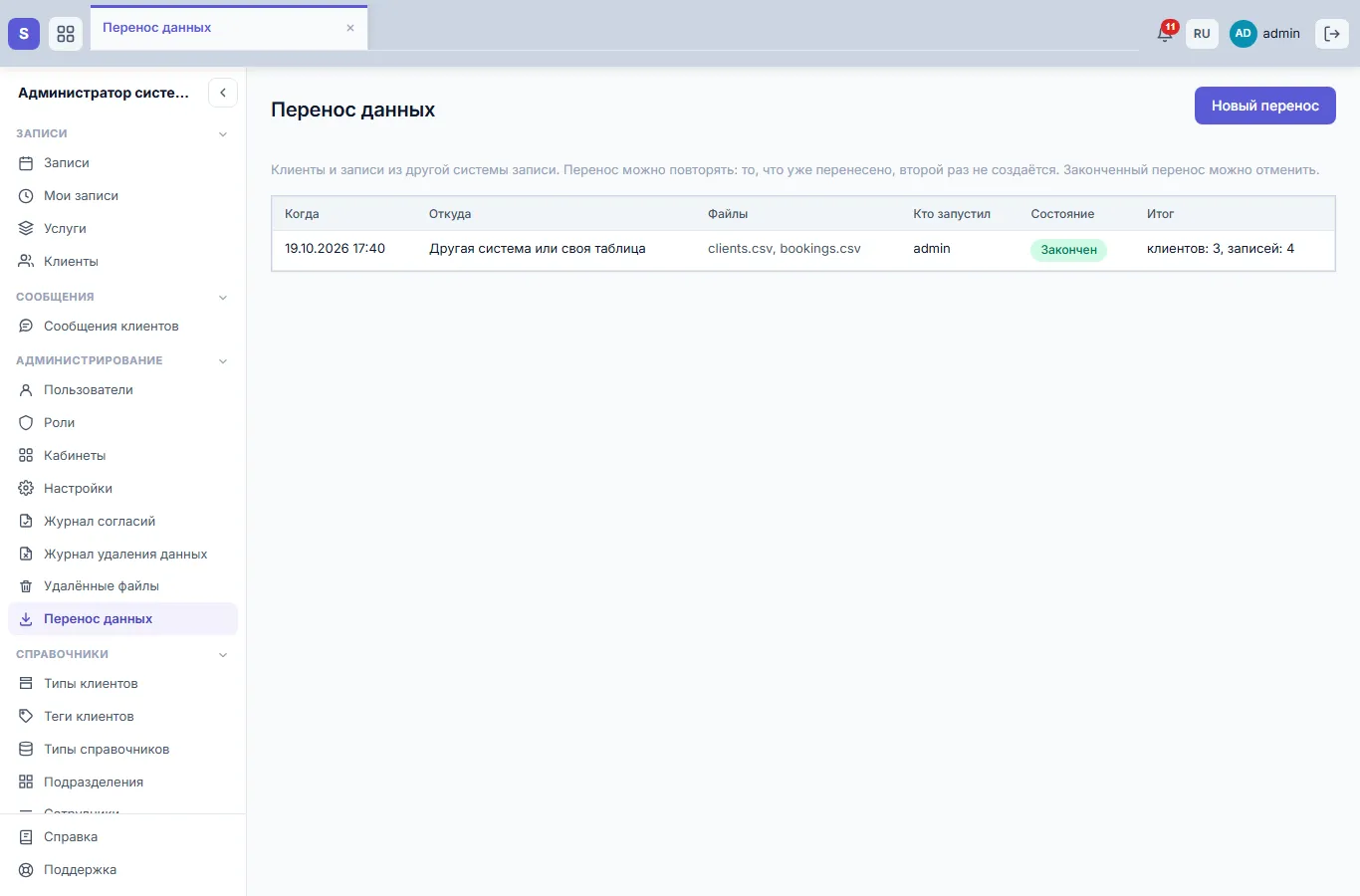
Рис. 1. Список переносов
Подготовьте файлы
Из Rubitime нужны две выгрузки:
- клиенты - раздел «Клиенты», кнопка «Экспорт клиентов»;
- записи - раздел «Статистика», период за всё время, все филиалы, сотрудники и услуги, кнопка «Экспортировать записи».
Загружайте файлы как есть, не открывая их в Excel: Excel может испортить телефоны и даты.
Из другой системы подойдёт любая таблица в CSV или Excel (.xlsx), где в первой строке - названия колонок. Удобнее всего начать с шаблона: в мастере у каждого файла есть кнопка «Скачать шаблон». В шаблоне - колонки, которые перенос узнаёт сам, и лист с описанием, что в них писать. Перенесите в шаблон данные из выгрузки прежней системы.
Файл может весить до 30 МБ. Файлы на сервере не хранятся: в переносе остаются только выбранные колонки, и те - до его окончания.
Шаг 1. Файлы
- В поле «Откуда переносим» выберите «Rubitime» или «Другая система или своя таблица».
- Перетащите файлы в блоки «Клиенты» и «Записи» или нажмите на блок и выберите файл (рис. 2). Можно загрузить только один из них.
- Если подключён модуль «Касса», можно загрузить и «Абонементы»: чей абонемент, на сколько визитов, сколько осталось и до какого числа. Исчерпанные и истёкшие абонементы не переносятся.
- Нажмите «Далее».
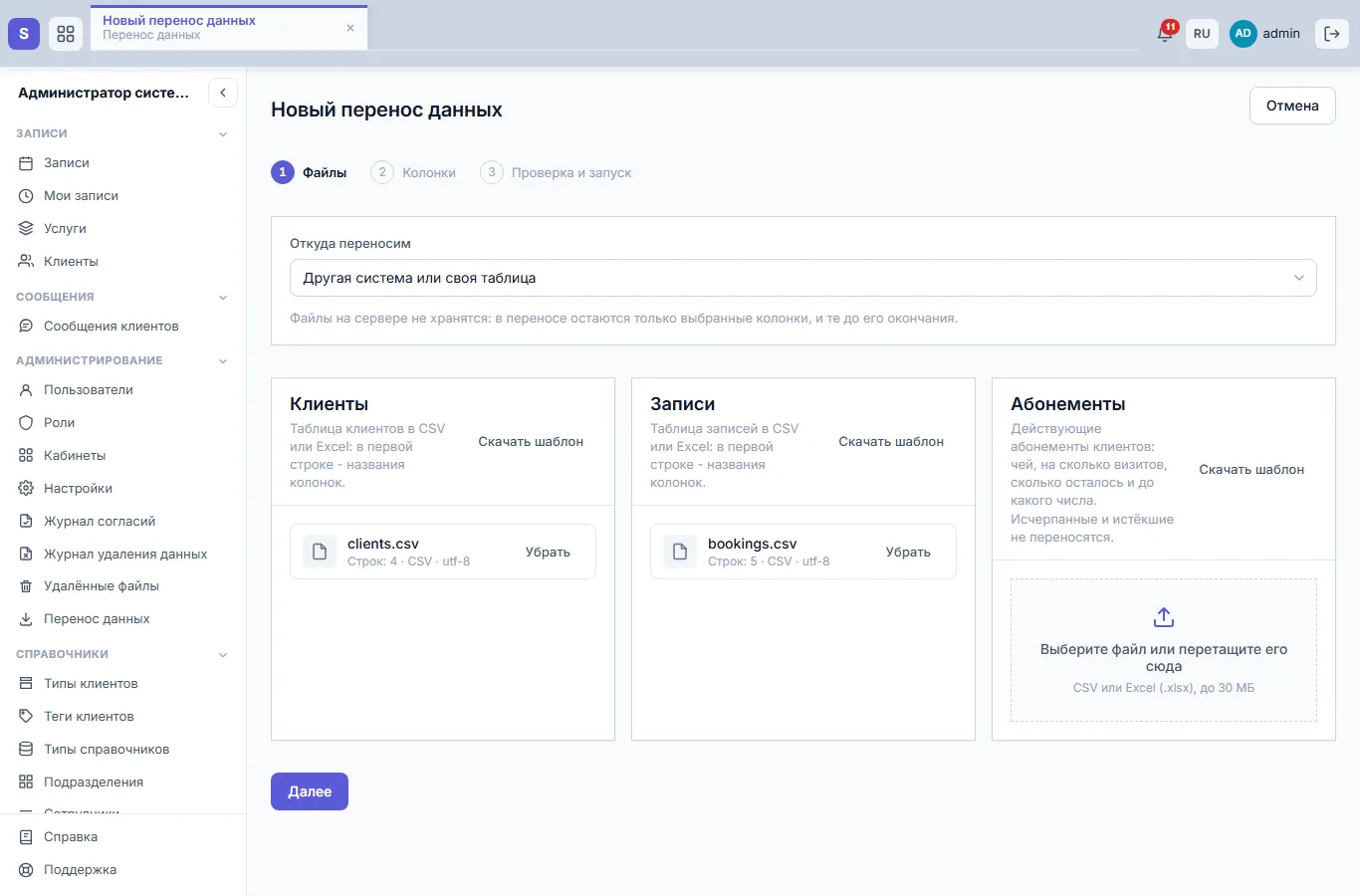
Рис. 2. Файлы загружены
Шаг 2. Колонки
Для каждого файла укажите, что означает каждая колонка (рис. 3). Колонки, которые удалось узнать по названию, уже выбраны - проверьте их. Справа показан пример значения из файла: по нему видно, та ли колонка выбрана. Ненужное оставьте «- не переносить -».
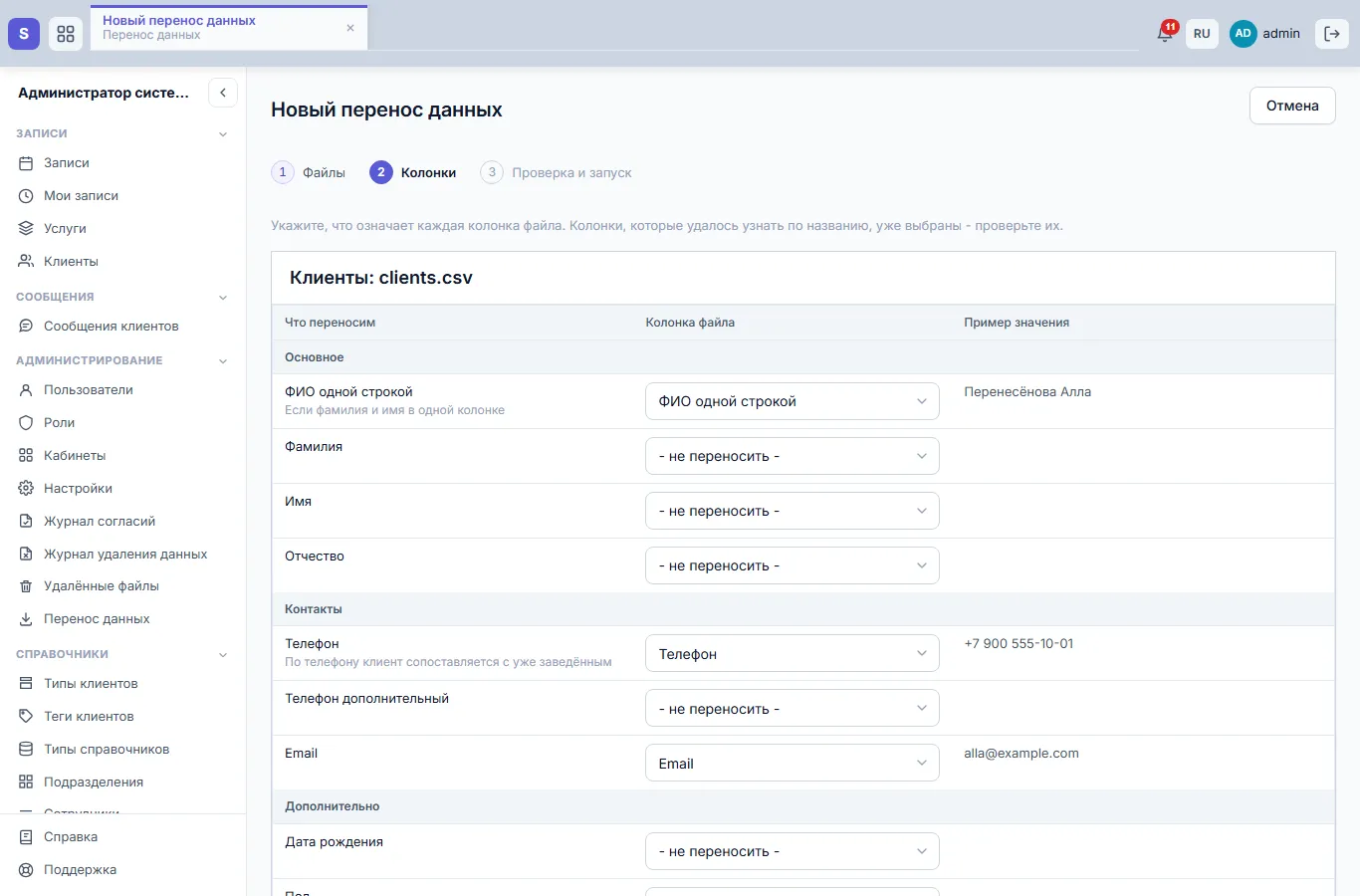
Рис. 3. Колонки файла клиентов
- Клиенты. Нужна хотя бы одна колонка с именем, телефоном или почтой. Если фамилия и имя в одной колонке, выберите «ФИО одной строкой». По телефону, а без телефона - по почте, клиент находится среди уже заведённых.
- Записи. Нужна колонка с датой начала (рис. 4). Время может быть в той же колонке или в отдельной. Без колонки окончания и длительности запись длится столько, сколько услуга. Без колонки стоимости берётся цена услуги. Чтобы запись нашла своего клиента, выберите колонки «Клиент: телефон» и «Клиент: ФИО».
- Номер в старой системе - если такая колонка есть, выберите её: по номеру повторный перенос точно узнаёт уже перенесённые строки.
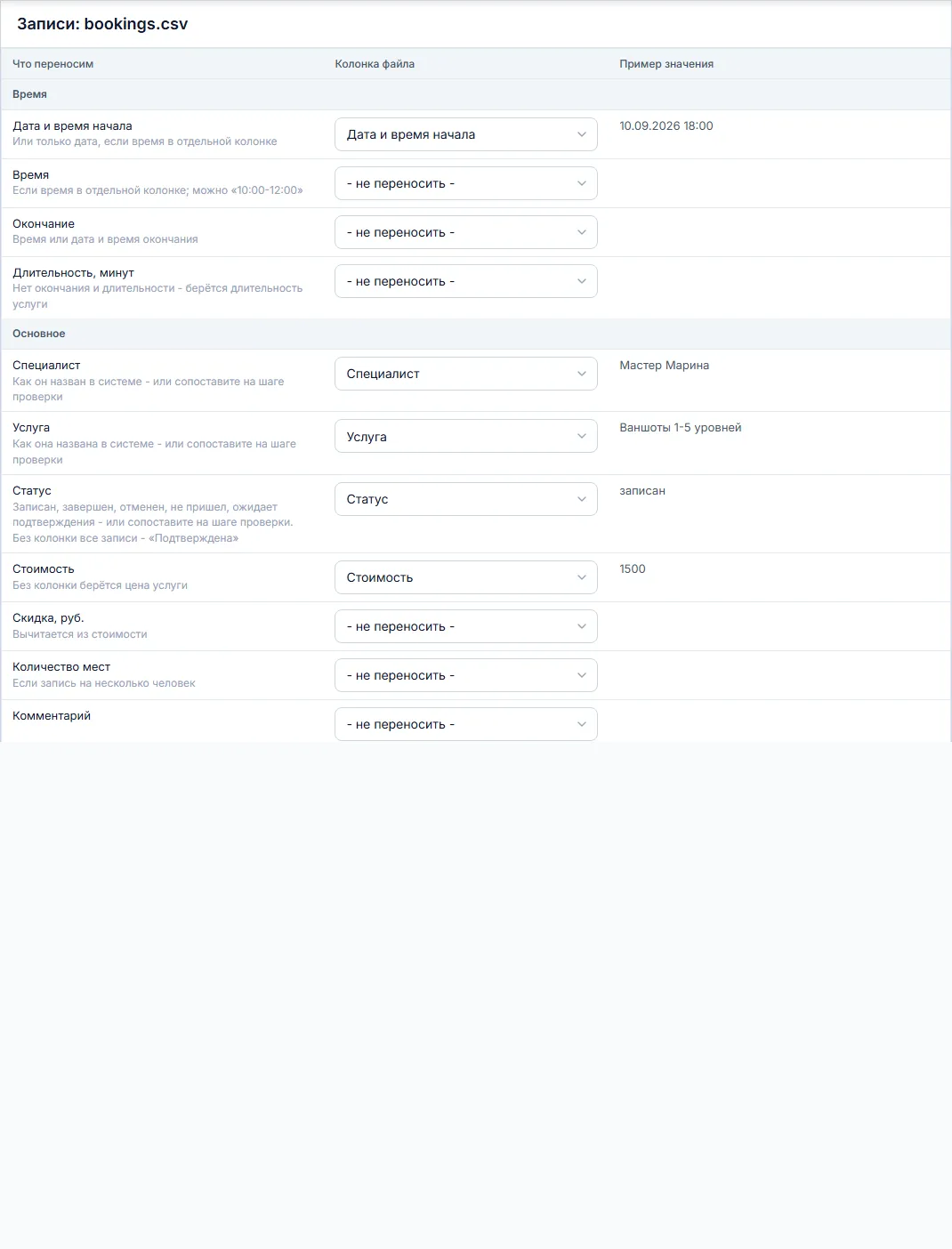
Рис. 4. Колонки файла записей
Нажмите «Далее». Система проверит файлы, ничего пока не меняя.
Шаг 3. Проверка и запуск
Правила переноса
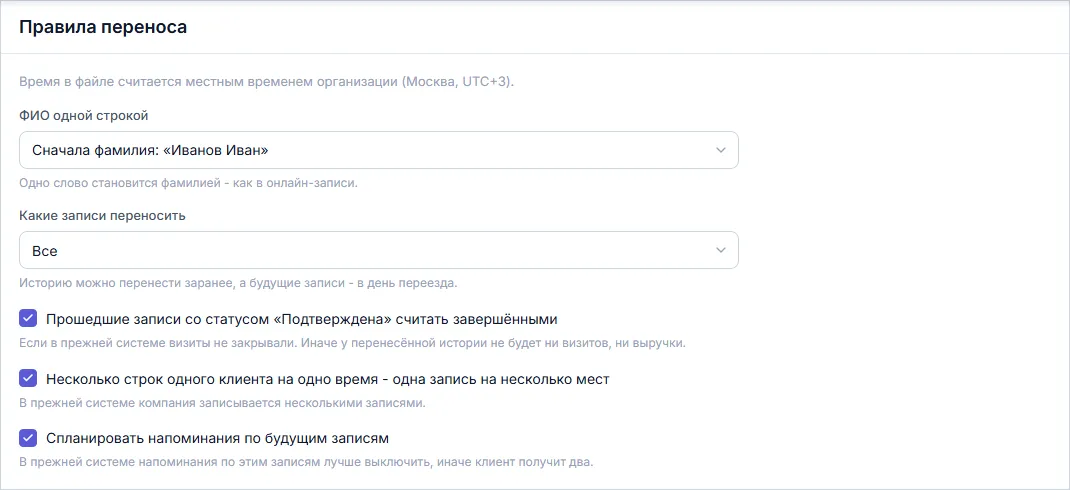
Рис. 5. Правила переноса
- Время в файле считается местным временем организации - пояс указан над правилами (рис. 5).
- «ФИО одной строкой» - в каком порядке в файле стоят фамилия и имя. Если в ячейке одно слово, оно становится фамилией.
- «Какие записи переносить» - все, только прошедшие или только будущие. Историю можно перенести заранее, а будущие записи - в день переезда, когда в прежней системе уже никто не записывается.
- «Прошедшие записи со статусом «Подтверждена» считать завершёнными» - отметьте, если в прежней системе визиты не закрывали. Без этого у перенесённой истории не будет ни визитов, ни выручки.
- «Несколько строк одного клиента на одно время - одна запись на несколько мест» - для систем, где компанию записывают несколькими записями.
- «Спланировать напоминания по будущим записям» - клиенты получат напоминания из Stackum. В прежней системе напоминания по этим записям выключите, иначе клиент получит два.
Специалисты, услуги и статусы
Слева - как написано в файле, справа - чему это соответствует в системе (рис. 6). Найденное по названию помечено «найдено по названию». Если специалист или услуга «не сопоставлены», выберите нужного из списка. Строки с несопоставленным специалистом или услугой не переносятся - выберите «Не переносить», если они действительно не нужны.
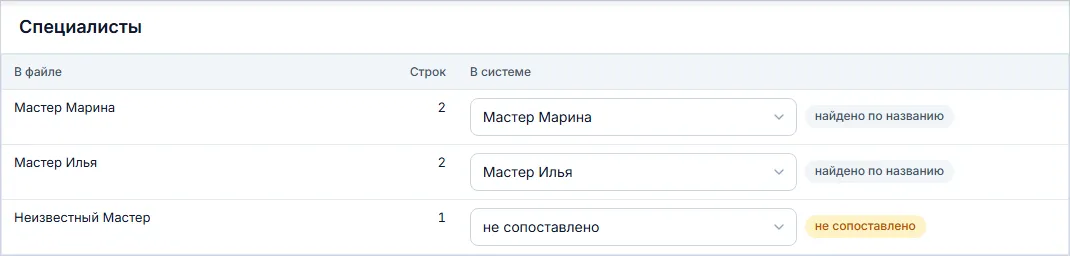
Рис. 6. Сопоставление специалистов
Так же сопоставляются статусы записей (рис. 7): «записан» - «Подтверждена», «пришёл» - «Завершена» и так далее.
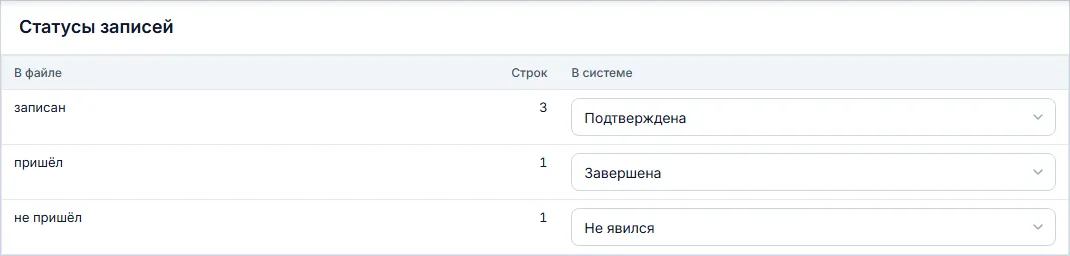
Рис. 7. Сопоставление статусов
После любой правки правил или сопоставления нажмите «Пересчитать» - без этого запустить перенос нельзя.
Что будет перенесено
Итог показывает, сколько клиентов и записей будет создано, сколько клиентов уже есть в системе и сколько строк не перенесётся (рис. 8).
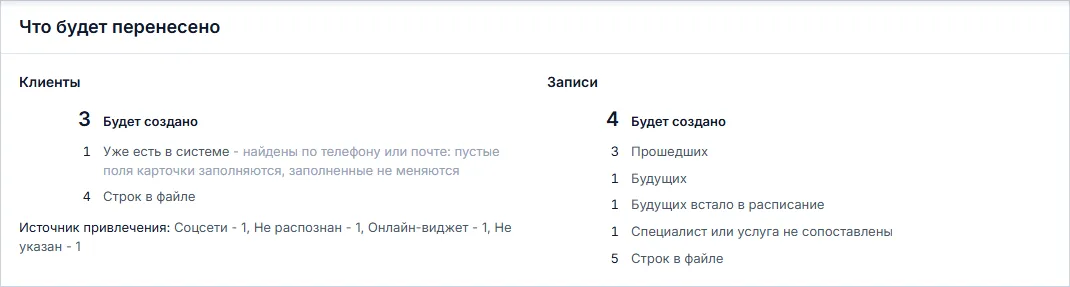
Рис. 8. Что будет перенесено
- «Уже есть в системе» - клиенты, найденные по телефону или почте. Их пустые поля заполнятся из файла, заполненные и ФИО не меняются.
- «Будущих встало в расписание» - будущие записи, для которых нашлось свободное время у специалиста. Запись, для которой времени не нашлось, переносится без места в расписании и попадает в замечания.
- «Источник привлечения» - куда легли значения источника из файла.
Ниже - как разобраны первые строки каждого файла (рис. 9): проверьте, что фамилия не попала в имя, а время и стоимость прочитаны верно.
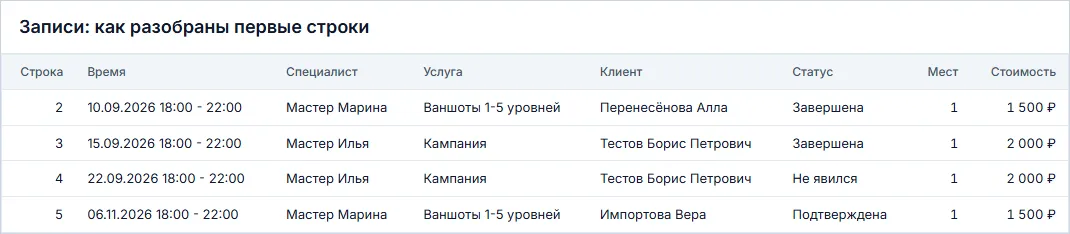
Рис. 9. Как разобраны первые строки записей
Замечания
Внизу - замечания по конкретным строкам: что не перенесётся и почему (рис. 10). Например, источник, которого нет в справочнике, не переносится - добавьте значение с таким же названием в справочник «Источник привлечения клиента» (см. «Справочники значений»). Исправили справочник, расписание или файл - нажмите «Пересчитать».

Рис. 10. Замечания
Запуск
Когда итог устраивает, нажмите «Запустить перенос» и подтвердите. Перенос идёт на сервере: страницу можно закрыть, итог останется в списке переносов. Пока идёт один перенос, второй запустить нельзя.
Итог переноса
Карточка переноса показывает, кто и когда его запускал, что создано и какие были замечания (рис. 11). Перенесённые клиенты и записи сохраняют исходные даты создания из файла.
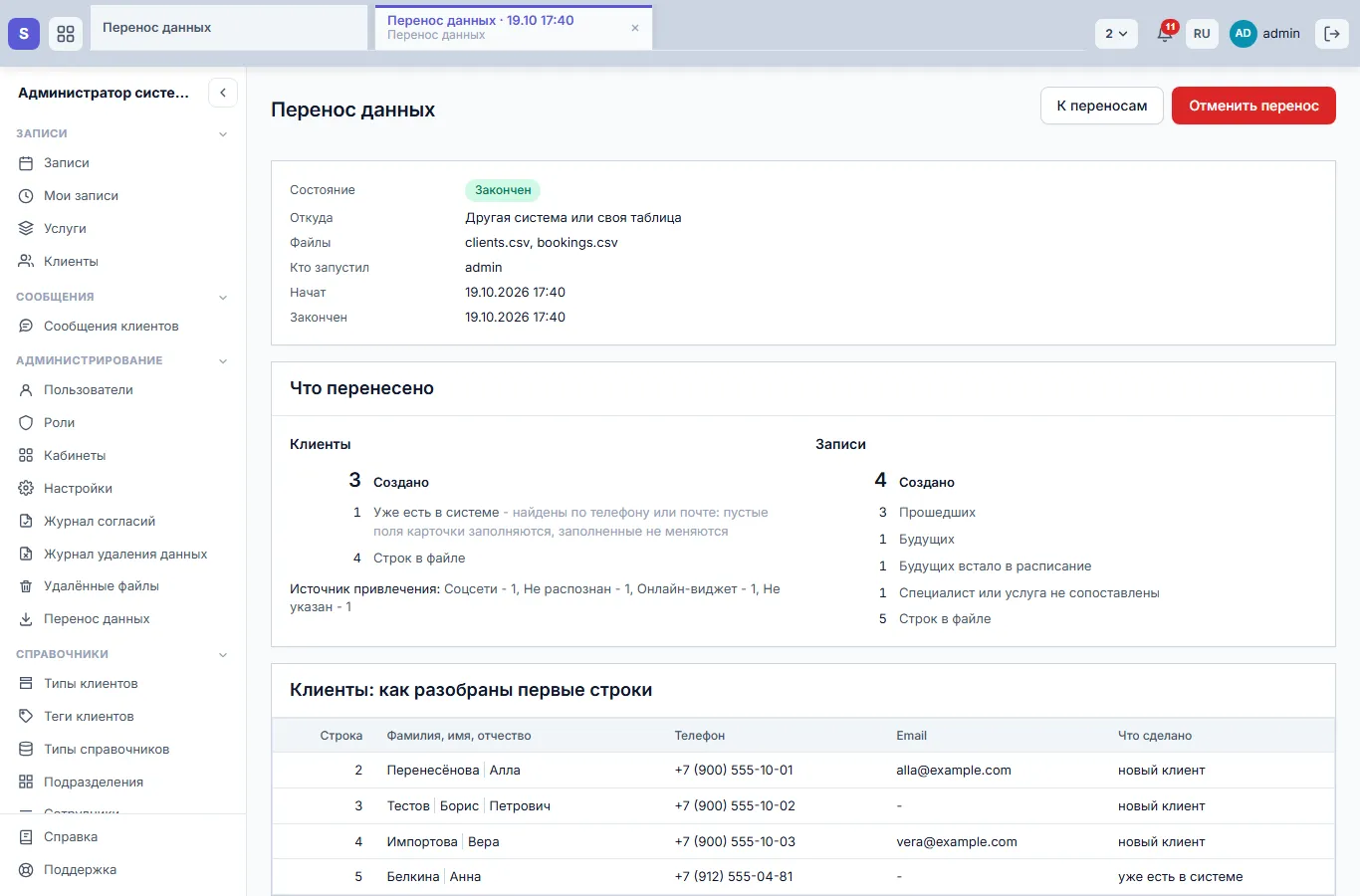
Рис. 11. Перенос закончен
Перенести ещё раз
Если в прежней системе за это время появились новые клиенты и записи, сделайте новую выгрузку и запустите перенос снова. Уже перенесённые строки второй раз не создаются: клиенты узнаются по номеру из старой системы, телефону или почте, записи - по номеру или по времени, специалисту, услуге и клиенту. Так удобно переезжать в два шага: историю - заранее, будущие записи - в день переезда.
Отменить перенос
Если перенос получился не таким, как нужно, откройте его и нажмите «Отменить перенос». Клиенты, записи и абонементы, которые он создал, удалятся (рис. 12). Останутся те, с которыми уже работали: клиенты с правками, тегами, чеками или абонементами, записи с чеком, абонементы, которыми платили. Клиенты, которые были в системе до переноса, не удаляются.
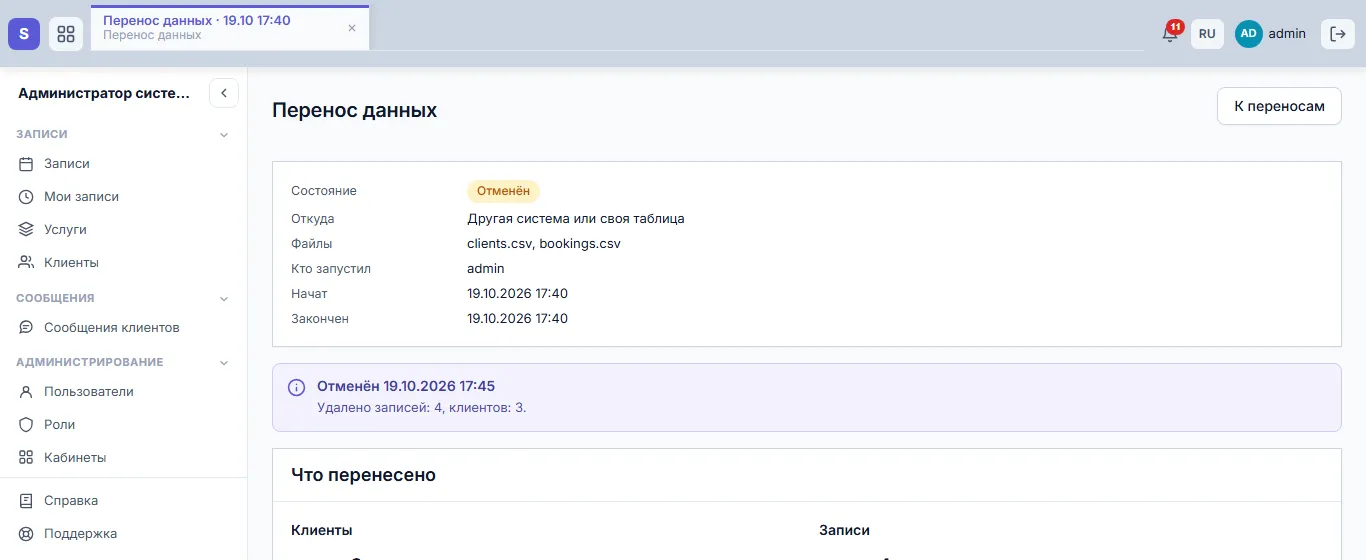
Рис. 12. Перенос отменён
Частые вопросы
«Далее» на шаге колонок не пускает дальше. В файле клиентов выберите колонку с именем, телефоном или почтой, в файле записей - колонку с датой.
Записи не перенеслись, хотя строки в файле есть. Посмотрите замечания и сопоставление: строки с несопоставленным специалистом или услугой не переносятся. Сделайте новый перенос с теми же файлами, сопоставьте их и запустите - уже перенесённое не задвоится.
Будущая запись перенеслась, но в расписании занимает специалиста целиком. Для неё не нашлось свободного времени по расписанию специалиста - так сказано в замечании. Отмените перенос, поправьте расписание специалиста и сделайте перенос заново.
Время записей сдвинулось на несколько часов. Перенос считает время в файле временем организации. Проверьте часовой пояс в «Настройках системы», отмените перенос и запустите снова.
См. также
Не нашли ответ? Напишите на alert.system@bk.ru или в «Поддержку» из системы.