Отчёты: список, избранное и настройка
Кто работает: все, у кого в роли есть доступ к разделу «Отчёты». Денежные отчёты (дашборд, выручка, заполняемость, сотрудники, услуги, упущенная выручка, источники привлечения) видны, только если в роли есть право «Финансовые отчёты».
Отчёты собраны на одной странице по группам: «Финансы», «Загрузка», «Сотрудники», «Услуги», «Клиенты», «Маркетинг», «Операционные». Нужные каждый день отчёты можно отметить звёздочкой, разложить по своим группам и настроить под себя - это видите только вы.
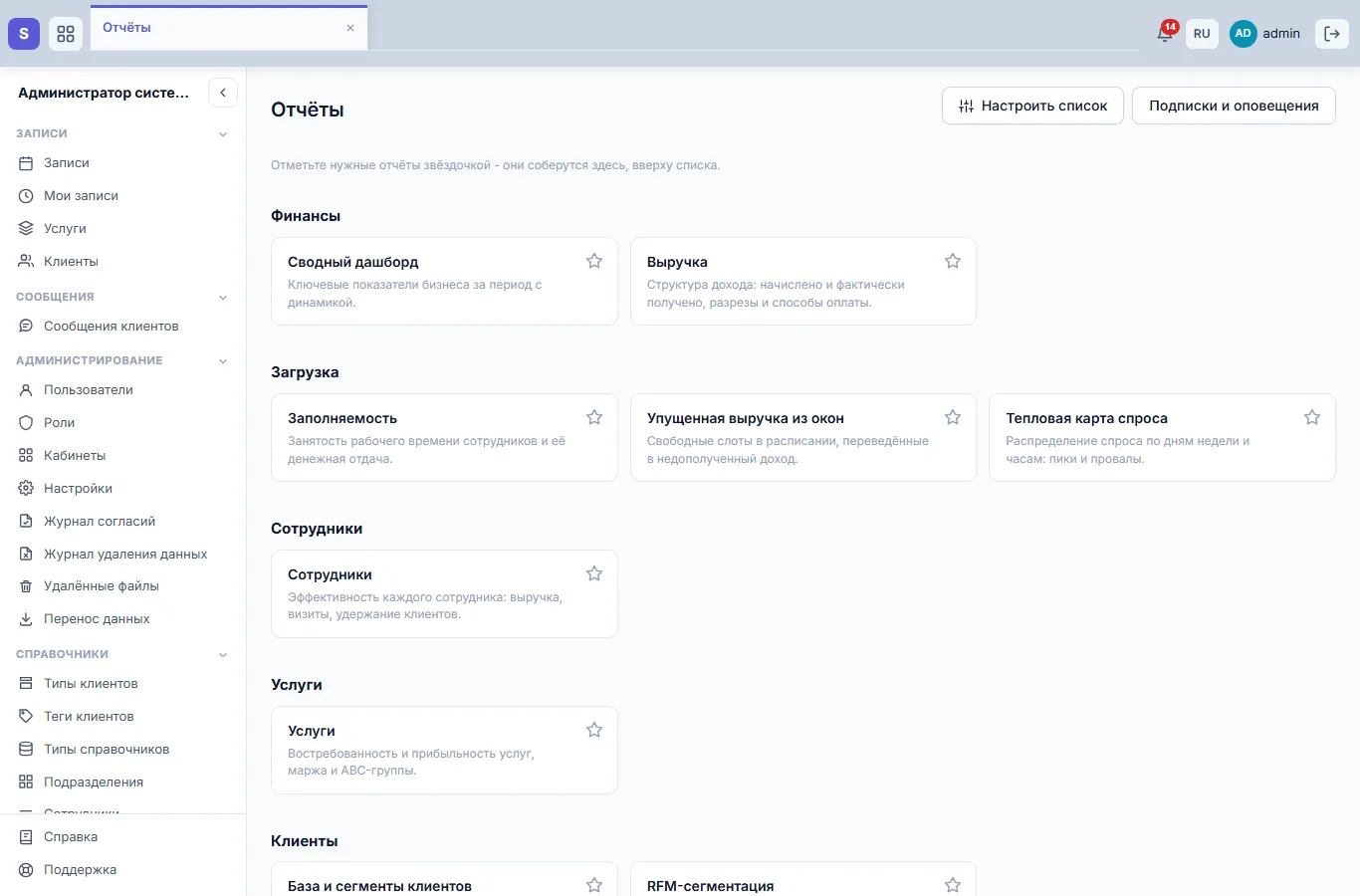
Рис. 1. Страница «Отчёты»
Избранные отчёты
- Откройте «Отчёты».
- Нажмите звёздочку в углу карточки отчёта. Отчёт появится в группе «Избранные» вверху страницы (рис. 2).
- Чтобы убрать отчёт из избранного, нажмите закрашенную звёздочку ещё раз.
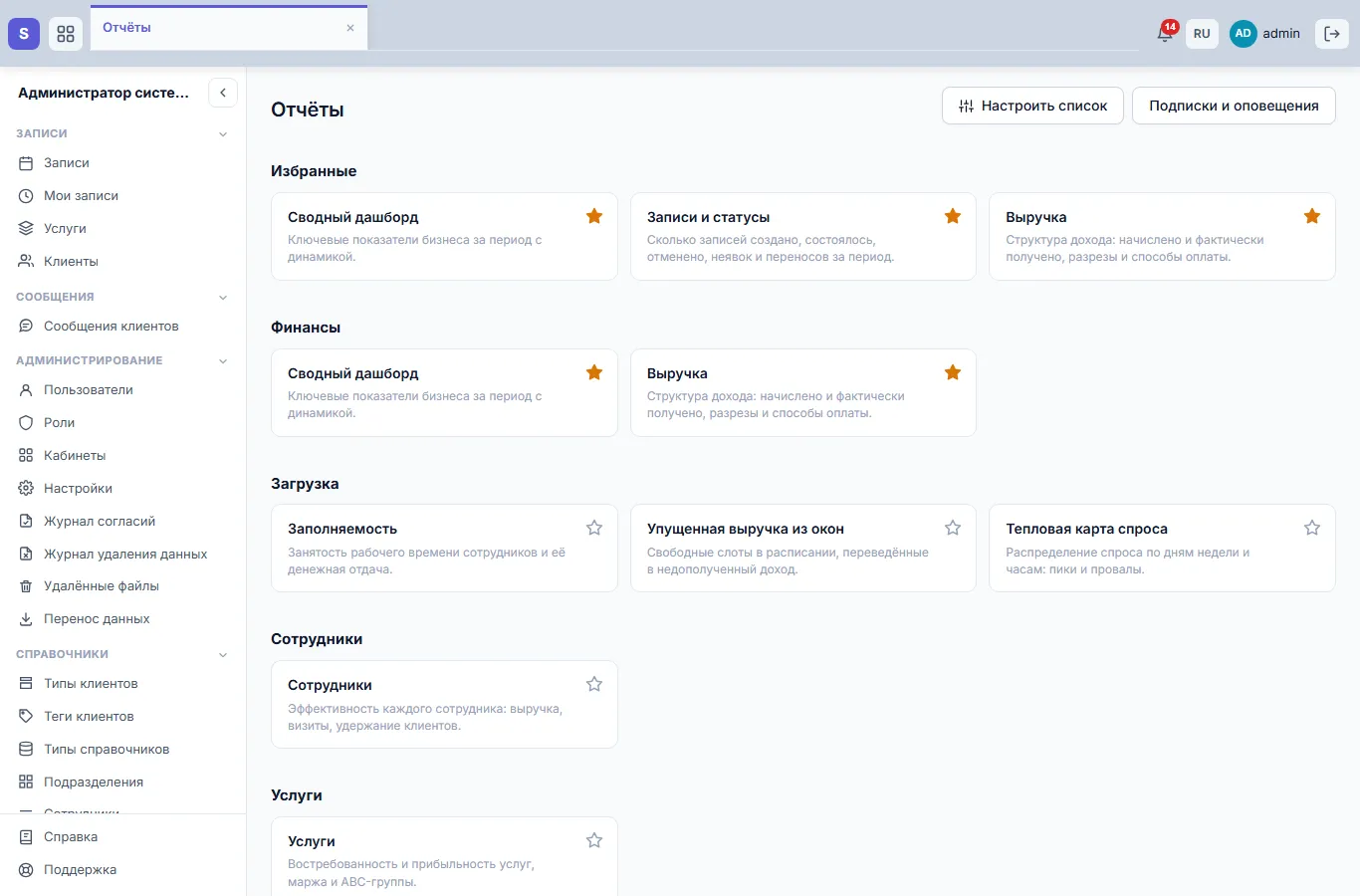
Рис. 2. Избранные отчёты вверху списка
Звёздочка есть и рядом с названием открытого отчёта - отметить его можно, не возвращаясь к списку.
Свои группы
- На странице «Отчёты» нажмите «Настроить список» (рис. 3).
- Переименуйте группу - впишите название в поле над ней.
- Перенесите отчёт в другую группу: перетащите карточку мышью или выберите группу в списке на карточке. Порядок внутри группы меняют стрелки ‹ › или перетаскивание, порядок групп - стрелки рядом с названием группы.
- Своя группа - кнопка «Добавить группу» внизу страницы. Удалить можно только пустую группу.
- Нажмите «Сохранить».
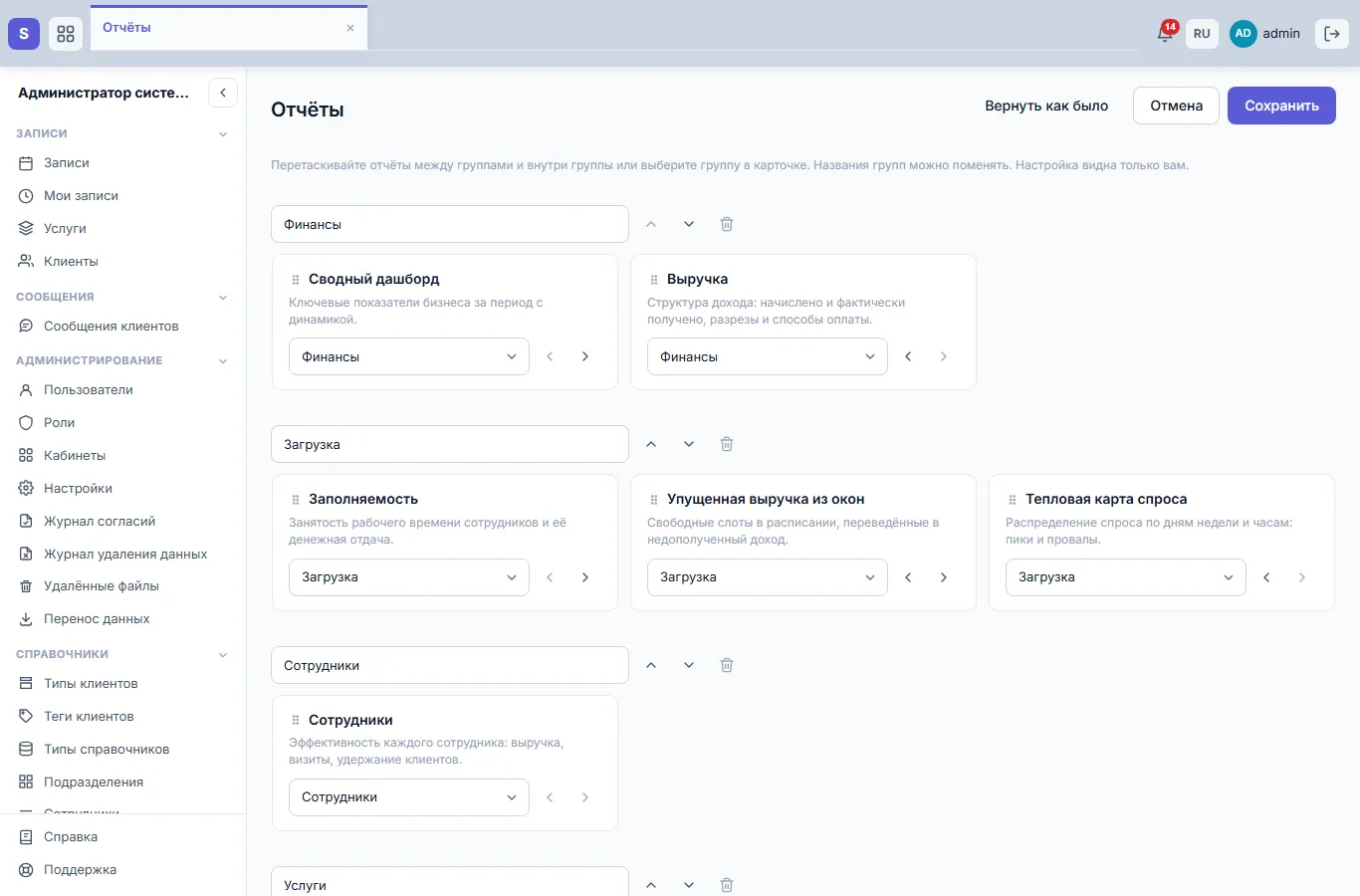
Рис. 3. Настройка списка отчётов
«Вернуть как было» раскладывает отчёты по исходным группам - после неё нажмите «Сохранить».
Период и фильтры отчёта
Вверху каждого отчёта - панель фильтров:
- Период - кнопки «Сегодня», «Вчера», «Неделя», «Месяц», «Прошлый месяц», «Квартал», «Год» или свои даты в полях «Период с» и «по». Дни считаются по часам организации.
- Сравнение - «Предыдущий период» (столько же дней перед выбранными) или «Год назад». Под числами вверху отчёта появится разница: «+4 874 ₽ (+3,8%) против 129 672 ₽». У долей разница показана в процентных пунктах - «−7,3 п.п.»: доля упала на 7,3 пункта, например с 84,8% до 77,5%. В отчётах, где сравнивать нечего, этого поля нет.
- Подразделения, сотрудники, услуги и другие фильтры отчёта - отметьте нужные в списке; «Все» - без ограничения.
Выбрав фильтры, нажмите «Применить». «Сбросить» возвращает период и фильтры отчёта по умолчанию.
Каждый отчёт открывается за привычный для него период: большинство - за текущий месяц, «Услуги», «База и сегменты клиентов», «Тепловая карта спроса» и «Источники привлечения» - за квартал, RFM - за год, «Журнал событий» - за неделю.
Настроить отчёт под себя
- Откройте отчёт и дождитесь, пока он построится. Нажмите «Настроить».
- В окне «Настройка отчёта» (рис. 4) снимите отметку, чтобы скрыть показатель (число вверху отчёта), график или колонку таблицы. Стрелками поменяйте порядок.
- Нажмите «Сохранить». На кнопке «Настроить» появится точка - отчёт настроен под вас.
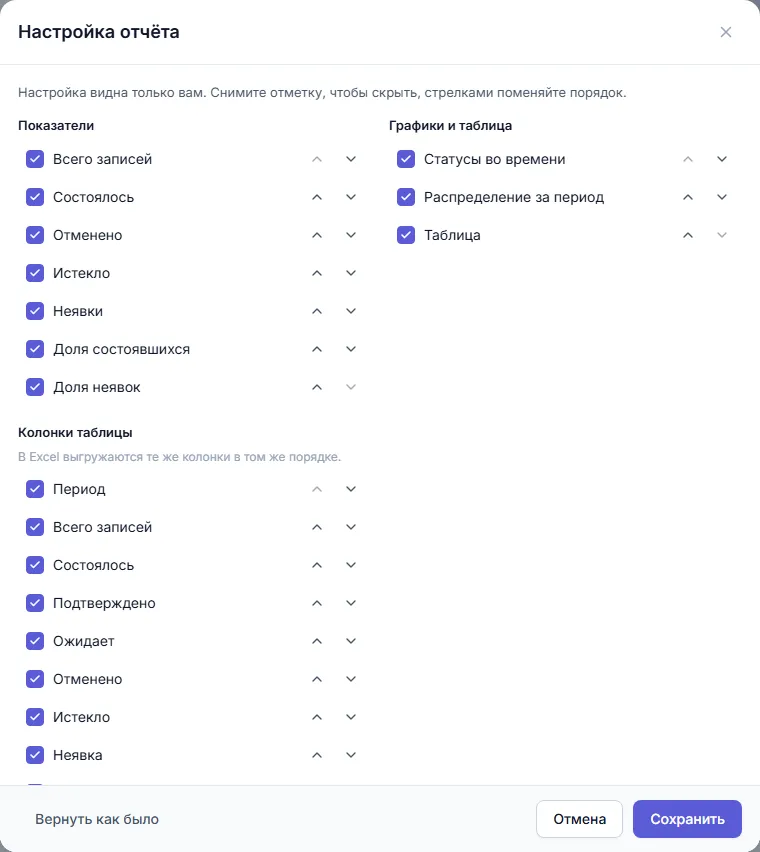
Рис. 4. Настройка отчёта
Вернуть исходный вид - «Настроить» → «Вернуть как было» → «Сохранить».
Выгрузить в Excel
Кнопка «Экспорт в XLSX» скачивает файл: на первом листе - выбранный период и фильтры, дальше - таблица с теми же колонками и в том же порядке, что на экране, а у составных отчётов ещё листы с графиками в числах. Суммы, числа и даты в файле - числами и датами: их можно складывать и сортировать.
Чьи данные видны
Если в роли нет права «Данные всех сотрудников», в отчётах видны только ваши собственные записи, визиты и выручка - как специалиста. Без права «Финансовые отчёты» денежные отчёты скрыты, а в остальных отчётах нет сумм: выручки, среднего чека, потерянных денег.
Частые вопросы
Нет отчёта, который видит коллега. У вашей роли нет права на этот отчёт - например, на финансовые отчёты. Права настраивает администратор системы в разделе «Роли».
Кнопка «Настроить» неактивна. Отчёт ещё строится - дождитесь цифр.
Отчёт пустой, под фильтрами надпись «Все показатели и блоки скрыты». В настройке сняты все отметки. Откройте «Настроить» и отметьте нужное или нажмите «Вернуть как было».
У коллеги отчёт выглядит иначе. Избранное, группы и настройка отчёта у каждого свои.
См. также
Не нашли ответ? Напишите на alert.system@bk.ru или в «Поддержку» из системы.